
Einstellungen für Versand & Steuern
Legen Sie im Tab „Versand & Steuern“ Versandpauschale, kostenlosen Versand und einen Steuersatz fest oder berechnen Sie nach Standort mit Versandzonen und Steuersätzen.
Im Tab Versand & Steuern legen Sie fest, was Kunden für Versand und Steuer zahlen. Sie können es einfach halten, mit einem einzigen Pauschalbetrag für den Versand und einem Steuersatz, oder nach Standort berechnen, mit Versandzonen und Steuersätzen. Ihre Währung finden Sie im Tab Allgemein, und jeder Betrag hier ist in dieser Währung.
Den Tab Versand & Steuern öffnen
- Klicken Sie in Ihrem Website-Dashboard auf Einstellungen.
- Klicken Sie auf den Tab Versand & Steuern.
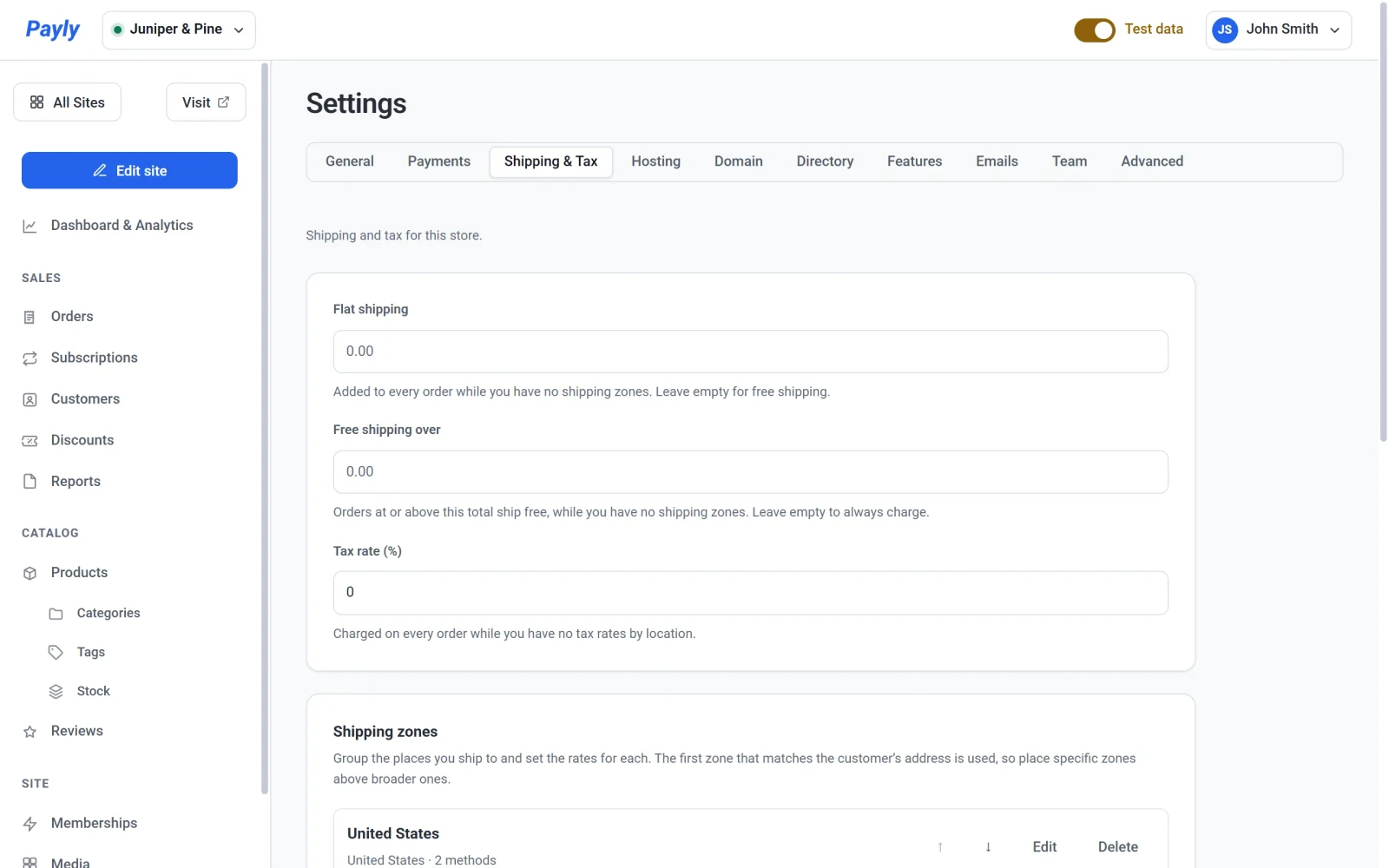
Die einfachen Einstellungen
Die drei Felder oben gelten für jede Bestellung, aber nur so lange, bis Sie die detaillierte Variante derselben Sache einrichten.
- Die Versandpauschale wird jeder Bestellung hinzugefügt, solange Sie keine Versandzonen haben. Lassen Sie das Feld leer für kostenlosen Versand.
- Mit Kostenloser Versand ab werden Bestellungen ab dieser Summe kostenlos versendet, solange Sie keine Versandzonen haben. Lassen Sie das Feld leer, um immer Versand zu berechnen.
- Der Steuersatz (%) wird auf jede Bestellung erhoben, solange Sie keine Steuersätze nach Standort haben. Geben Sie einen Prozentwert ein, zum Beispiel
8.25.
Sobald Sie auch nur eine Versandzone hinzufügen, gelten die beiden Versandfelder nicht mehr, und die Zonen entscheiden. Wenn Sie einen Steuersatz nach Standort hinzufügen, gilt das Feld Steuersatz (%) auf dieselbe Weise nicht mehr.
Versandzonen
Eine Versandzone fasst die Orte zusammen, in die Sie liefern, etwa ein Land, einige Bundesländer oder einen Bereich von Postleitzahlen, und legt dafür Versandmethoden und Preise fest. Payly verwendet die erste Zone von oben, die zur Adresse des Kunden passt. Mit den Pfeilen verschieben Sie eine Zone nach oben oder unten, mit Bearbeiten ändern Sie sie, mit Löschen entfernen Sie sie und mit Versandzone hinzufügen legen Sie eine weitere an.
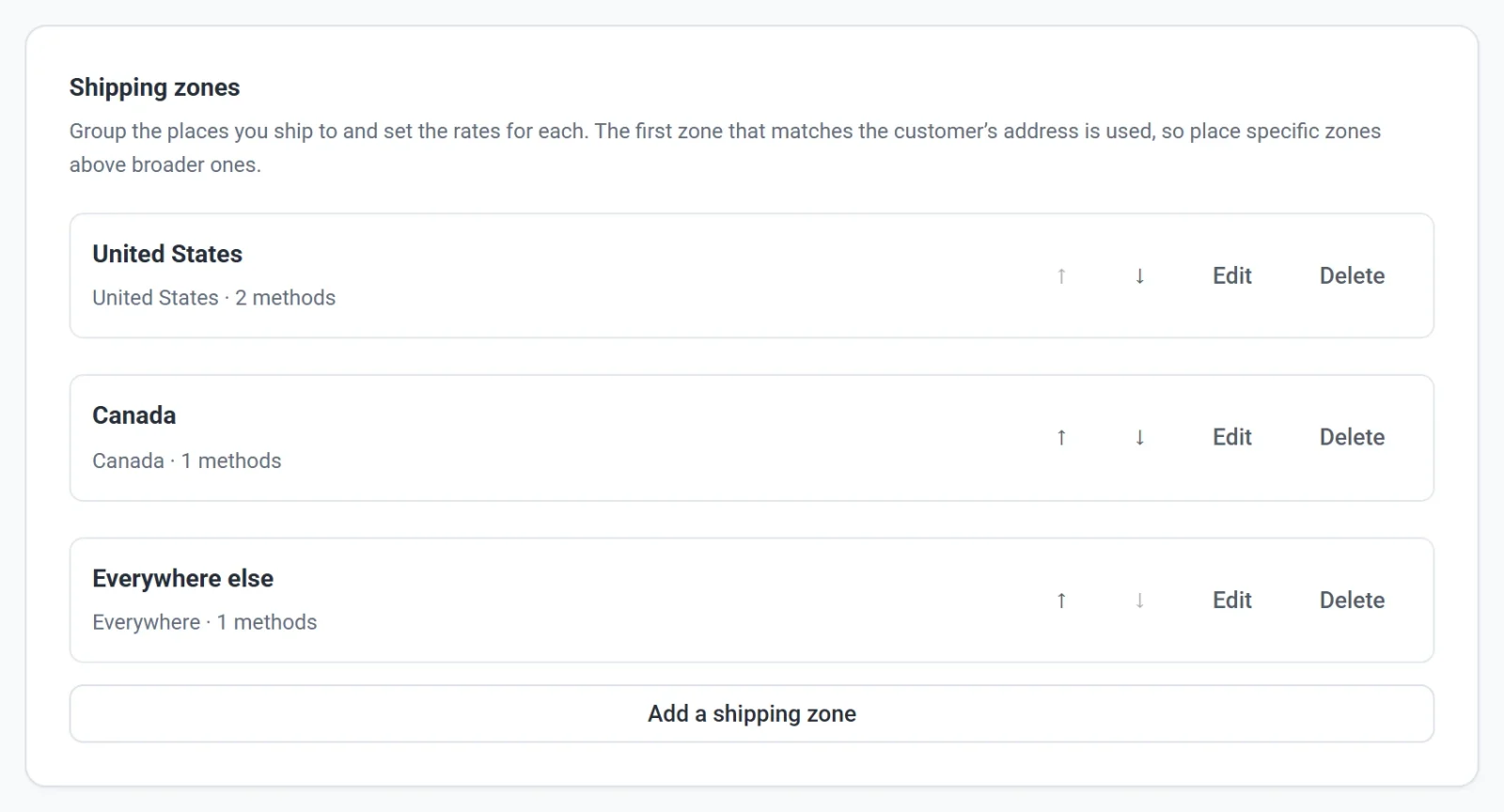
Wie Sie Zonen und ihre Methoden Schritt für Schritt einrichten, lesen Sie unter Versandzonen einrichten und Versandmethoden und Versandkosten.
Steuersätze
Mit der Karte Steuersätze können Sie an verschiedenen Orten unterschiedliche Steuern erheben. Klicken Sie auf Steuersatz hinzufügen und wählen Sie, wo er gilt. Wenn mehr als ein Satz auf einen Kunden zutrifft, wird der spezifischste verwendet. Die Steuer wird zur an Stripe oder PayPal gesendeten Summe addiert, der Kunde zahlt sie also an der Kasse.
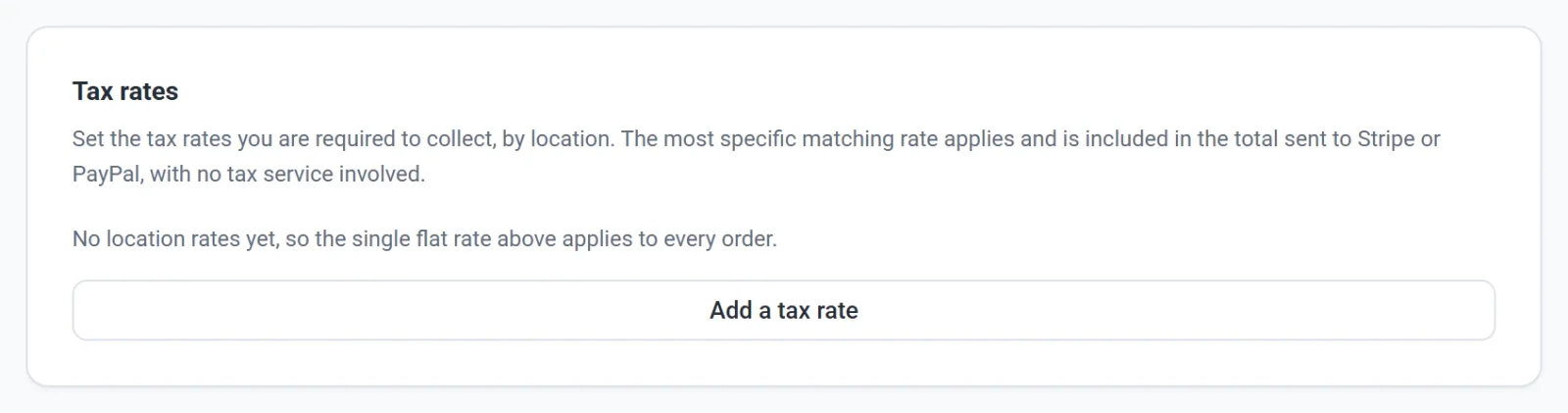
Die vollständigen Schritte finden Sie unter Umsatzsteuer einrichten und So wird die Steuer an der Kasse angezeigt und berechnet.
So funktioniert das Speichern
Der Tab Versand & Steuern hat keinen Button „Speichern“. Die drei Felder oben speichern von selbst, einen Moment nachdem Sie aufgehört haben zu tippen. Die Fenster für Versandzonen und Steuersätze haben ihre eigenen Buttons Speichern.
Hinweis: Payly ermittelt nicht, welche Steuer Sie schulden. Sie entscheiden, welche Sätze für Ihr Unternehmen gelten, und tragen sie selbst ein. Wenn Sie unsicher sind, was Sie berechnen müssen, fragen Sie eine Steuerberaterin, einen Steuerberater oder Ihr zuständiges Finanzamt.