
ストアの言語を選ぶ
ボタン、カート、チェックアウト、アカウントページ、注文メールで買い物客に表示する言語を、Paylyで使う言語とは別に設定します。
ストアには専用の言語があり、一度選んでおきます。この言語は、カートに入れる、チェックアウトのフォーム、顧客に届くメールなど、Paylyがストアに自動で表示する文言を決めます。Paylyを読むときの言語とは別なので、ダッシュボードは英語で使いながら、ドイツ語で販売することもできます。
言語を選ぶ
- サイトのダッシュボードで設定をクリックします。一般タブが開きます。
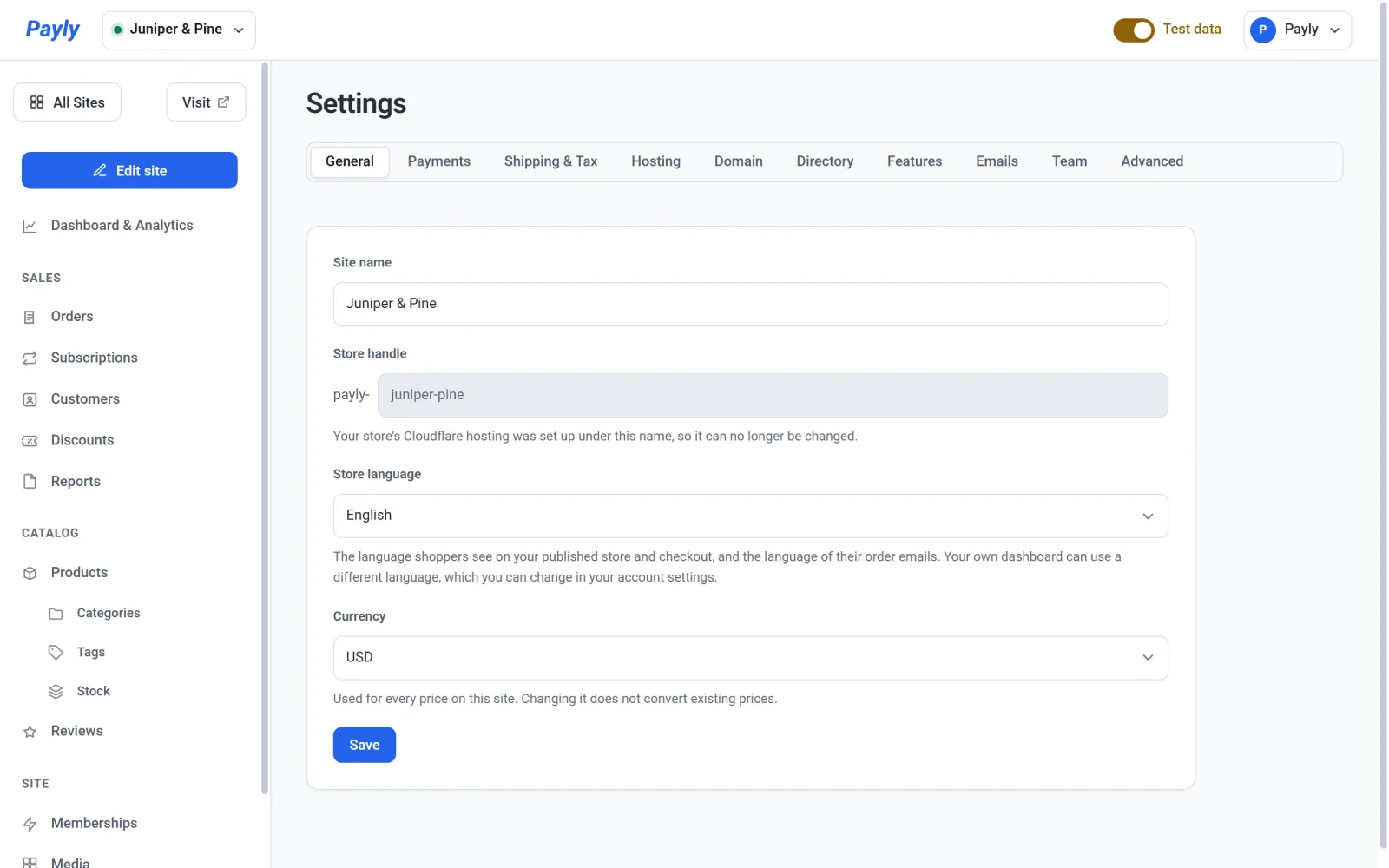
- ストアの言語を探します。
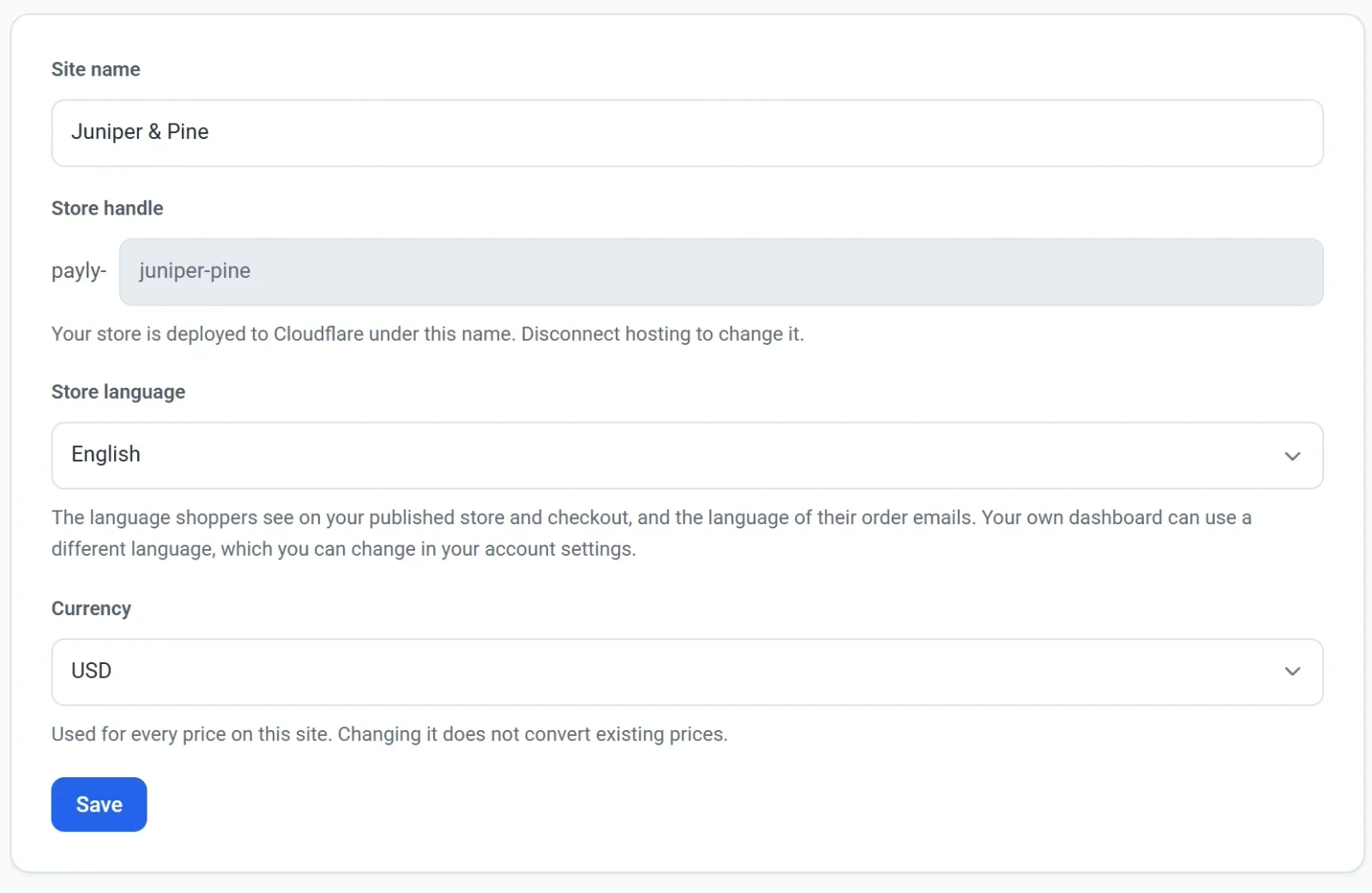
- 一覧から言語を選びます。
- ページにその言語が反映されるよう、ストアを公開します。エディタで公開をクリックします。
言語は、選んだ時点で保存されます。この画面の保存ボタンは、サイト名とストアのハンドル名用です。
選べる言語
英語に加えて、次の言語から選べます。
- Deutsch(ドイツ語)
- Español(スペイン語)
- Français(フランス語)
- Italiano(イタリア語)
- Nederlands(オランダ語)
- Polski(ポーランド語)
- Português (Brasil)(ポルトガル語)
- Svenska(スウェーデン語)
- Türkçe(トルコ語)
- 한국어(韓国語)
- 日本語
- 简体中文(簡体字中国語)
一覧は名前順に並んでいます。ストアは、ほかの言語を選ぶまで英語で始まります。
変わるもの
ストアの言語によって、Paylyが提供する文言と数値の表記が変わります。
- ページ上のボタンとラベル。たとえば、カートに入れる、ショップへ戻る、ショッピングを続ける、ショップの絞り込みボタンやページ操作です。
- カートとチェックアウト。フォームのラベル、エラーメッセージ、注文確認ページが含まれます。
- 顧客のアカウントページ。買い物客がログインして、注文やサブスクリプションを確認するページです。
- フォームのメッセージ。買い物客がお問い合わせフォームを送信したときに表示されるお礼などです。ただし、独自のメッセージを書いた場合を除きます。
- 顧客へのメール。注文確認メールなどです。
- 価格と数値。小数点の区切り記号など、その言語での一般的な表記になります。
- StripeとPayPalの支払いページも、対応している場合はストアの言語で開きます。
変わらないもの
- ご自身で書いた内容すべて。見出し、テキスト、商品名と説明、入力したボタンのラベル、メニューのリンク、カテゴリー名は、書いたとおりのまま変わりません。Paylyはそれらを翻訳しません。ドイツ語のストアにしたい場合は、ご自身のテキストもドイツ語で書いてください。
- ご自身のダッシュボードとエディタ。これらは、アカウント設定で指定した言語で表示されます。アカウント設定を管理するをご覧ください。
- 通貨。言語を変えても、通貨は変わりません。ストアの通貨を設定するをご覧ください。
ヒント: 言語を変更したら、公開されたストアを開いて、ショップ、カート、チェックアウトを順にたどり、新しい文言が実際にどう表示されるか確認してください。まだ翻訳されていない文言は、空白になるのではなく、英語で表示されます。