
Liste sua loja no diretório da Payly
Adicione a sua loja a Ver lojas, o diretório público da Payly, escolhendo uma categoria, escrevendo uma descrição curta e ativando a listagem.
Ver lojas é uma página pública em payly.org em que os compradores podem encontrar lojas criadas com a Payly. Uma loja só aparece lá se o dono escolher, e cada cartão leva direto à loja. A listagem é grátis e opcional.
Antes de começar
- Publique a sua loja primeiro. Uma listagem só aparece quando a sua loja está no ar. Veja Publique seu primeiro site.
- Decida o que o cartão deve dizer. Os compradores veem apenas os dados que você informar aqui, nunca os seus pedidos, clientes ou vendas.
Liste a sua loja
- No painel do seu site, clique em Configurações e depois na aba Diretório.
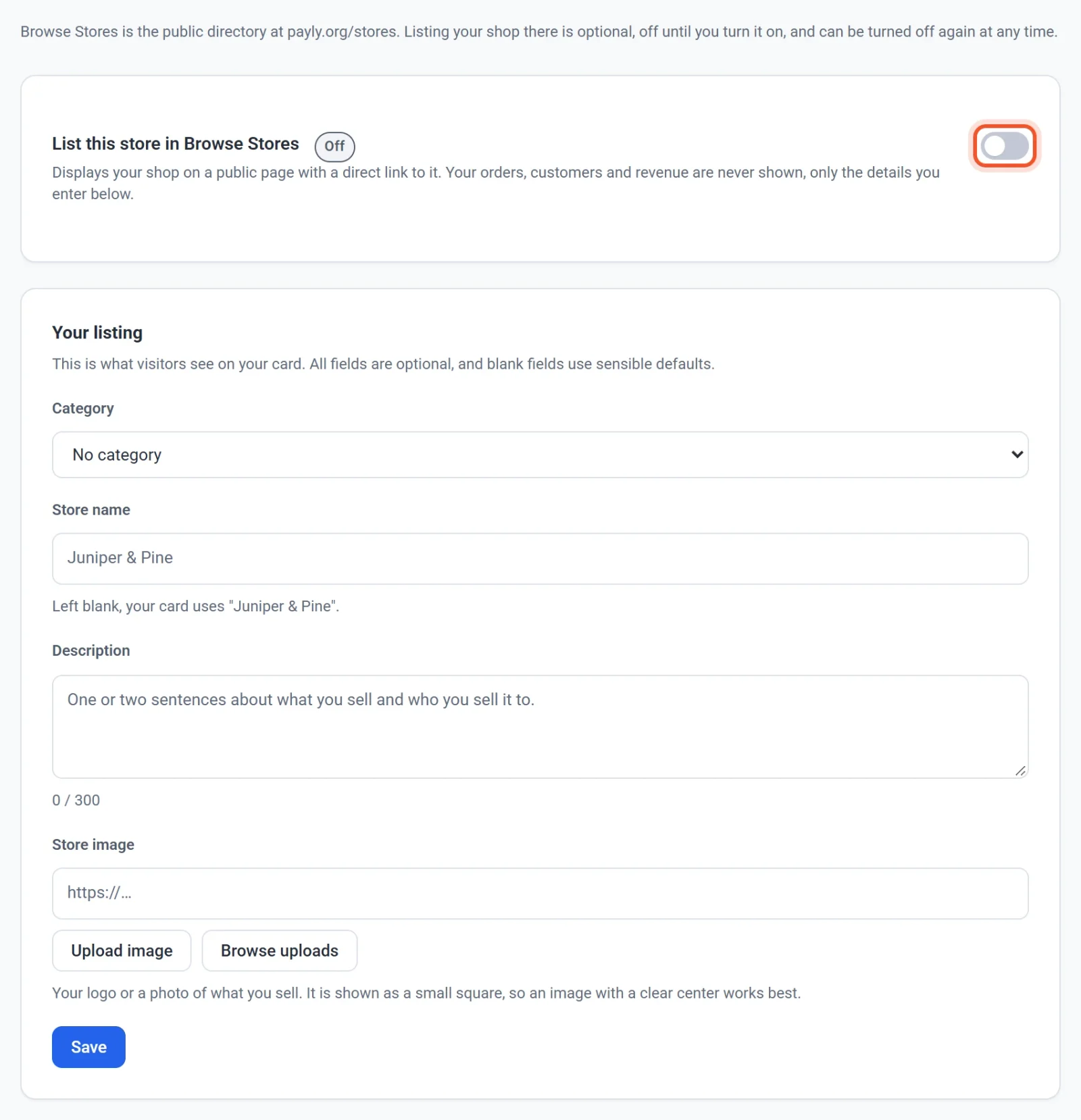
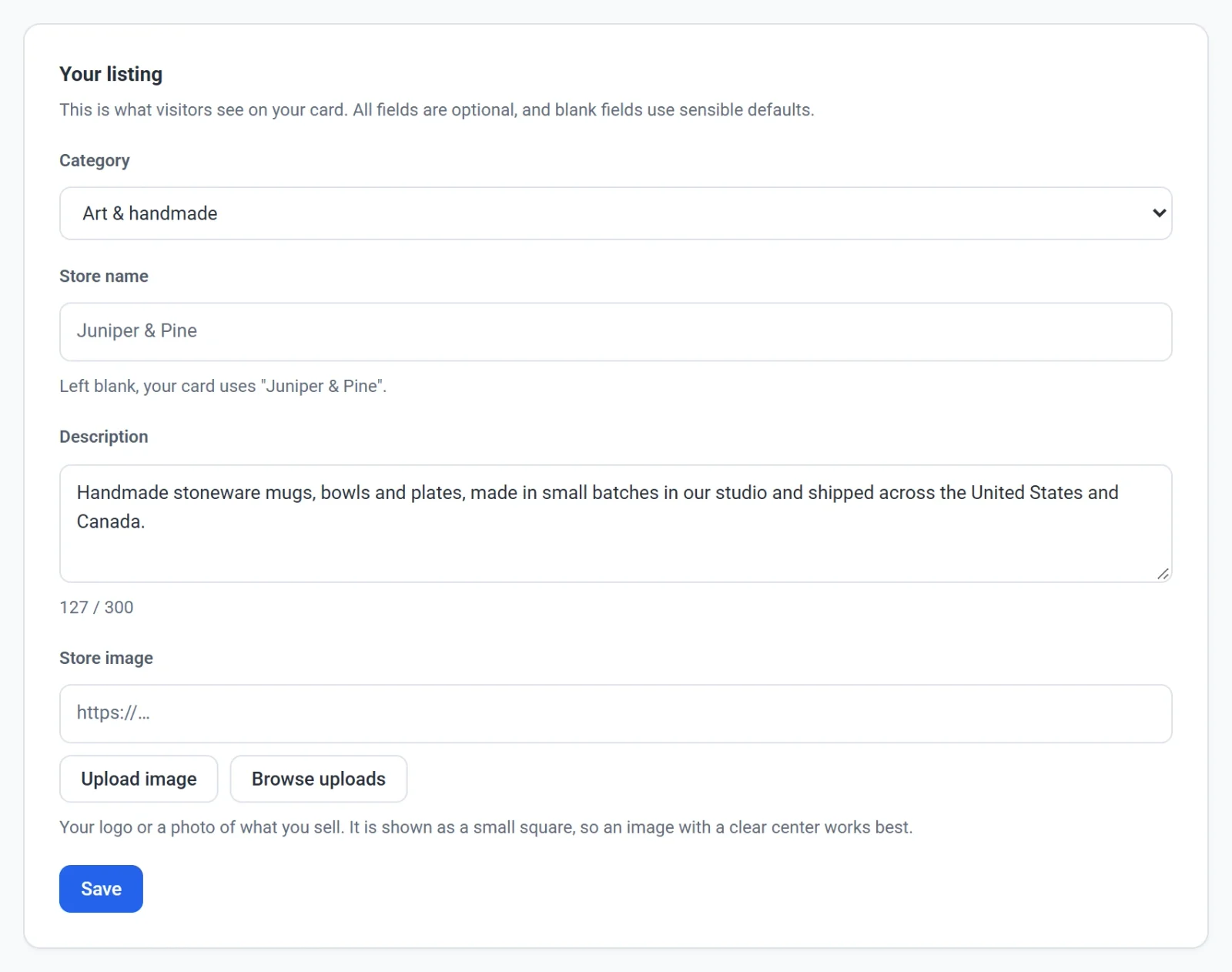
- Em A sua listagem, escolha uma Categoria que combine com o que você vende, como Arte e artesanato ou Casa e jardim.
- Opcional: informe um Nome da loja para o seu cartão. Deixe vazio para usar o nome do seu site. Ele pode ter até 80 caracteres.
- Escreva uma Descrição de uma ou duas frases sobre o que você vende e para quem vende. Um contador abaixo da caixa mostra quanto dos 300 caracteres você já usou.
- Opcional: adicione uma Imagem da loja. Clique em Enviar imagem ou Ver imagens enviadas, ou cole o endereço de uma imagem. O seu logotipo ou uma foto dos seus produtos funciona bem. A imagem é exibida como um pequeno quadrado, então escolha uma com o centro bem definido.
- Clique em Salvar.
- Ative Listar esta loja em Ver lojas. A chave é salva na hora, e uma mensagem confirma que a sua listagem foi enviada para revisão.
A revisão
A Payly confere cada listagem antes de colocá-la na página pública, então a sua loja não aparece no instante em que você ativa a chave. Uma linha abaixo da chave mostra em que pé está a sua listagem:
- Aguardando revisão: a sua listagem está na fila.
- No diretório: qualquer pessoa que navegue em Ver lojas pode encontrar a sua loja.
- Não listada: a listagem não foi aprovada. A Payly mostra uma observação quando tem uma. A sua loja não é afetada e continua no ar. Altere o cartão da sua listagem e clique em Salvar para enviá-la para revisão de novo.
Se você ativar a listagem antes de publicar a sua loja, uma observação avisa que ela vai aparecer assim que a loja estiver no ar.
Altere ou remova a sua listagem
- Quando você muda a categoria, o nome, a descrição ou a imagem de uma listagem que já está no diretório e clica em Salvar, ela volta para revisão e sai da página pública até ser aprovada de novo.
- Para remover a sua loja, desative Listar esta loja em Ver lojas. Uma mensagem confirma que a sua loja foi removida.
- Quando a listagem está ativada, um link Ver o diretório de lojas abaixo do cartão abre a página pública.