
Dodawanie sklepu do katalogu Payly
Dodaj swój sklep do Przeglądaj sklepy, publicznego katalogu Payly, wybierając kategorię, pisząc krótki opis i włączając wpis.
Przeglądaj sklepy to publiczna strona na payly.org, na której kupujący mogą znaleźć sklepy zbudowane w Payly. Sklep pojawia się tam tylko wtedy, gdy jego właściciel tak zdecyduje, a każda karta prowadzi prosto do sklepu. Wpis jest bezpłatny i opcjonalny.
Zanim zaczniesz
- Najpierw opublikuj sklep. Wpis pojawi się dopiero wtedy, gdy Twój sklep będzie działał. Zobacz Publikowanie pierwszej witryny.
- Zdecyduj, co ma mówić karta. Kupujący widzą tylko dane, które tu wpiszesz, nigdy Twoich zamówień, klientów ani sprzedaży.
Dodawanie sklepu do katalogu
- W panelu swojej witryny kliknij Ustawienia, a potem kartę Katalog.
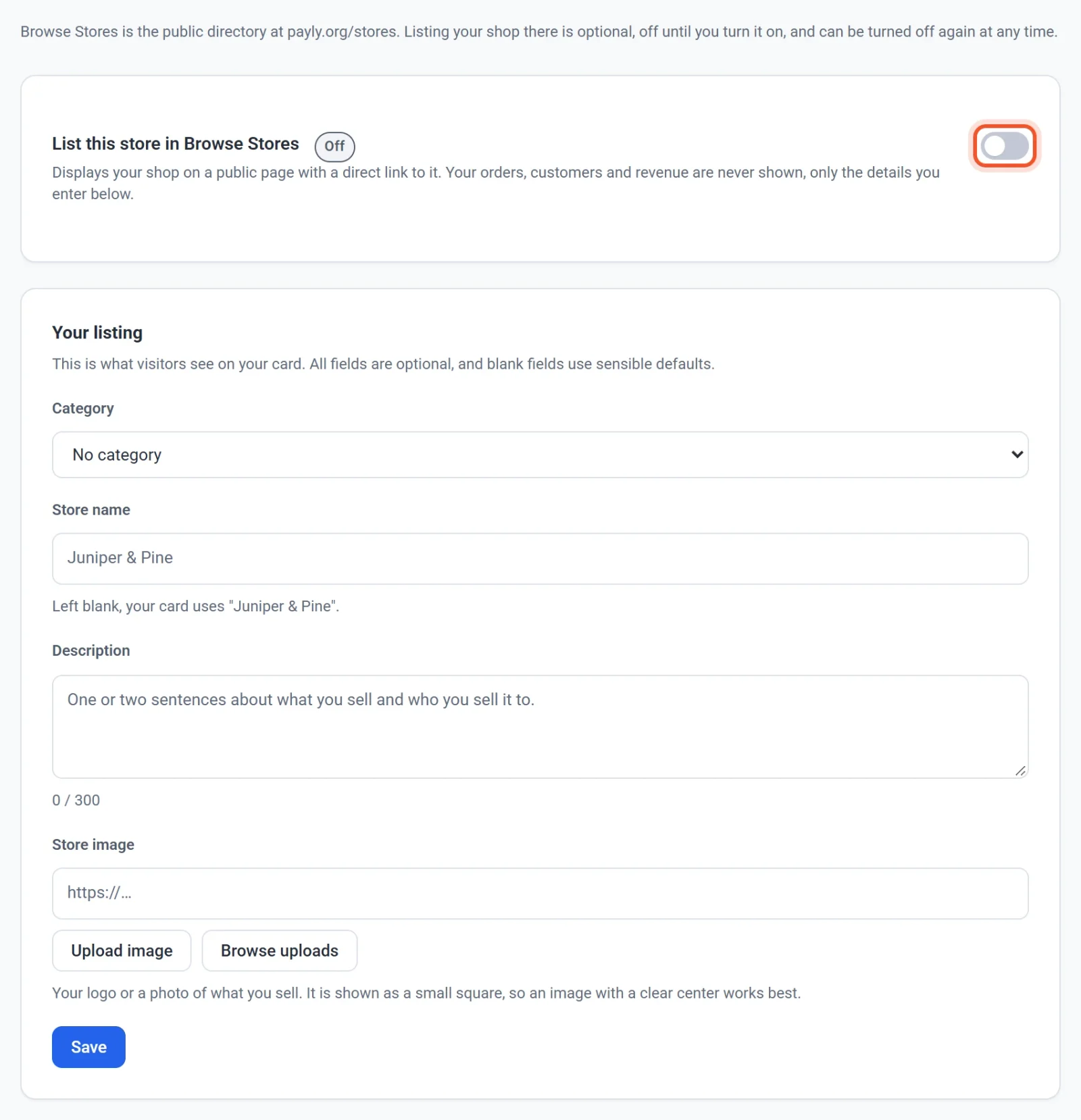
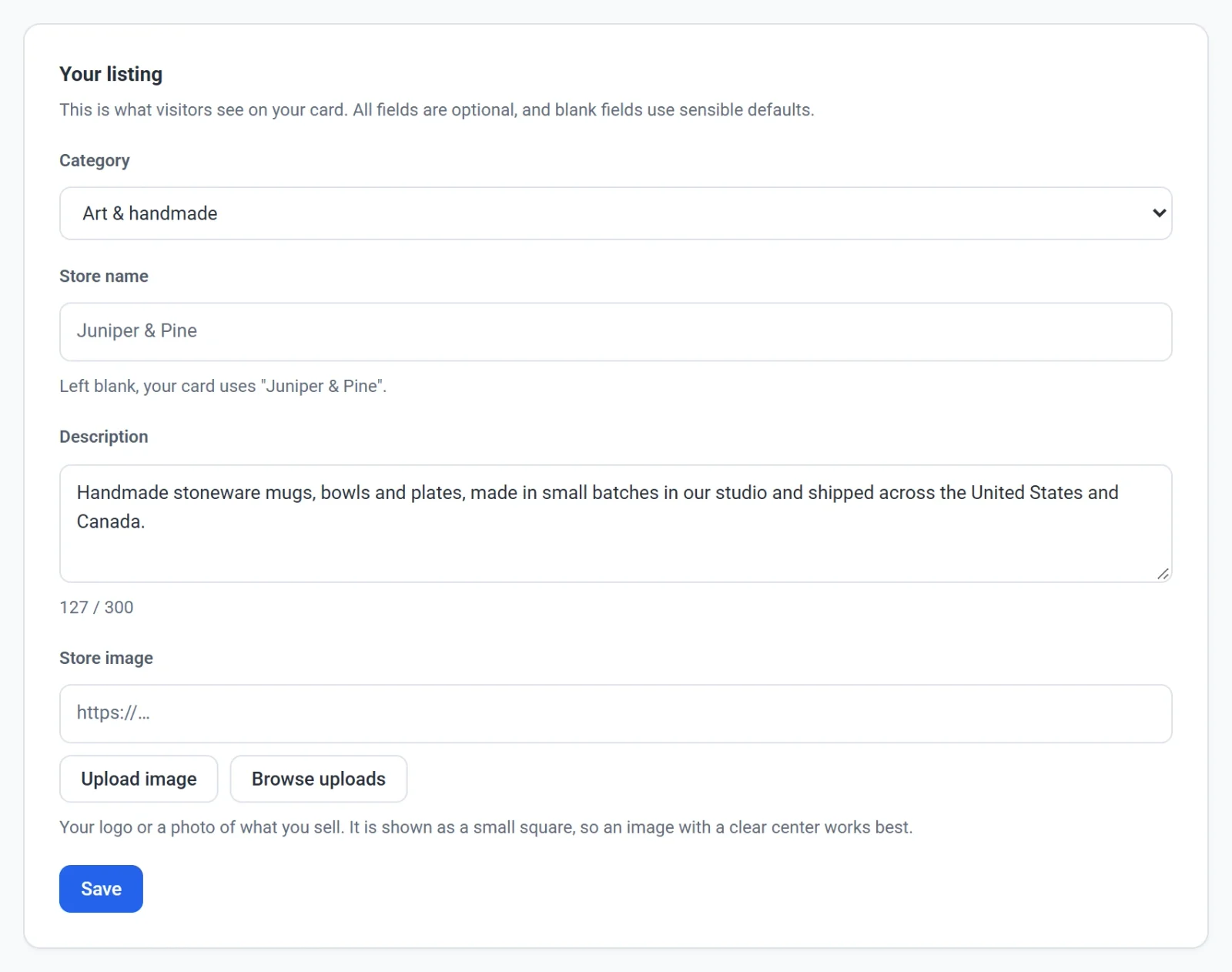
- W sekcji Twój wpis wybierz Kategoria pasującą do tego, co sprzedajesz, na przykład Sztuka i rękodzieło lub Dom i ogród.
- Opcjonalnie: wpisz Nazwa sklepu dla swojej karty. Zostaw puste, aby użyć nazwy witryny. Może mieć do 80 znaków.
- Napisz Opis składający się z jednego lub dwóch zdań o tym, co sprzedajesz i komu. Licznik pod polem pokazuje, ile z 300 znaków już wykorzystano.
- Opcjonalnie: dodaj Obraz sklepu. Kliknij Wgraj obraz lub Przeglądaj wgrane pliki albo wklej adres obrazu. Dobrze sprawdzi się Twoje logo lub zdjęcie produktów. Obraz jest wyświetlany jako mały kwadrat, więc wybierz taki z wyraźnym środkiem.
- Kliknij Zapisz.
- Włącz Dodaj ten sklep do katalogu Przeglądaj sklepy. Przełącznik zapisuje się od razu, a komunikat potwierdza, że Twój wpis został wysłany do weryfikacji.
Weryfikacja
Payly sprawdza każdy wpis, zanim trafi na stronę publiczną, więc Twój sklep nie pojawia się w chwili włączenia przełącznika. Linijka pod przełącznikiem pokazuje, na jakim etapie jest Twój wpis:
- Oczekuje na weryfikację: Twój wpis czeka w kolejce.
- W katalogu: każdy, kto przegląda Przeglądaj sklepy, może znaleźć Twój sklep.
- Niewpisany: wpis nie został zatwierdzony. Payly pokazuje uwagę, jeśli ją ma. Twój sklep nie jest dotknięty i nadal działa online. Zmień kartę wpisu i kliknij Zapisz, aby wysłać ją do weryfikacji ponownie.
Jeśli włączysz wpis, zanim sklep zostanie opublikowany, uwaga poinformuje Cię, że pojawi się on, gdy tylko sklep zacznie działać.
Zmiana lub usuwanie wpisu
- Gdy zmienisz kategorię, nazwę, opis lub obraz wpisu, który już jest w katalogu, i klikniesz Zapisz, wpis wraca do weryfikacji i znika ze strony publicznej do czasu ponownego zatwierdzenia.
- Aby usunąć swój sklep, wyłącz Dodaj ten sklep do katalogu Przeglądaj sklepy. Komunikat potwierdza, że Twój sklep został usunięty.
- Gdy wpis jest włączony, link Zobacz katalog sklepów pod kartą otwiera stronę publiczną.