
ストアをPaylyディレクトリに掲載する
カテゴリーを選び、短い説明を書いて、掲載をオンにすることで、Paylyの公開ディレクトリ「ストアを見る」にストアを追加します。
「ストアを見る」は、payly.orgにある公開ページで、買い物客がPaylyで作られたストアを探せます。ストアが掲載されるのは、オーナーが選んだ場合だけで、各カードはストアに直接リンクしています。掲載は無料で、任意です。
始める前に
- 先にストアを公開してください。掲載内容が表示されるのは、ストアが公開されてからです。最初のサイトを公開するをご覧ください。
- カードに載せる内容を決めておきましょう。買い物客に表示されるのは、ここで入力した情報だけで、注文、顧客、売上が表示されることはありません。
ストアを掲載する
- サイトのダッシュボードで設定をクリックし、ディレクトリタブをクリックします。
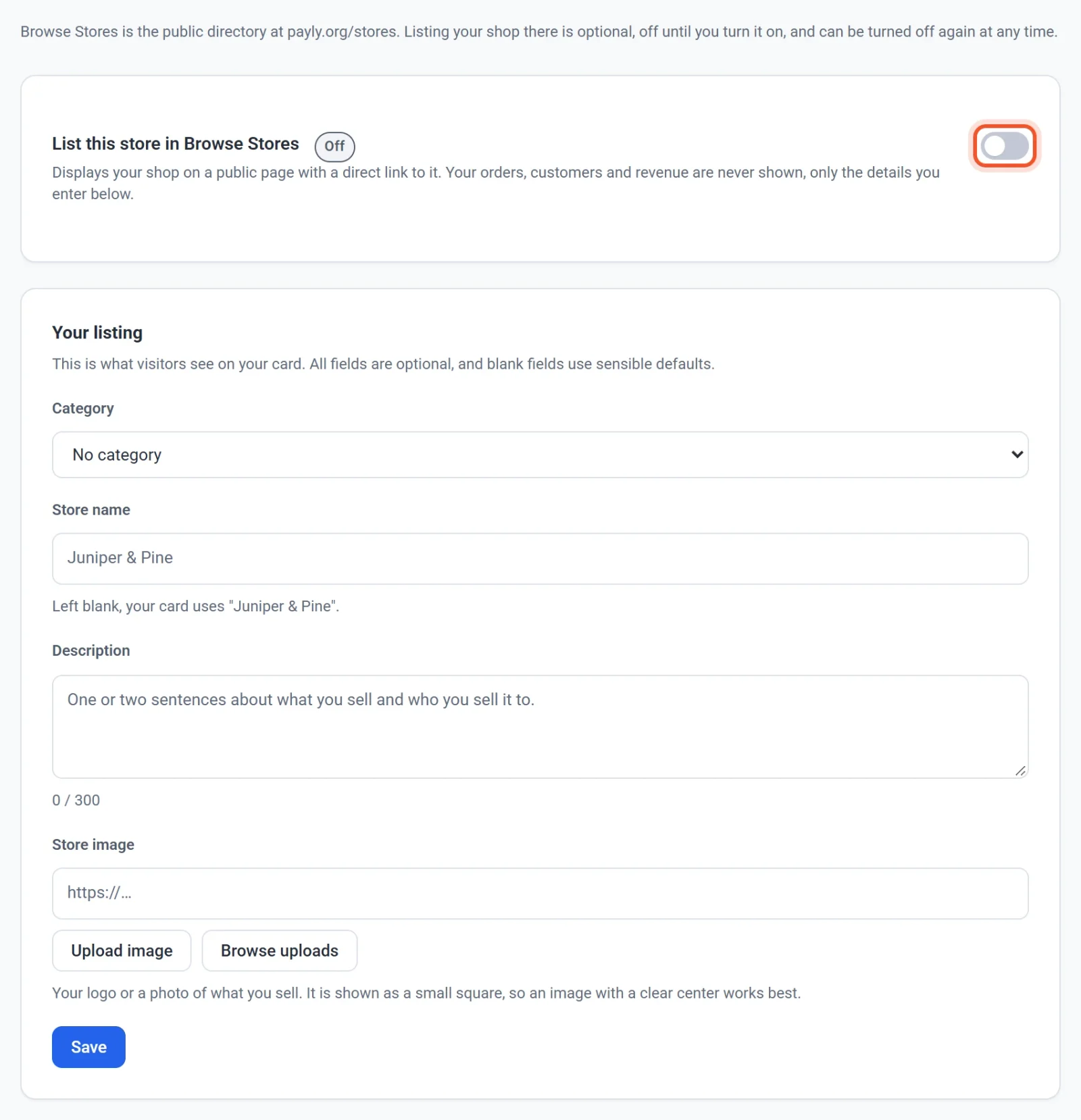
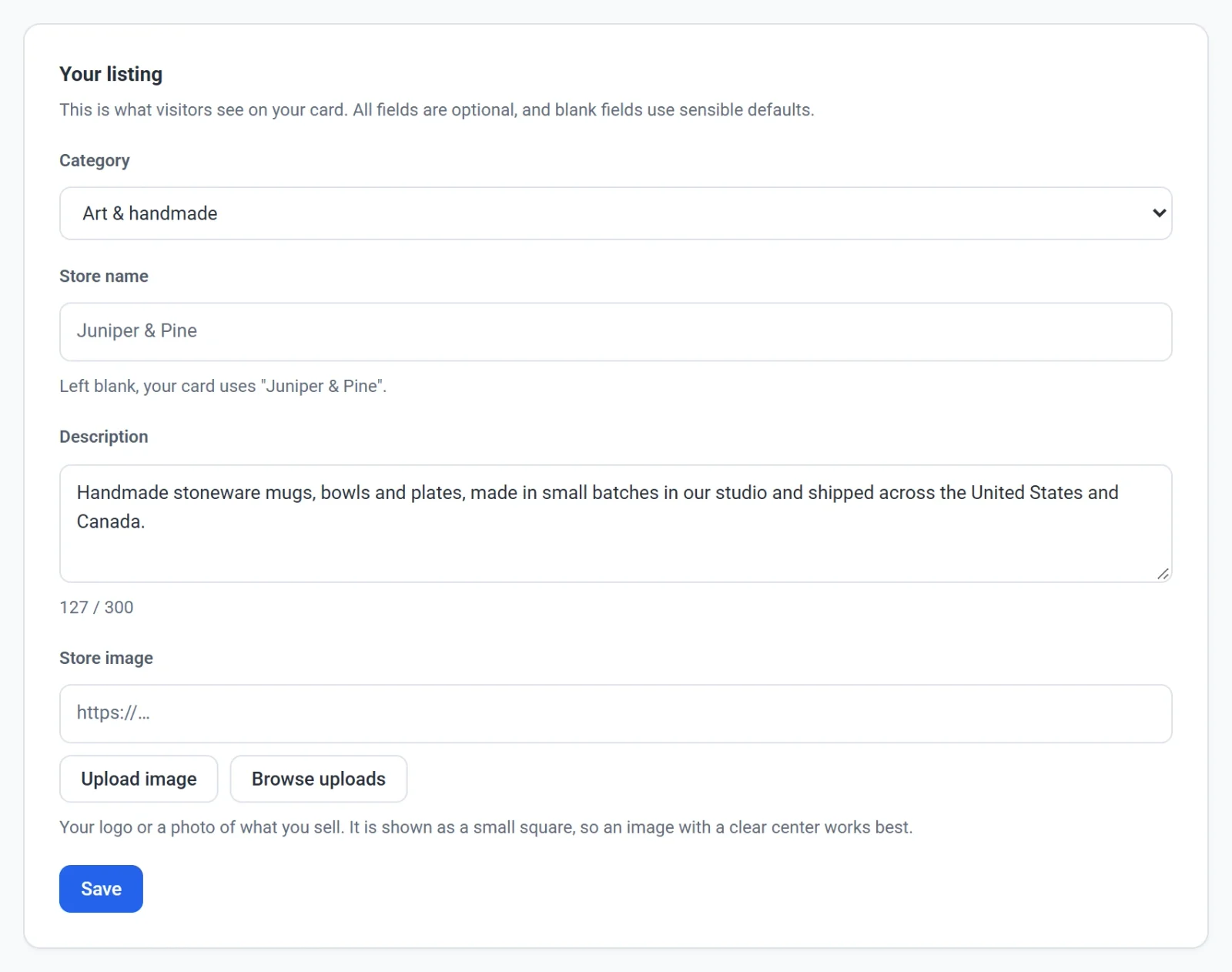
- 掲載内容で、販売している商品に合ったカテゴリーを選びます。たとえば、アート・ハンドメイドやホーム・ガーデンです。
- 任意:カードに表示するストア名を入力します。空のままにすると、サイト名が使われます。80文字まで入力できます。
- 販売している商品と、その販売先について、1〜2文の説明を書きます。ボックスの下のカウンターに、300文字のうちどれだけ使ったかが表示されます。
- 任意:ストア画像を追加します。画像をアップロードまたはアップロード済みから選ぶをクリックするか、画像のアドレスを貼り付けます。ロゴや、商品の写真が適しています。画像は小さな正方形で表示されるため、中心がはっきりしたものを選んでください。
- 保存をクリックします。
- このストアを「ストアを見る」に掲載するをオンにします。スイッチはすぐに保存され、掲載内容が審査に送信されたことがメッセージで確認できます。
審査について
Paylyは公開ページに載せる前に、それぞれの掲載内容を確認します。そのため、スイッチをオンにしてもすぐにはストアは表示されません。スイッチの下の行には、掲載内容の状況が表示されます。
- 審査待ち:掲載内容が順番待ちの状態です。
- ディレクトリに掲載中:「ストアを見る」を閲覧している人なら誰でも、ストアを見つけられます。
- 未掲載:掲載が承認されませんでした。Paylyにメモがある場合は、それが表示されます。ストアには影響がなく、オンラインのままです。掲載カードの内容を変更して保存をクリックすると、あらためて審査に送信されます。
ストアを公開する前に掲載をオンにした場合は、ストアが公開されると表示される、という旨の注記が表示されます。
掲載内容の変更と削除
- すでにディレクトリに掲載されている内容のカテゴリー、名前、説明、画像を変更して保存をクリックすると、再び審査に回され、あらためて承認されるまで公開ページから外れます。
- ストアを削除するには、このストアを「ストアを見る」に掲載するをオフにします。ストアが削除されたことがメッセージで確認できます。
- 掲載がオンのときは、カードの下にあるストアディレクトリを見るリンクで、公開ページが開きます。