
Inserisci il tuo negozio nella directory di Payly
Inserisci il tuo negozio in Esplora i negozi, la directory pubblica di Payly: scegli una categoria, scrivi una breve descrizione e attiva l’inserimento.
Esplora i negozi è una pagina pubblica su payly.org dove i clienti possono trovare i negozi creati con Payly. Un negozio compare lì solo se il suo proprietario lo sceglie, e ogni scheda rimanda direttamente al negozio. L’inserimento è gratuito e facoltativo.
Prima di iniziare
- Pubblica prima il tuo negozio. Una scheda compare solo quando il negozio è online. Consulta Pubblica il tuo primo sito.
- Decidi cosa deve dire la scheda. I clienti vedono solo i dettagli che inserisci qui, mai i tuoi ordini, clienti o vendite.
Inserisci il tuo negozio
- Nella dashboard del tuo sito, clicca Impostazioni, poi clicca la scheda Directory.
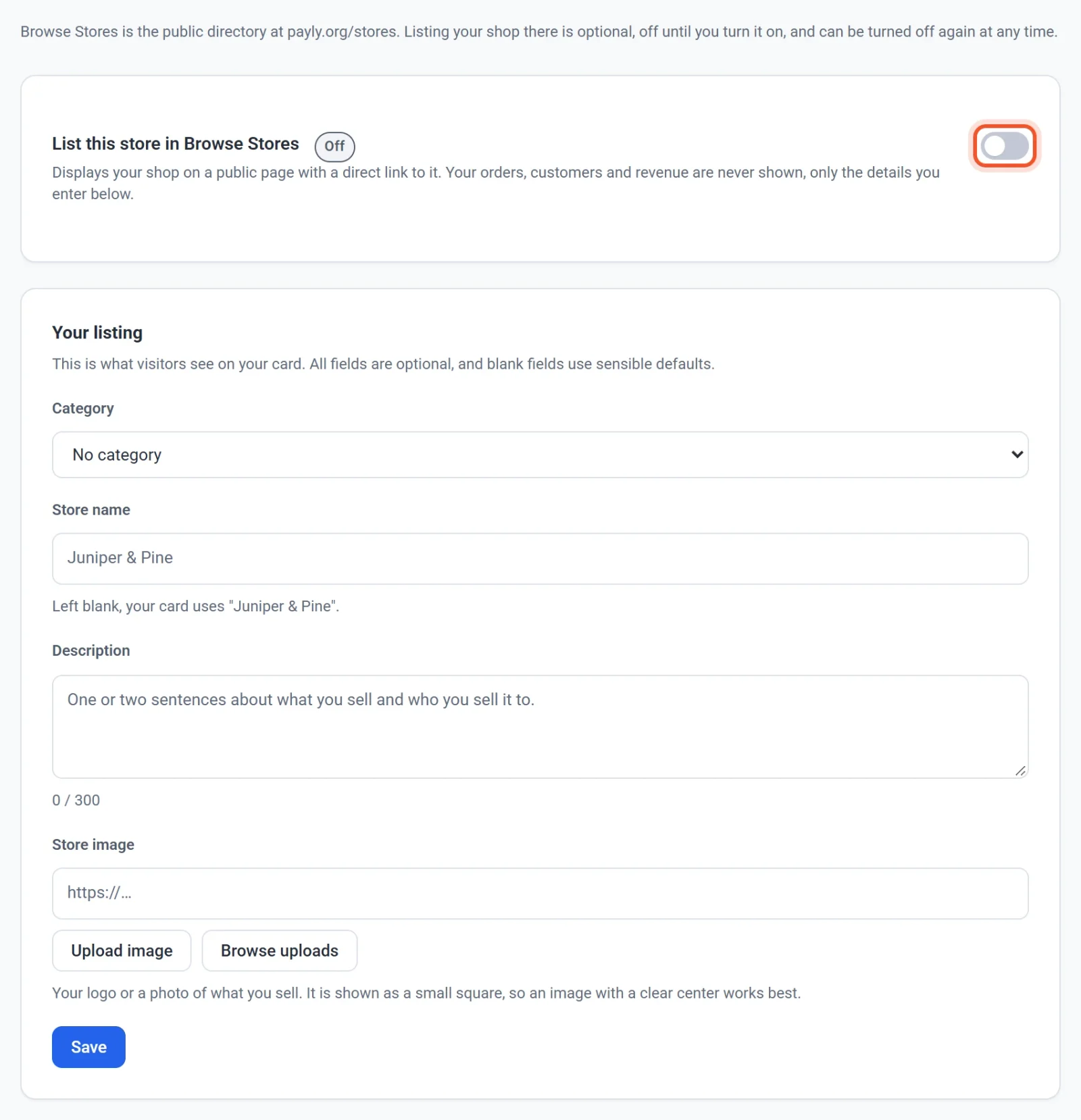
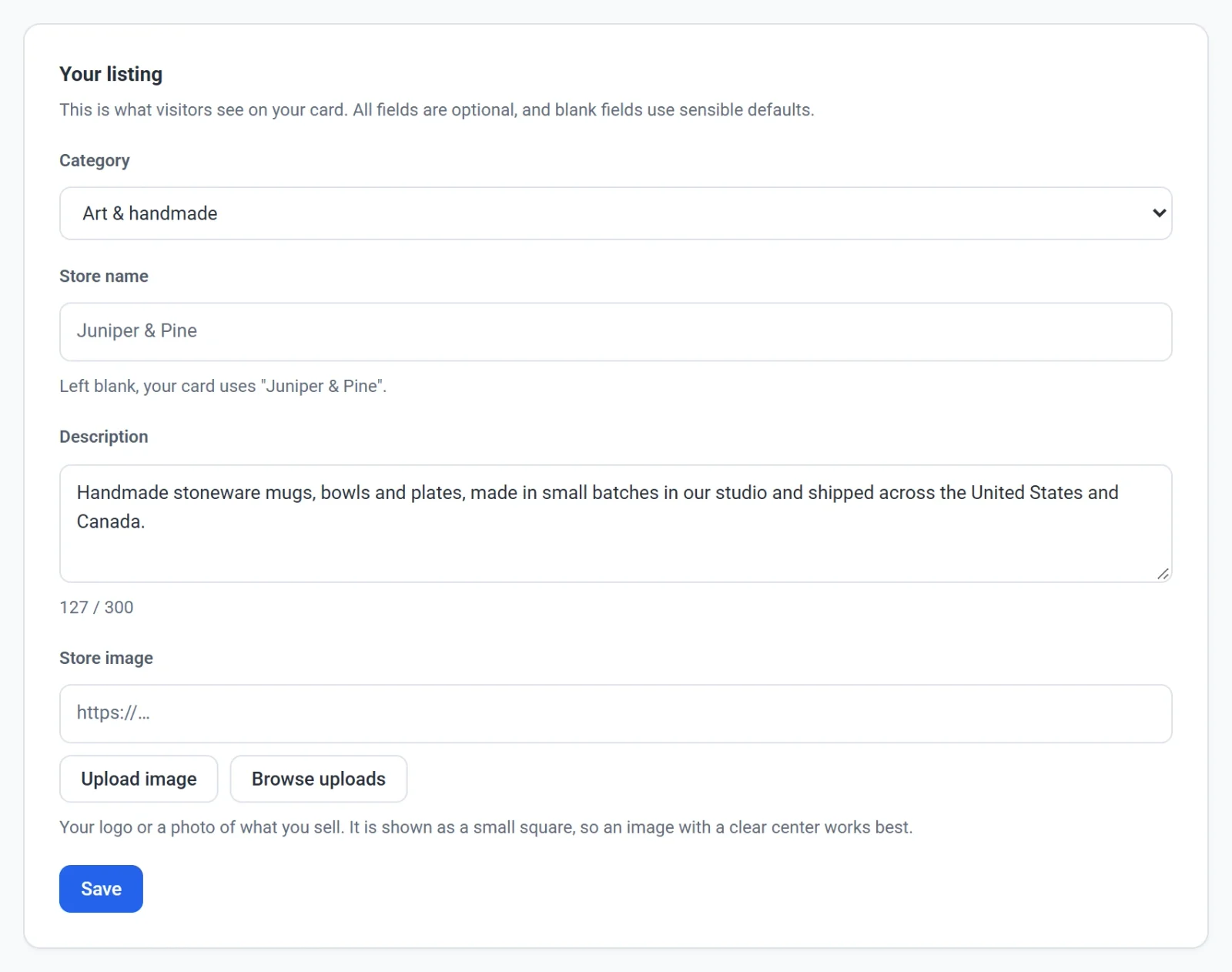
- In La tua scheda, scegli una Categoria adatta a ciò che vendi, per esempio Arte e fatto a mano o Casa e giardino.
- Facoltativo: inserisci un Nome del negozio per la tua scheda. Lascialo vuoto per usare il nome del tuo sito. Può essere lungo fino a 80 caratteri.
- Scrivi una Descrizione di una o due frasi su ciò che vendi e a chi lo vendi. Un contatore sotto il riquadro mostra quanti dei 300 caratteri hai usato.
- Facoltativo: aggiungi un’Immagine del negozio. Clicca Carica un’immagine o Sfoglia i file caricati, oppure incolla l’indirizzo di un’immagine. Il tuo logo o una foto dei tuoi prodotti vanno bene. L’immagine viene mostrata come un piccolo quadrato, quindi scegline una con il centro ben definito.
- Clicca Salva.
- Attiva Inserisci questo negozio in «Esplora i negozi». L’interruttore salva subito, e un messaggio conferma che la tua scheda è stata inviata in revisione.
La revisione
Payly controlla ogni scheda prima che compaia nella pagina pubblica, quindi il tuo negozio non appare nel momento in cui attivi l’interruttore. Una riga sotto l’interruttore mostra a che punto è la tua scheda:
- In attesa di revisione: la tua scheda è in coda.
- Nell’elenco: chiunque sfogli Esplora i negozi può trovare il tuo negozio.
- Non in elenco: la scheda non è stata approvata. Payly mostra una nota quando ne ha una. Il tuo negozio non ne risente e resta online. Modifica la tua scheda e clicca Salva per inviarla di nuovo in revisione.
Se attivi l’inserimento prima che il tuo negozio sia pubblicato, una nota ti avvisa che comparirà quando il negozio sarà online.
Modifica o rimuovi la tua scheda
- Quando cambi la categoria, il nome, la descrizione o l’immagine di una scheda già presente nella directory e clicchi Salva, la scheda torna in revisione e lascia la pagina pubblica finché non viene approvata di nuovo.
- Per rimuovere il tuo negozio, disattiva Inserisci questo negozio in «Esplora i negozi». Un messaggio conferma che il tuo negozio è stato rimosso.
- Quando l’inserimento è attivo, un link Guarda l’elenco dei negozi sotto la scheda apre la pagina pubblica.