
设置店铺货币
为店铺的所有价格选定唯一的货币,并了解切换货币时哪些内容会改变、哪些不会。
您的店铺只有一种货币。每个价格、运费和优惠金额都以它书写,Stripe 和 PayPal 也会按这种货币向您的顾客收款。新店铺默认使用美元(USD)。
开始之前
- 请在添加商品和接收订单之前选好货币。一开始设置好,比以后再更改要容易得多。
- 请确认您的 Stripe 和 PayPal 账户可以接受您选择的货币。每个支付服务商支持各自的货币列表,列表还取决于您账户所在的国家或地区。如果不确定,请查阅它们的文档。
更改货币
- 在站点控制台中,点击设置。通用标签页会打开。
- 在店铺语言下方找到货币。
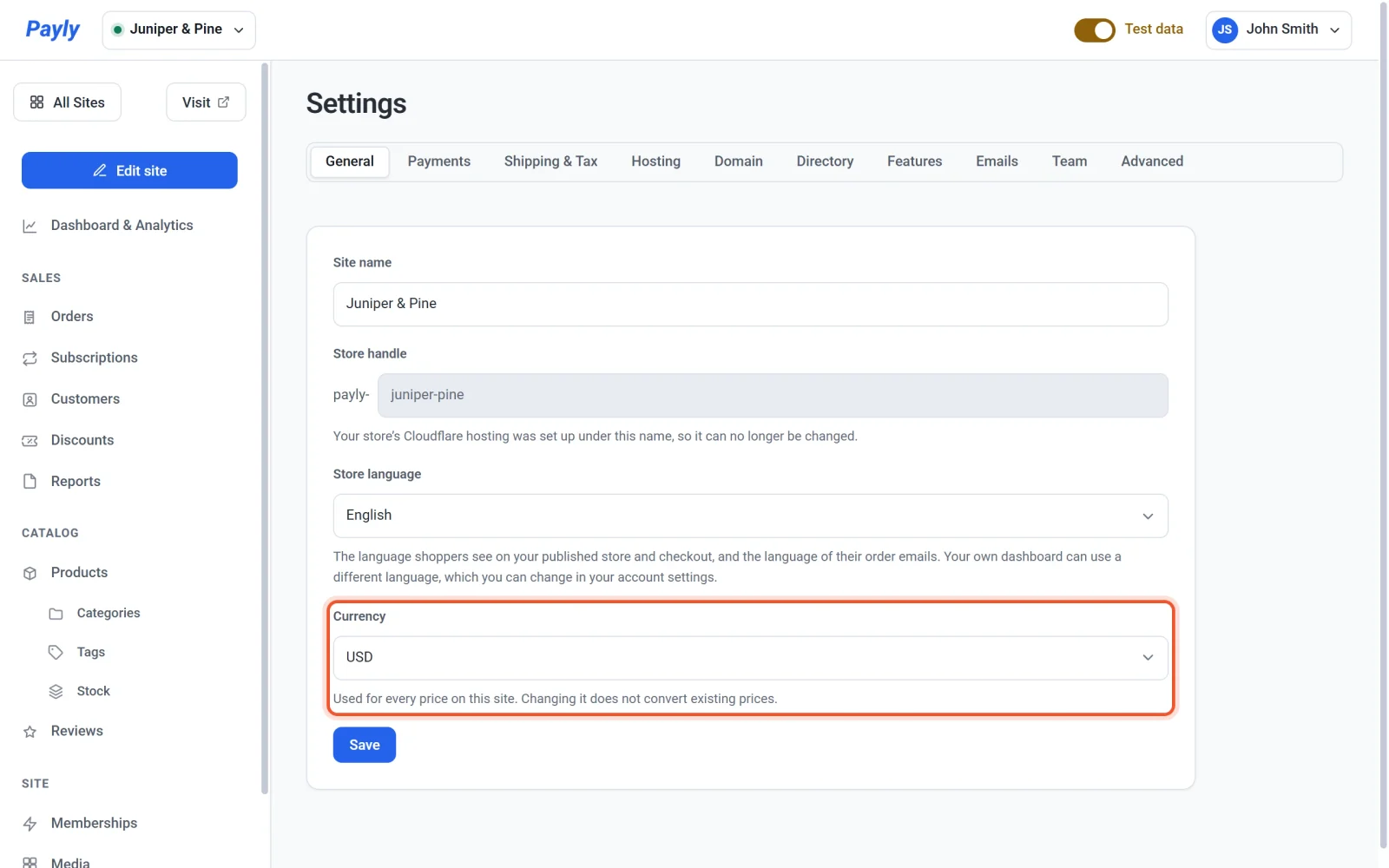
- 打开列表,按三个字母的代码选择一种货币。可选的有
USD、EUR、GBP、CAD、AUD、NZD、JPY、CHF、SEK、NOK、DKK、PLN、MXN、BRL、INR、SGD、HKD和ZAR。 - 系统会弹出提示请您确认,并提醒价格不会被换算。点击更改货币。如果想保留当前货币,请改为点击取消。
- 查看您的价格。点击商品,按下文所述检查每一个价格。
- 重新发布您的店铺,让店铺页面显示新的货币。
货币在您确认后会立即保存。您不需要点击保存,它只保存您的站点名称和店铺标识。
重要:更改货币时,Payly 不会换算您的价格。金额保持原样,只有货币改变。更改之后请检查每一个价格。
您的价格会怎样
因为不会进行任何换算,原来标价 34.00 美元的商品,更改后会变成 34.00 欧元。没有“分”的货币则有所不同。日元(JPY)没有辅币单位,所以标价 $34.00 的商品会显示为 ¥3,400。
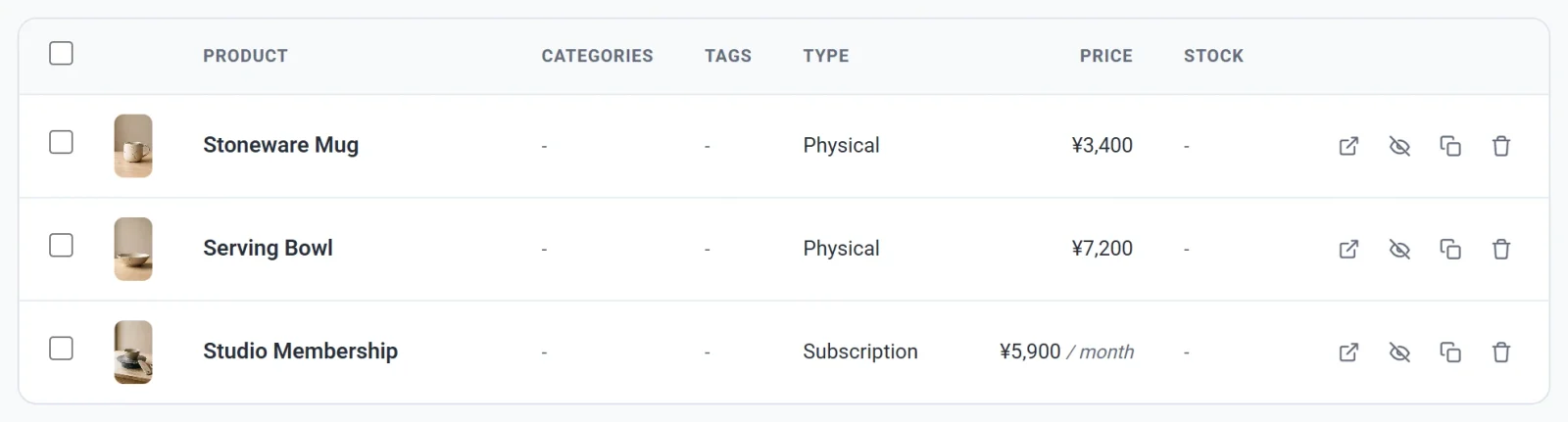
JPY 之后的同一批商品。保存的金额没有变,所以 $34.00 变成了 ¥3,400。您输入的其他金额也是如此,例如运费、免运费的订单金额门槛,以及优惠码的金额和最低消费。请一并检查。税率是百分比,所以不受影响。
哪些保持不变
- 您已经收到的订单保持其支付时使用的货币。
- 客户已经开始的订阅会继续按开始时的货币扣款。
- 您的报表是直接把订单总额相加,不在不同货币之间换算。如果您先用一种货币销售,然后切换了货币,您的合计金额会把两种货币混在一起,不再有意义。
您的顾客看到的内容
发布之后,商品页面、购物车和结账页面都会以新的货币显示价格,顾客付款时,同样的货币也会发送给 Stripe 和 PayPal。如果您的收款账户以另一种货币持有余额,支付服务商可能会替您兑换,并可能收取它自己的兑换费用。Payly 不收取任何费用。请参阅何时以及如何收到款项。