
스토어 통화 설정하기
모든 가격에 사용할 스토어의 통화를 하나 선택하고, 통화를 바꿀 때 달라지는 것과 달라지지 않는 것을 알아봅니다.
스토어에는 하나의 통화가 있습니다. 모든 가격, 배송 요금, 할인 금액이 이 통화로 표시되며, Stripe와 PayPal이 고객에게 청구할 때도 이 통화가 사용됩니다. 새 스토어는 미국 달러(USD)로 시작합니다.
시작하기 전에
- 상품을 추가하고 주문을 받기 전에 통화를 선택하세요. 나중에 바꾸는 것보다 처음에 한 번 설정하는 편이 훨씬 쉽습니다.
- Stripe와 PayPal 계정에서 선택한 통화를 받을 수 있는지 확인하세요. 결제 서비스마다 지원하는 통화 목록이 다르며, 목록은 계정의 국가에 따라 달라집니다. 확실하지 않다면 각 서비스의 문서를 확인하세요.
통화 변경하기
- 사이트 대시보드에서 설정을 클릭합니다. 일반 탭이 열립니다.
- 스토어 언어 아래에서 통화를 찾습니다.
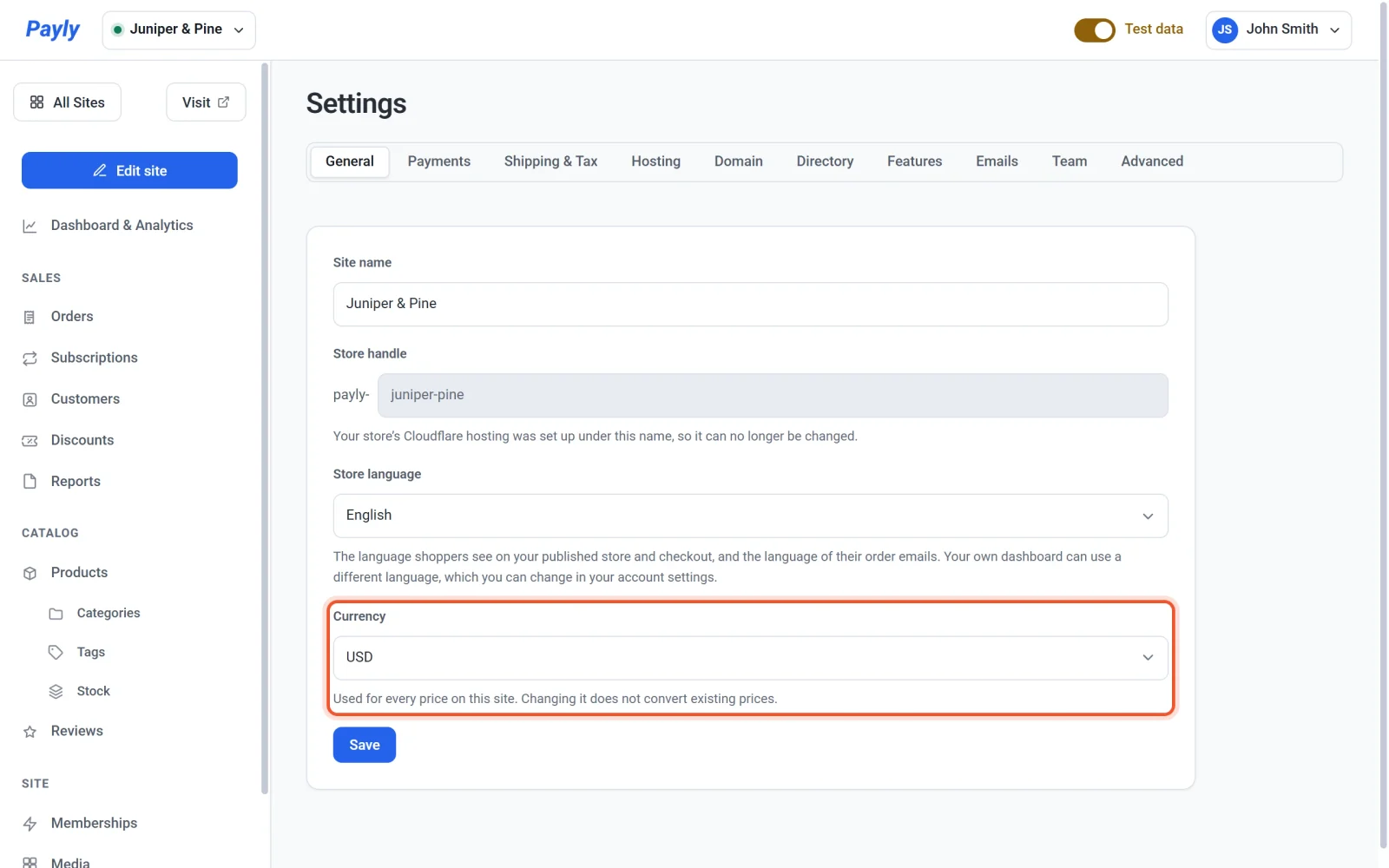
- 목록을 열고 세 글자 코드로 통화를 선택합니다.
USD,EUR,GBP,CAD,AUD,NZD,JPY,CHF,SEK,NOK,DKK,PLN,MXN,BRL,INR,SGD,HKD,ZAR중에서 고를 수 있습니다. - 확인 메시지가 나타나 가격이 환산되지 않는다는 점을 알려 줍니다. 통화 변경을 클릭합니다. 지금 통화를 유지하려면 대신 취소를 클릭하세요.
- 가격을 확인합니다. 상품을 클릭하고 아래 설명대로 모든 가격을 확인하세요.
- 스토어 페이지에 새 통화가 표시되도록 스토어를 다시 게시합니다.
통화는 확인하는 즉시 저장됩니다. 저장을 클릭할 필요는 없으며, 이 버튼은 사이트 이름과 스토어 주소만 저장합니다.
중요: 통화를 바꿔도 Payly는 가격을 환산하지 않습니다. 금액은 그대로 유지되고 통화만 바뀝니다. 변경한 뒤에는 모든 가격을 확인하세요.
가격은 어떻게 되나요?
아무것도 환산되지 않으므로 달러로 34.00이던 상품은 유로로 바꾸면 34.00유로가 됩니다. 센트 단위가 없는 통화는 다르게 동작합니다. 일본 엔(JPY)에는 센트 단위가 없어서 $34.00인 상품이 ¥3,400으로 표시됩니다.
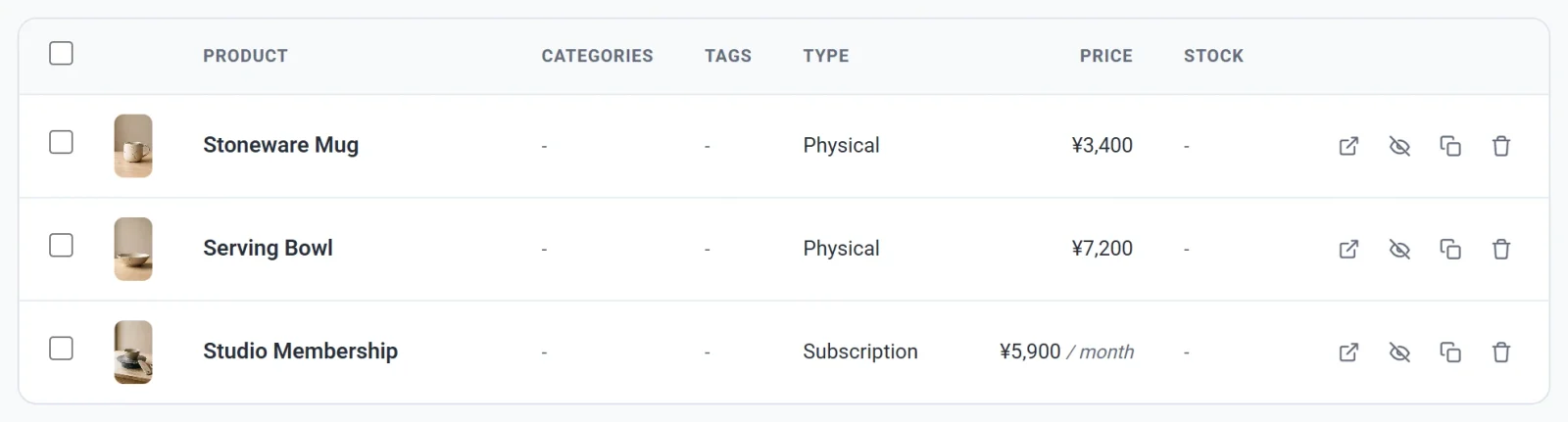
JPY로 바꾼 모습입니다. 저장된 금액이 그대로 유지되어 $34.00이 ¥3,400이 되었습니다.배송 요금, 무료 배송이 적용되는 주문 합계 기준, 할인 코드의 금액과 최소 구매 금액처럼 직접 입력한 다른 금액도 마찬가지입니다. 이 금액들도 검토하세요. 세율은 백분율이므로 영향을 받지 않습니다.
달라지지 않는 것
- 이미 받은 주문은 결제된 당시의 통화를 그대로 유지합니다.
- 고객이 이미 시작한 구독은 시작할 때의 통화로 계속 청구됩니다.
- 보고서는 통화 간 환산 없이 주문 합계를 더합니다. 한 통화로 판매하다가 통화를 바꾸면 두 통화의 합계가 섞여 의미가 없어집니다.
고객에게 보이는 화면
게시하고 나면 상품 페이지, 장바구니, 결제에 새 통화로 가격이 표시되고, 고객이 결제할 때 같은 통화가 Stripe와 PayPal로 전달됩니다. 결제 계정이 다른 통화로 잔액을 보유하고 있다면 결제 서비스가 대신 환전하고 자체 환전 수수료를 부과할 수 있습니다. Payly는 수수료를 추가하지 않습니다. 대금을 받는 시기와 방법을 참고하세요.