
ストアの通貨を設定する
すべての価格に使うストアの通貨を1つ選び、切り替えたときに何が変わり、何が変わらないのかを確認します。
ストアの通貨は1つです。すべての価格、送料、割引額はその通貨で表され、StripeとPayPalがお客様に請求する通貨にもなります。新しいストアは、米ドル(USD)で始まります。
始める前に
- 商品を追加して注文を受け付ける前に、通貨を選んでください。最初に設定するほうが、後から変更するよりずっと簡単です。
- StripeとPayPalのアカウントで、選んだ通貨を受け付けられることを確認してください。決済サービスごとに対応する通貨の一覧があり、その内容はアカウントの国によって異なります。わからない場合は、各サービスのドキュメントをご確認ください。
通貨を変更する
- サイトのダッシュボードで設定をクリックします。一般タブが開きます。
- ストアの言語の下にある通貨を探します。
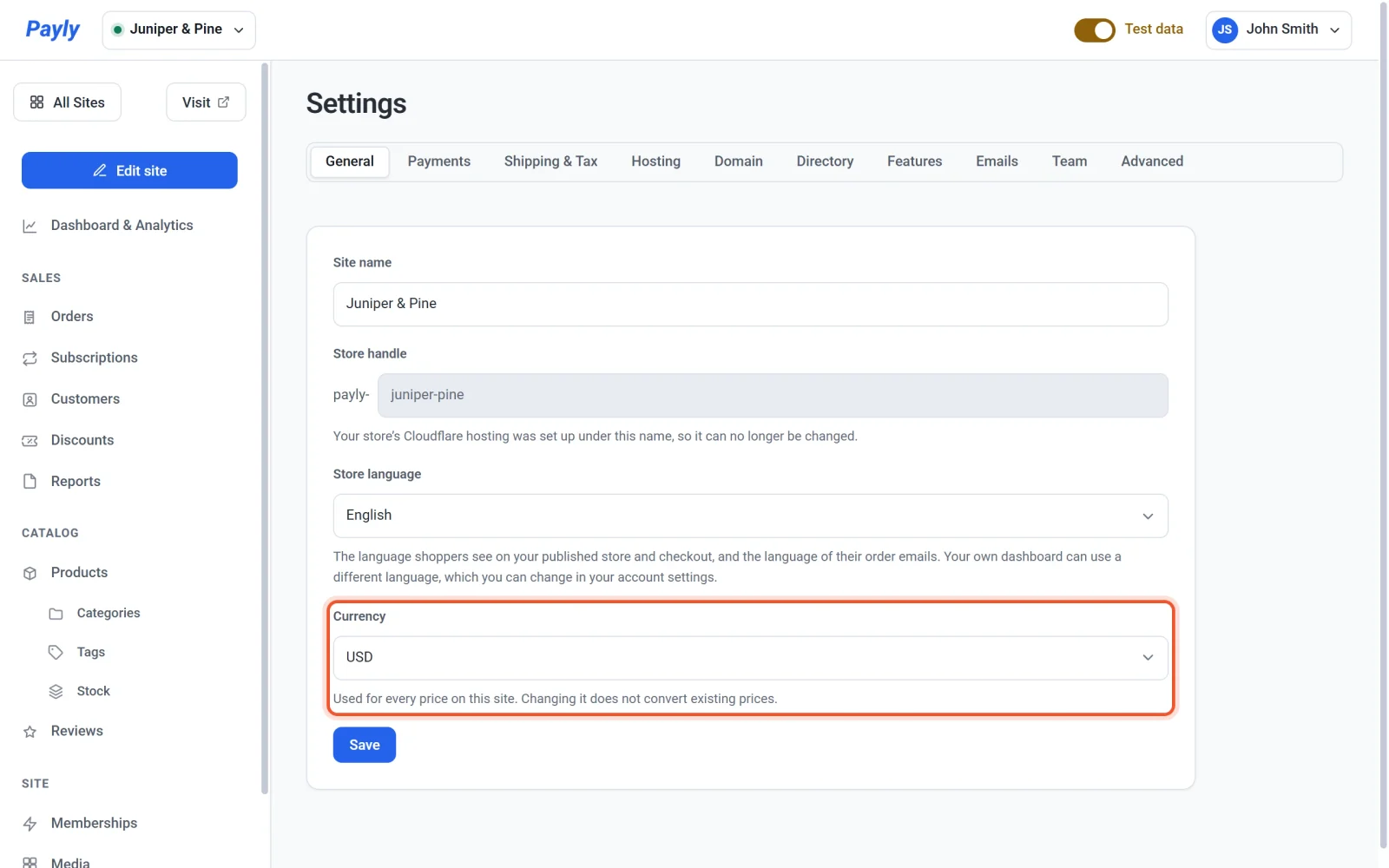
- 一覧を開き、3文字のコードで通貨を選びます。選べるのは、
USD、EUR、GBP、CAD、AUD、NZD、JPY、CHF、SEK、NOK、DKK、PLN、MXN、BRL、INR、SGD、HKD、ZARです。 - 確認のメッセージが表示され、価格は換算されないことが示されます。通貨を変更をクリックします。今の通貨のままにする場合は、代わりにキャンセルをクリックします。
- 価格を確認します。商品をクリックし、後述の説明のとおり、すべての価格をチェックしてください。
- ストアのページに新しい通貨が反映されるよう、ストアをもう一度公開します。
通貨は、確認した時点で保存されます。保存をクリックする必要はありません。保存で保存されるのは、サイト名とストアのハンドル名だけです。
重要: 通貨を変更しても、Paylyは価格を換算しません。金額はそのままで、通貨だけが変わります。変更後は、すべての価格を確認してください。
価格はどうなるか
換算は行われないため、ドルで34.00だった商品は、変更後はユーロで34.00になります。補助通貨(セントなど)のない通貨では、動作が異なります。日本円(JPY)には補助通貨がないため、$34.00の商品は¥3,400と表示されます。
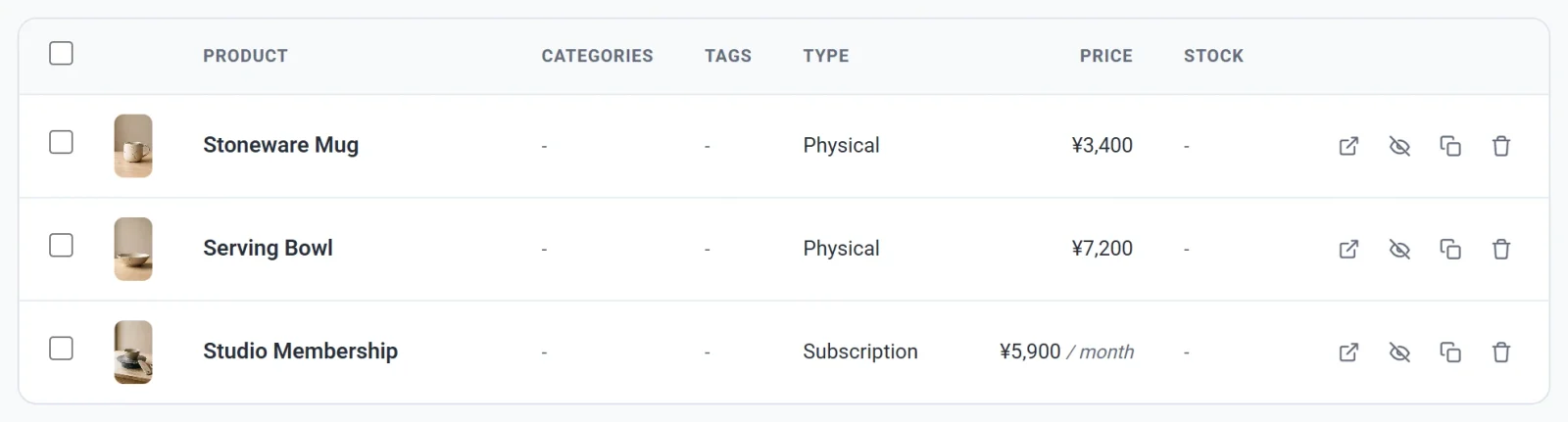
JPYに変更した後の表示です。保存されていた金額がそのまま使われたため、$34.00が¥3,400になりました。送料、送料無料になる注文合計の金額、割引コードの金額や最低利用額など、入力したほかの金額についても同様です。これらも確認してください。税率はパーセンテージなので、影響を受けません。
変わらないもの
- すでに受け付けた注文は、支払われた通貨のままです。
- 顧客がすでに開始したサブスクリプションは、開始時の通貨で請求が続きます。
- レポートは、通貨間の換算をせずに、注文の合計を足し合わせます。1つの通貨で販売した後に切り替えると、合計に2つの通貨が混ざり、意味のある数字ではなくなります。
顧客に表示される内容
公開後は、商品ページ、カート、チェックアウトに新しい通貨で価格が表示され、顧客が支払うときには、同じ通貨がStripeとPayPalに送られます。お客様の決済アカウントの残高が別の通貨で保有されている場合は、決済サービスが資金を換算することがあり、その際に独自の換算手数料がかかることがあります。Paylyが手数料を上乗せすることはありません。支払いを受け取るタイミングと方法をご覧ください。