
Die Währung Ihres Shops festlegen
Wählen Sie die eine Währung, die Ihr Shop für alle Preise verwendet, und erfahren Sie, was sich beim Wechsel ändert und was nicht.
Ihr Shop hat eine Währung. Jeder Preis, jede Versandgebühr und jeder Rabattbetrag wird in ihr angegeben, und in dieser Währung werden Stripe und PayPal angewiesen, Ihre Kunden zu belasten. Neue Shops beginnen mit US-Dollar (USD).
Bevor Sie beginnen
- Wählen Sie Ihre Währung, bevor Sie Produkte hinzufügen und Bestellungen annehmen. Es ist viel einfacher, sie einmal festzulegen, als sie später zu ändern.
- Stellen Sie sicher, dass Ihre Konten bei Stripe und PayPal die gewählte Währung akzeptieren können. Jeder Zahlungsdienstleister unterstützt eine eigene Liste von Währungen, die vom Land Ihres Kontos abhängt. Schauen Sie in deren Dokumentation nach, wenn Sie unsicher sind.
Ihre Währung ändern
- Klicken Sie in Ihrem Website-Dashboard auf Einstellungen. Der Tab Allgemein öffnet sich.
- Suchen Sie Währung, unterhalb von Sprache des Shops.
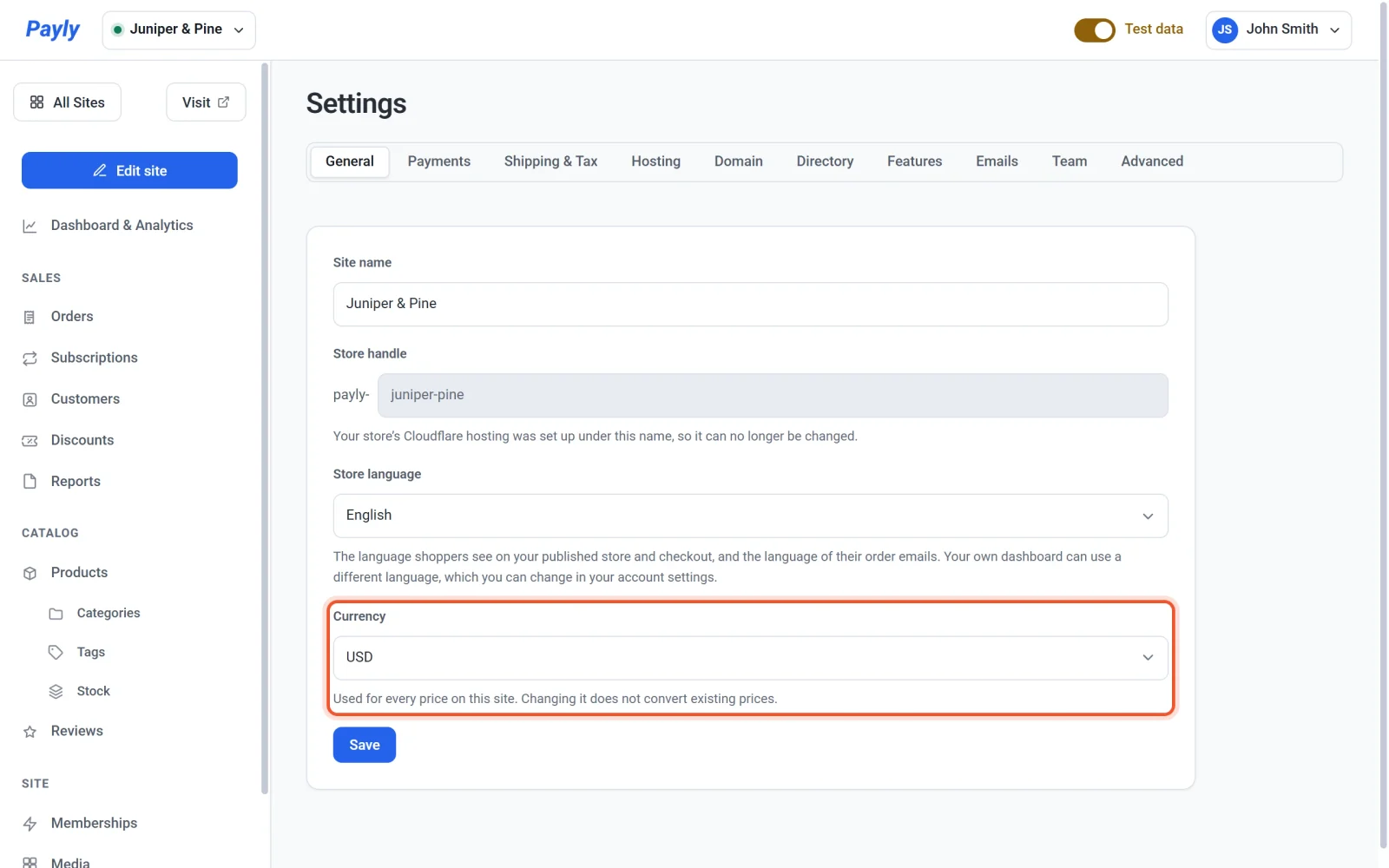
- Öffnen Sie die Liste und wählen Sie eine Währung anhand ihres dreistelligen Codes. Zur Auswahl stehen
USD,EUR,GBP,CAD,AUD,NZD,JPY,CHF,SEK,NOK,DKK,PLN,MXN,BRL,INR,SGD,HKDundZAR. - Eine Meldung bittet Sie um Bestätigung und erinnert daran, dass Preise nicht umgerechnet werden. Klicken Sie auf Währung ändern. Um Ihre bisherige Währung zu behalten, klicken Sie stattdessen auf Abbrechen.
- Sehen Sie sich Ihre Preise an. Klicken Sie auf Produkte und prüfen Sie jeden Preis, wie unten beschrieben.
- Veröffentlichen Sie Ihren Shop erneut, damit Ihre Shop-Seiten die neue Währung zeigen.
Die Währung wird gespeichert, sobald Sie bestätigen. Sie müssen nicht auf Speichern klicken, das nur den Namen Ihrer Website und Ihre Shop-Kennung speichert.
Wichtig: Payly rechnet Ihre Preise beim Ändern der Währung nicht um. Die Beträge bleiben genau wie sie waren, nur die Währung ändert sich. Prüfen Sie danach jeden Preis.
Was mit Ihren Preisen geschieht
Da nichts umgerechnet wird, kostet ein Produkt, das in Dollar 34.00 gekostet hat, nach der Änderung in Euro 34.00. Währungen ohne Cent verhalten sich anders. Der japanische Yen (JPY) hat keine Cent, ein Produkt für $34.00 wird daher als ¥3,400 angezeigt.
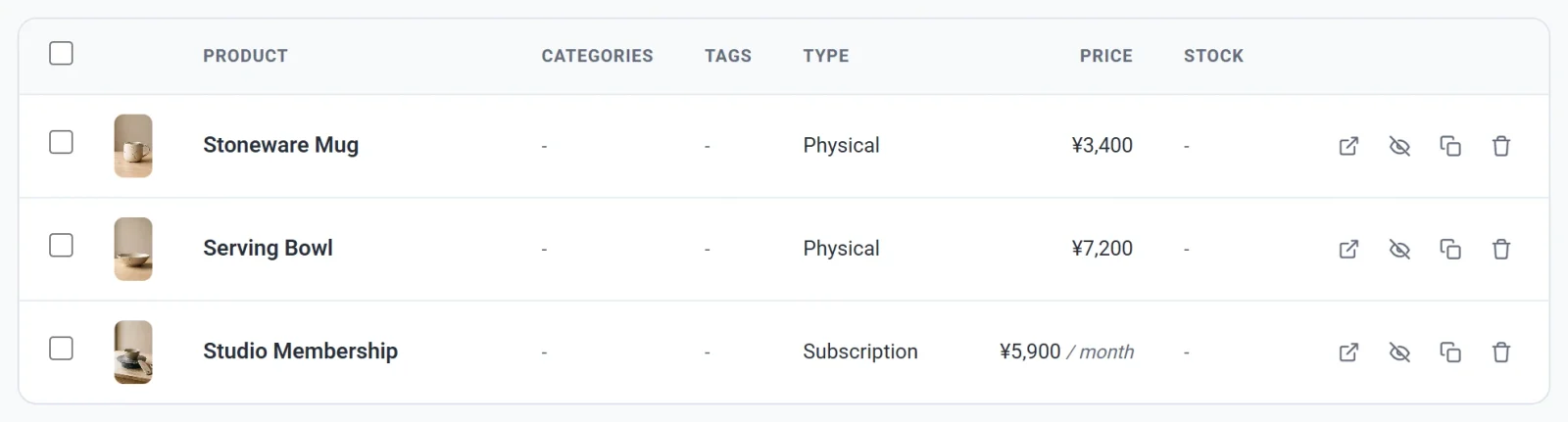
JPY. Die gespeicherten Beträge blieben erhalten, aus $34.00 wurden also ¥3,400.Dasselbe gilt für andere Beträge, die Sie eingegeben haben, etwa Versandkosten, die Bestellsumme, ab der der Versand kostenlos ist, sowie die Beträge und Mindestausgaben von Rabattcodes. Prüfen Sie auch diese. Steuersätze sind Prozentwerte und daher nicht betroffen.
Was gleich bleibt
- Bereits eingegangene Bestellungen behalten die Währung, in der sie bezahlt wurden.
- Abonnements, die Kunden bereits gestartet haben, werden weiter in der Währung abgerechnet, mit der sie begonnen haben.
- Ihre Berichte addieren Bestellsummen, ohne zwischen Währungen umzurechnen. Wenn Sie in einer Währung verkaufen und dann wechseln, vermischen Ihre Summen die beiden und sind nicht mehr aussagekräftig.
Was Ihre Kunden sehen
Nach dem Veröffentlichen zeigen die Produktseiten, der Warenkorb und die Kasse die Preise in der neuen Währung, und dieselbe Währung wird an Stripe und PayPal gesendet, wenn der Kunde bezahlt. Wenn Ihr Zahlungskonto sein Guthaben in einer anderen Währung führt, rechnet Ihr Zahlungsdienstleister das Geld möglicherweise für Sie um und erhebt dafür unter Umständen eine eigene Umrechnungsgebühr. Payly erhebt keine Gebühr. Siehe Wann und wie Sie Ihr Geld erhalten.