
Mağaza blokları: ürün ızgarası, ürün, sepet ve ödeme
Ürünlerinizi göstermek ve sipariş almak için mağaza bloklarını kullanın: ürün ızgarası, tek ürün, ürün sayfası, sepet, ödeme ve değerlendirmeler ile her ayarın ne yaptığı.
Mağaza blokları sattığınız şeyi gösterir ve alışverişçilerin satın almasını sağlar. Sol panelin Mağaza grubunda bulunurlar. Ürünlerin kendisi düzenleyicide değil, site panelinizde yönetilir. Bloklar yalnızca onları görüntüler; bu yüzden bir fiyatı değiştirdiğinizde ya da bir ürün eklediğinizde onu gösteren her blok güncellenir.
Mağaza bloklarına genel bakış
| Blok | Ne gösterir |
|---|---|
| Ürün ızgarası | Birden fazla ürünü bir ızgarada gösterir; örneğin mağaza sayfanız ya da çok satanlar satırı. |
| Tek ürün | Bir ürünü kart olarak gösterir; onu herhangi bir yerde öne çıkarmak için. |
| Ürün sayfası | Tek bir ürünün tam sayfası: fotoğraflar, fiyat, açıklama ve Sepete ekle düğmesi. |
| Sepet | Alışverişçinin seçtikleri, bir toplam ve bir Ödeme düğmesiyle. |
| Ödeme | Alışverişçinin bilgilerini girdiği ve ödeme yaptığı form. |
| Değerlendirmeler | Bir ürünün puanları ve değerlendirmeleri. |
Sitenizde zaten, her biri kendi bloğuyla yerleştirilmiş bir Sepet sayfası ve bir Ödeme sayfası ile ürün sayfaları için ortak bir düzen vardır. Sepet, ödeme ya da ürün sayfası bloğunu kendiniz eklemeniz nadiren gerekir.
Ürün ızgarası
Bir sayfaya Ürün ızgarası sürükleyin, ardından ayarlarını açmak için ona tıklayın.
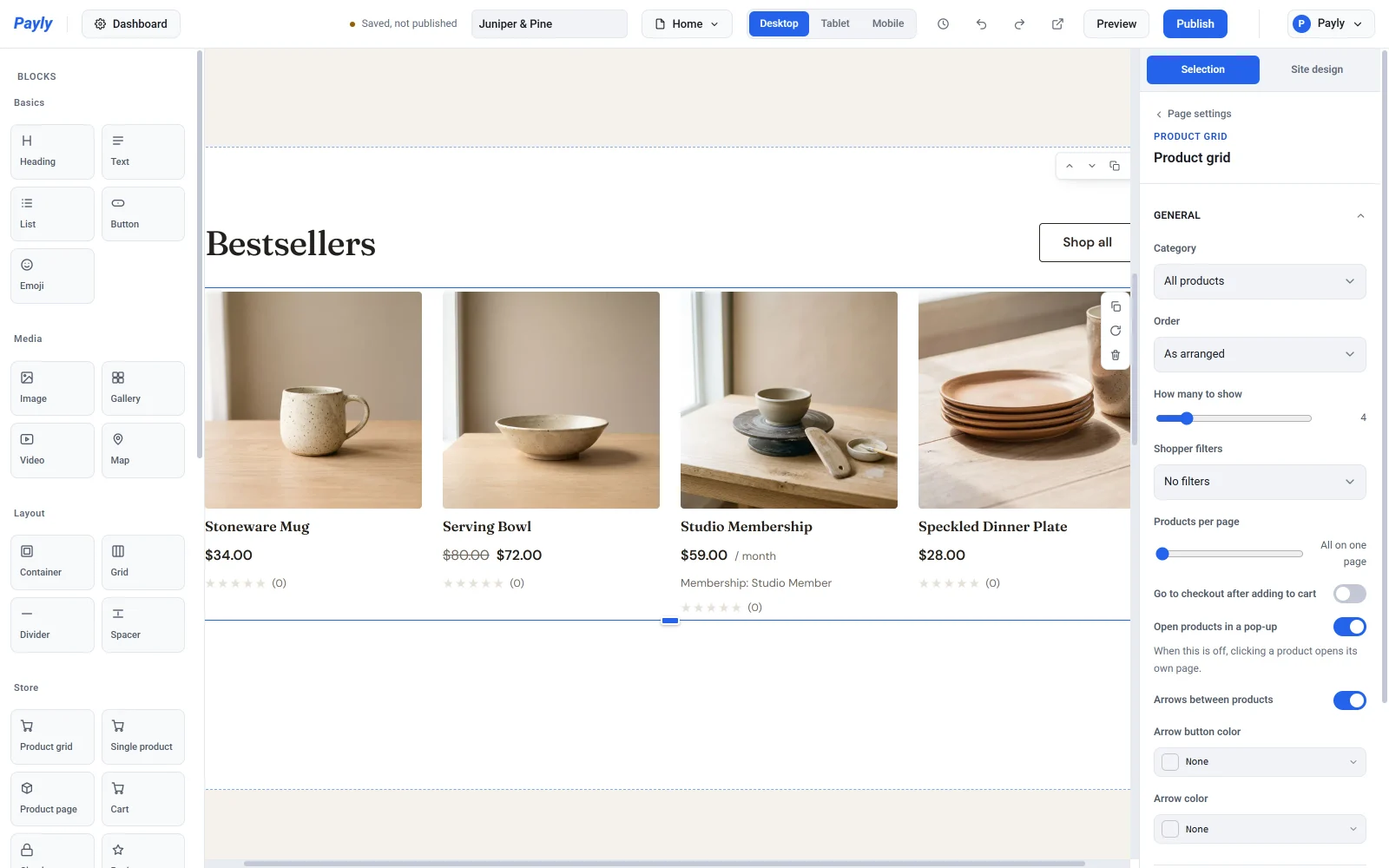
Genel altında:
- Kategori, ızgarayı tek bir kategoriyle sınırlar ya da Tüm ürünleri gösterir.
- Sıralama, ürünleri sıralar: Düzenlendiği gibi, Önce en yeni, Ada göre A-Z, Fiyat, düşükten yükseğe ya da Fiyat, yüksekten düşüğe.
- Kaç tane gösterilsin, ürün sayısına bir üst sınır koyar. Tümü seçiliyken her ürün görünür.
- Alışverişçi filtreleri, alışverişçilerin ızgarayı Kategoriye göre, Etikete göre ya da Kategori ve etikete göre daraltabilmesi için düğmeler ekler.
- Sayfa başına ürün, uzun bir ızgarayı sayfalara böler. Tümü tek sayfada seçiliyken sayfalama yoktur.
- Sepete ekledikten sonra ödemeye geç, alışverişçiler bir şey eklediğinde onları doğrudan ödemeye gönderir. Çoğu alışverişçi birden fazla ürün alıyorsa kapalı bırakın.
- Ürünleri açılır pencerede aç, alışverişçilerin ızgaradaki yerlerini kaybetmemesi için bir ürünü açılır pencerede gösterir. Kapalıyken bir ürüne tıklamak onun kendi sayfasını açar. Ürünler arası oklar ve iki ok rengi bu açılır pencere için geçerlidir.
Görünüm altında Sütun sayısını, Izgara aralığını ve resim Şekilini ayarlayın. Fiyatı göster, Kategoriyi göster ve Sepete ekle düğmesini göster seçeneklerini açıp kapatın, Düğme metnini değiştirin ve Kart arka planı ile Kart metin rengini ayarlayın.
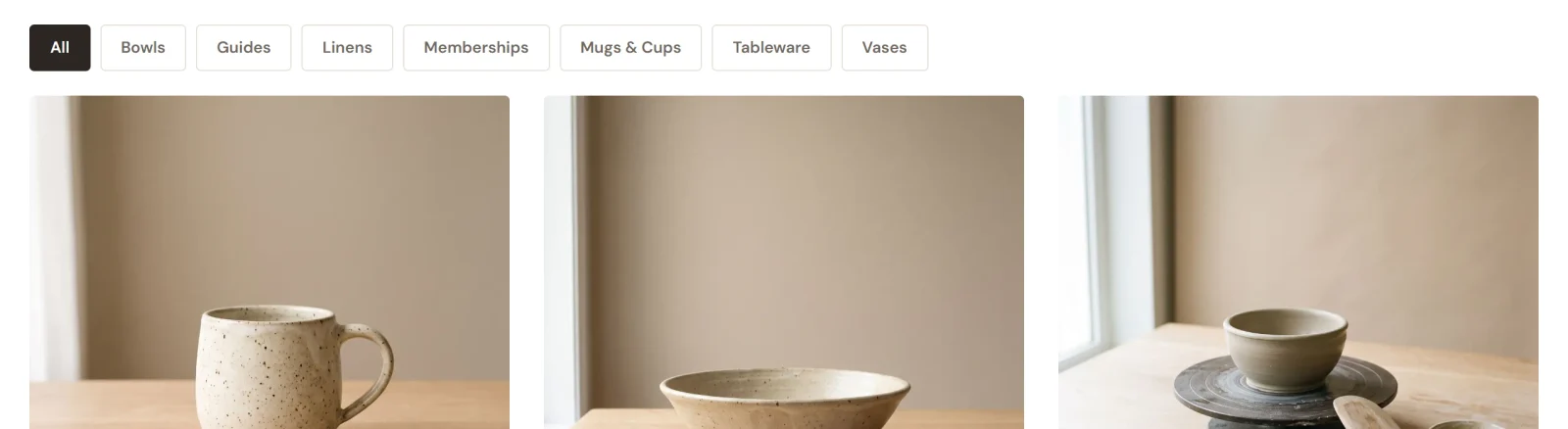
Ürünleri düzenlemek için bkz. Ürünleri kategoriler ve etiketlerle düzenleme. Bir sayfayı mağazanız yapmak için bkz. Mağaza sayfanızı ayarlayın.
Tek ürün
Bir ürünü ana sayfanız gibi herhangi bir sayfaya koymak için Tek ürünü kullanın. Ürünü Ürün altından seçin. Resim Şekilini değiştirebilir, fiyatı ve sepete ekle düğmesini gösterip gizleyebilir, Düğme metnini değiştirebilir ve kart renklerini ayarlayabilirsiniz.
Ürün sayfası
Her ürünün paylaştığı sayfayı bir kez tasarlarsınız. Düzenleyicinin üstündeki sayfa listesinde Ürün şablonunu seçin. İlk ürününüzü yer tutucu olarak gösterir, ancak yaptığınız her değişiklik hepsine uygulanır.
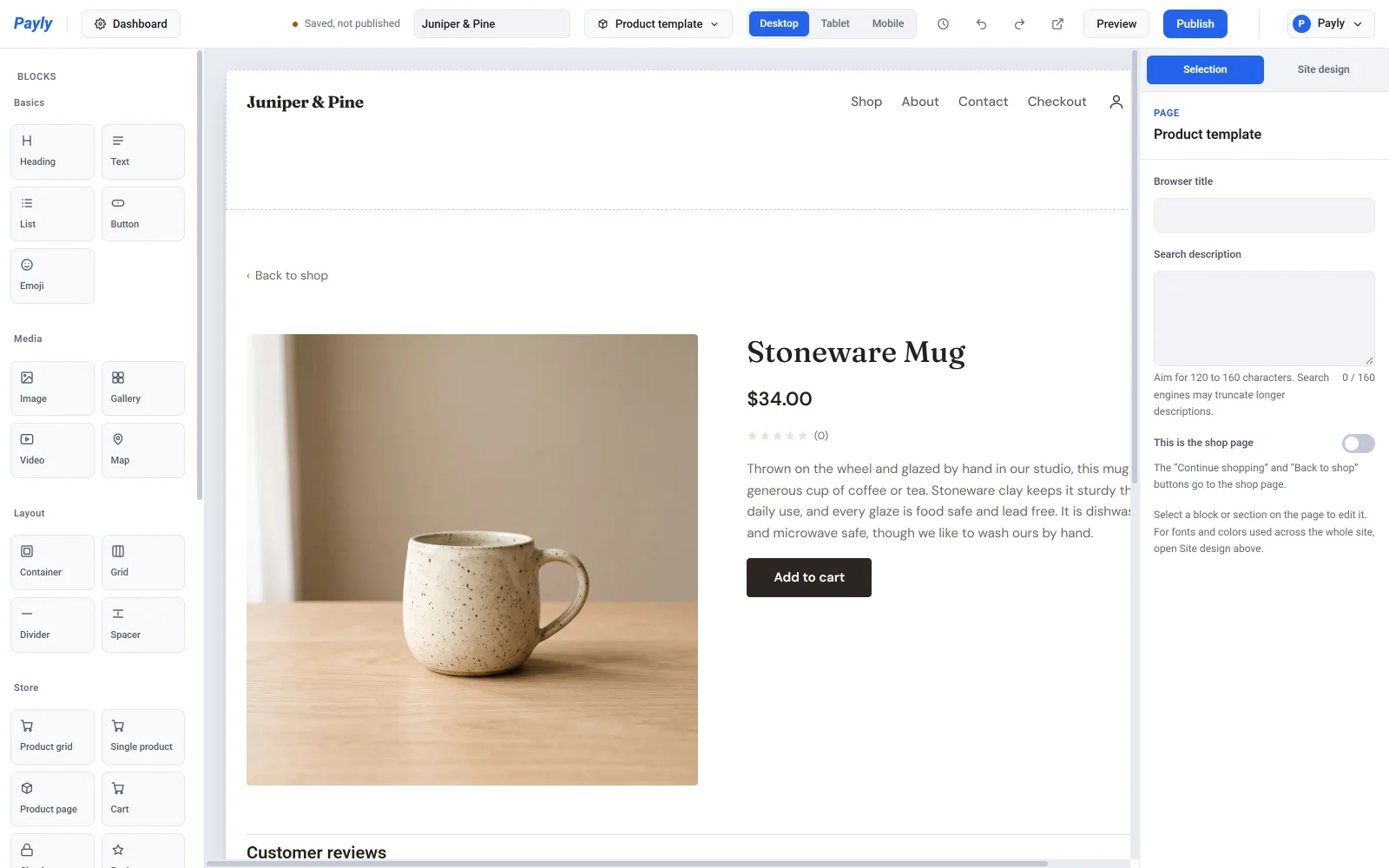
Bölümleri açıp kapatmak için Ürün sayfası bloğuna tıklayın: Fotoğraf galerisi, Açıklama, SKU ve Değerlendirmeler. Düğme metnini de değiştirebilirsiniz. Geri dönüş bağlantısı altında, ürünün üstündeki bağlantının nereye gideceğini ve ne yazacağını seçin. Varsayılan olarak mağaza sayfanıza gider. Daha fazla ayrıntı için bkz. Ürün sayfaları nasıl çalışır.
Sepet
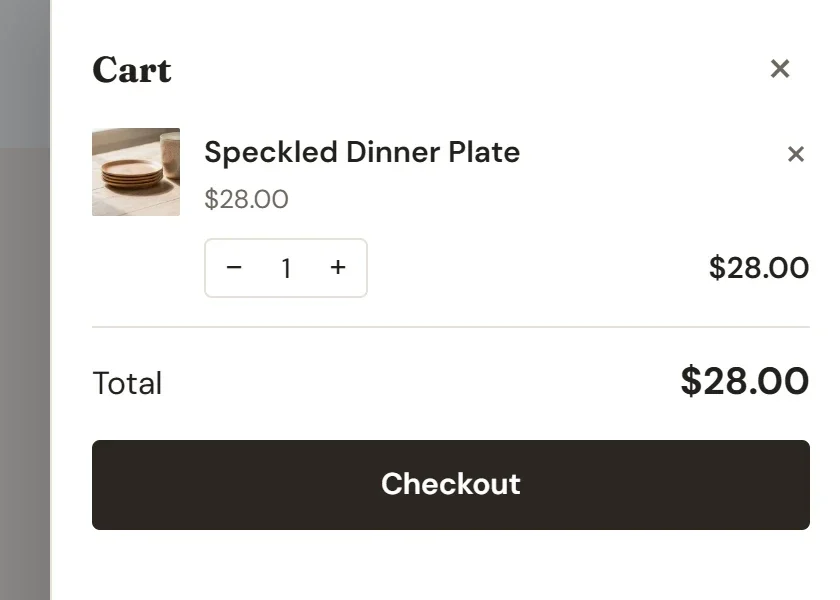
Sepet bloğu Sepet sayfanızda bulunur. Ayarları Başlık, Boş mesajı, Toplamı göster ve Ödeme düğmesi metni ile arka plan ve metin renkleridir. Alışverişçinin sepeti, ödeme yapana kadar kendi tarayıcısında saklanır.
Üst bilgideki sepet simgesi aynı sayfada bir sepet paneli açar, böylece alışverişçilerin baktıkları yerden ayrılması nadiren gerekir.
Ödeme
Ödeme bloğu sizin Ödeme sayfanızdır. Solda alışverişçinin bilgilerini, sağda siparişini, varsa indirim kodunu ve ödeme düğmelerini gösterir.
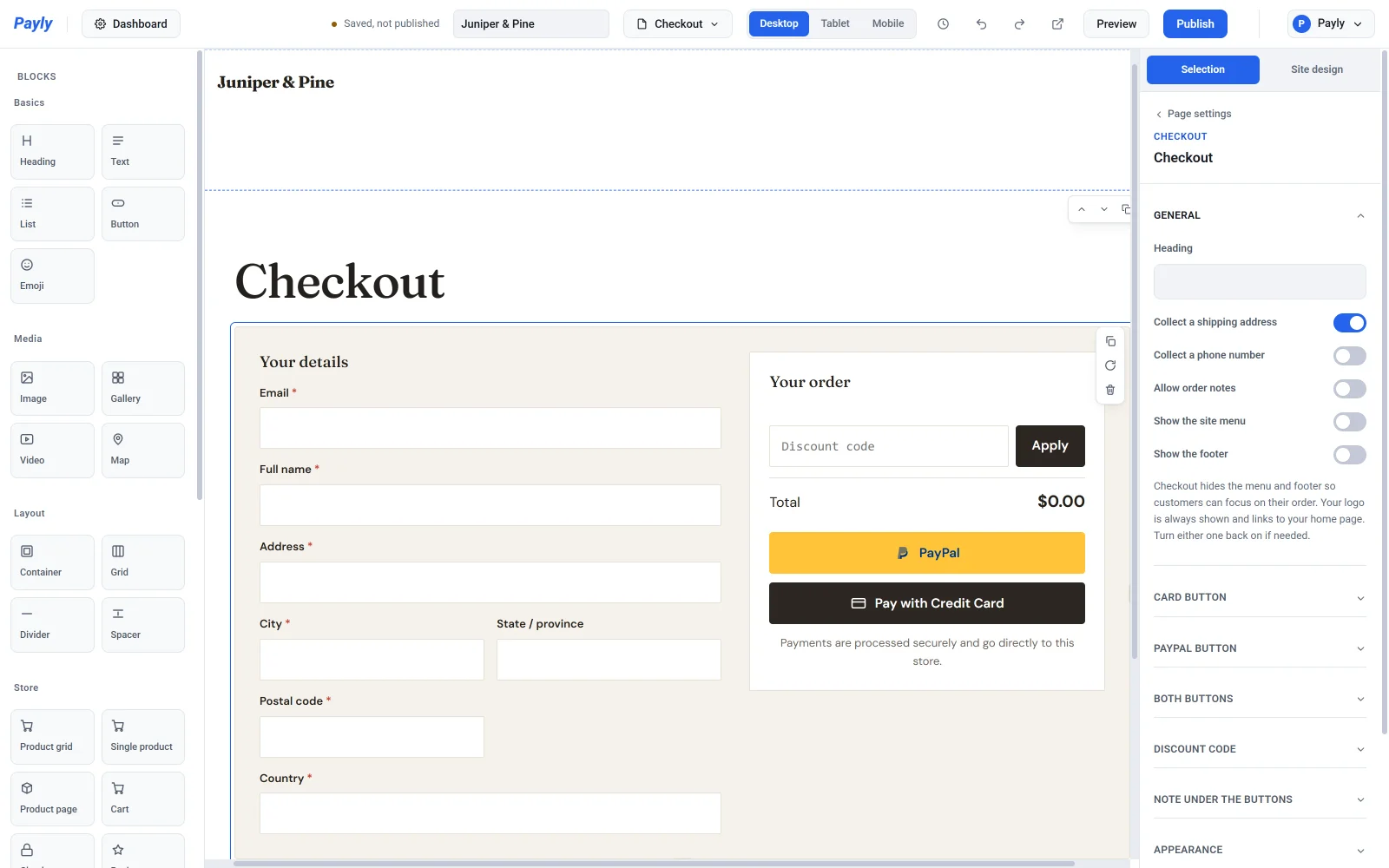
Genel altında:
- Başlık, formun üstündeki başlıktır.
- Teslimat adresi al, adres, şehir, eyalet, posta kodu ve ülke alanlarını ekler. Kargo bölgeleri ve konuma dayalı vergi, oranı belirlemek için adresi kullanır; bunları ayarladıysanız açık bırakın.
- Telefon numarası al ve Sipariş notlarına izin ver, bu isteğe bağlı alanları ekler.
- Site menüsünü göster ve Alt bilgiyi göster varsayılan olarak kapalıdır; böylece alışverişçiler yalnızca logonuzu görür ve ödemeye odaklanır. Geri getirmek için ikisinden birini açın.
Diğer gruplar sayfanın stilini belirler:
- Kart düğmesi, kredi kartı düğmesinin metnini, renklerini ve simgesini değiştirir.
- PayPal düğmesi, PayPal’ın kendi ifadelerini ve renklerini sunar. PayPal, adını taşıyan bir düğmede başka hiçbir şeye izin vermez.
- İki düğme, köşe yuvarlaklığını, boyutu, yerleşimi (Alt alta ya da Yan yana) ve hangi düğmenin önce geleceğini belirler.
- İndirim kodu, kod kutusunun boyutunu belirler. Kutu yalnızca alışverişçilerin kullanabileceği bir kodunuz olduğu sürece görünür.
- Düğmelerin altındaki not, güven verici bir satırı açar ya da kapatır, kendi satırınızı yazmanıza izin verir ve hizalamasını belirler.
Ödeme düğmeleri Stripe ya da PayPal bağlandığında görünür. Bkz. Ödeme nasıl çalışır.
Değerlendirmeler
Değerlendirmeler bloğu, bir ürünün puanlarını ve yazılı değerlendirmelerini gösterir. Bunu Ürün altından seçin, bir Başlık verin ve Puan özetini göster ile Müşterilerin değerlendirme yazmasına izin ver seçeneklerini açıp kapatın. Değerlendirmeler biri sayfayı ziyaret ettiğinde yüklenir, bu yüzden yenileri yeniden yayınlamadan görünür. Yalnızca giriş yapmış müşteriler değerlendirme yazabilir. Ürün sayfaları zaten değerlendirmeleri içerir; bu bloğu onları başka bir yerde istediğinizde kullanın. Bkz. Ürün değerlendirmelerini toplama ve denetleme.