
Butiksblock: produktrutnät, produkt, varukorg och kassa
Visa dina produkter och ta emot beställningar med butiksblocken: produktrutnät, enskild produkt, produktsida, varukorg, kassa och recensioner, och vad varje inställning gör.
Butiksblock visar det du säljer och låter kunderna köpa det. De finns i gruppen Butik i den vänstra panelen. Själva produkterna hanteras på webbplatsens kontrollpanel, inte i redigeraren. Blocken visar dem bara, så när du ändrar ett pris eller lägger till en produkt uppdateras varje block som visar den.
Butiksblocken i korthet
| Block | Vad det visar |
|---|---|
| Produktrutnät | Flera produkter i ett rutnät, till exempel din butikssida eller en rad med bästsäljare. |
| Enskild produkt | En produkt som ett kort, för att lyfta fram den var som helst. |
| Produktsida | Hela sidan för en produkt: bilder, pris, beskrivning och knappen Lägg i varukorgen. |
| Varukorg | Det kunden har valt, med en totalsumma och en knapp Kassa. |
| Kassa | Formuläret där kunden anger sina uppgifter och betalar. |
| Recensioner | Betygen och recensionerna för en produkt. |
Din webbplats har redan en varukorgssida och en kassasida, var och en med sitt block på plats, och en gemensam layout för produktsidor. Du behöver sällan lägga till varukorgs-, kassa- eller produktsidesblocket själv.
Produktrutnät
Dra ett Produktrutnät till en sida och klicka sedan på det för att öppna dess inställningar.
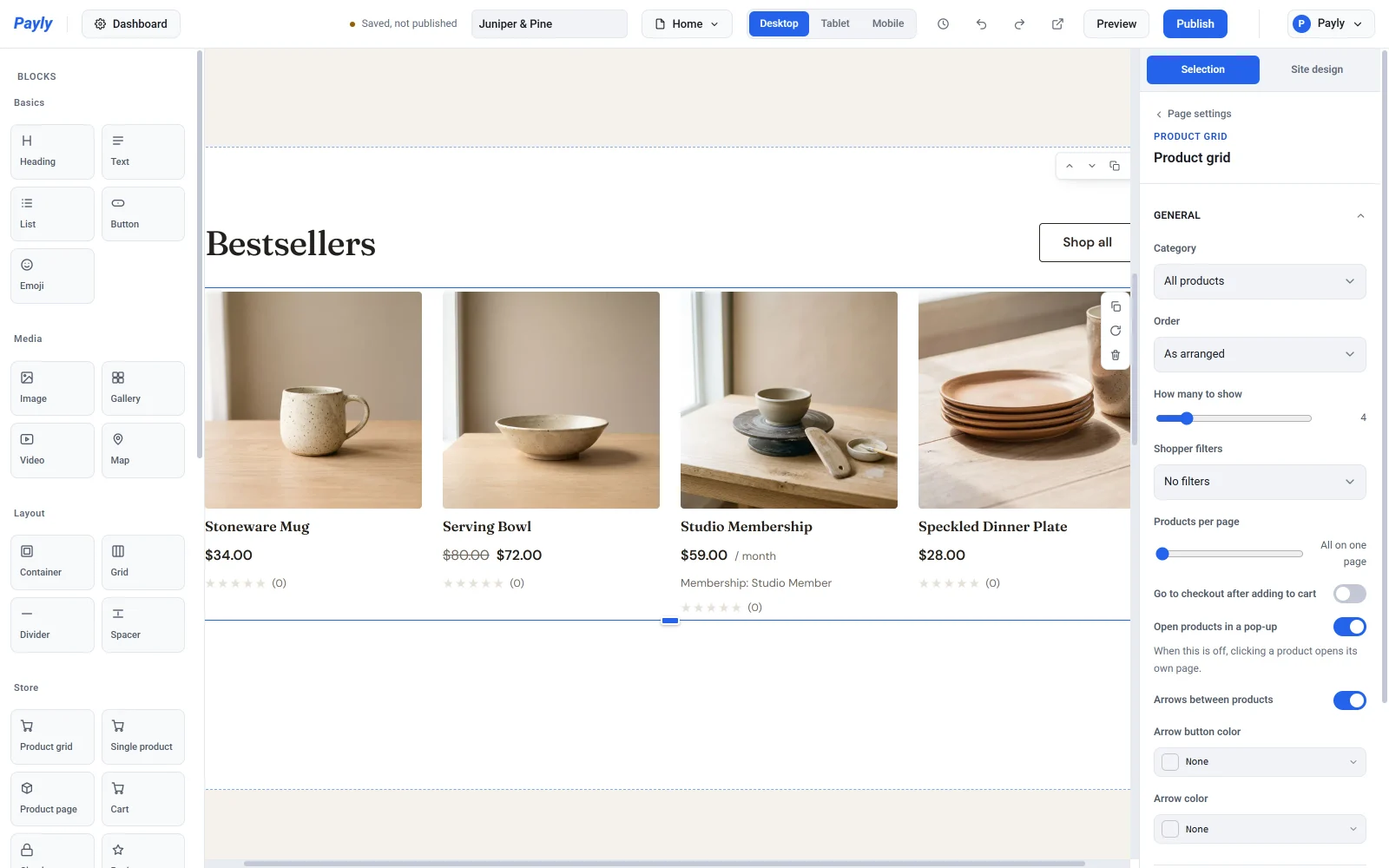
Under Allmänt:
- Kategori begränsar rutnätet till en kategori, eller visar Alla produkter.
- Sortering sorterar produkterna: Egen ordning, Nyast först, Namn A-Ö, Pris, lågt till högt eller Pris, högt till lågt.
- Hur många som visas sätter ett tak för antalet produkter. Vid Alla visas varje produkt.
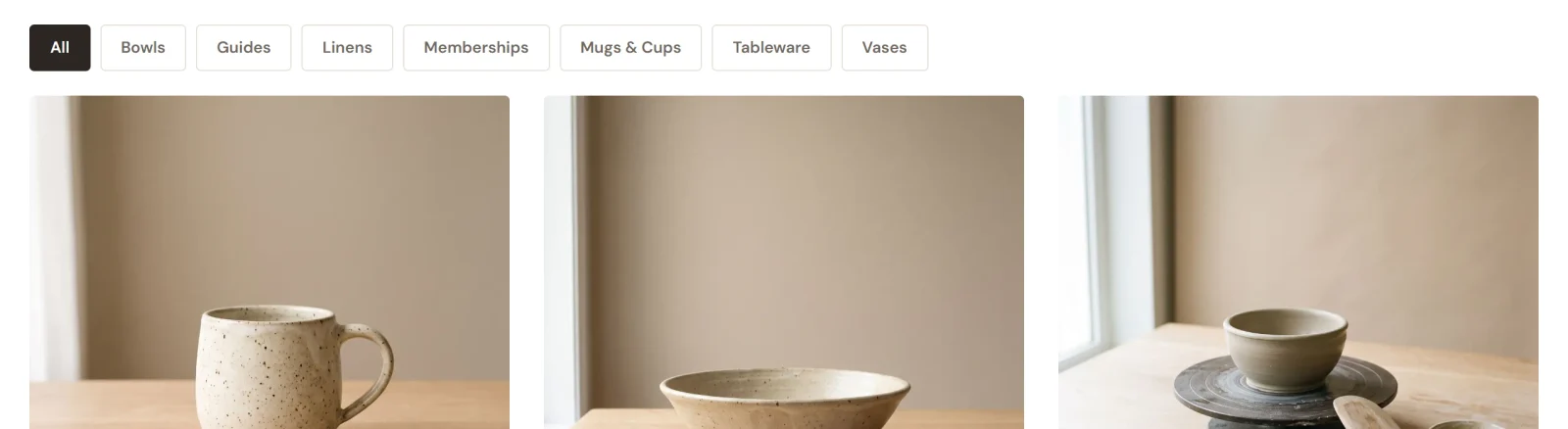
- Filter för kunder lägger till knappar så att kunderna kan begränsa rutnätet Efter kategori, Efter tagg eller Efter kategori och tagg.
- Produkter per sida delar upp ett långt rutnät i sidor. Vid Alla på en sida blir det ingen uppdelning.
- Gå till kassan när något lagts i varukorgen skickar kunderna direkt till kassan när de lägger till något. Låt den vara avstängd om de flesta kunder köper mer än en artikel.
- Öppna produkter i en popup visar en produkt i ett popup-fönster så att kunderna behåller sin plats i rutnätet. När det är avstängt öppnar ett klick på en produkt dess egen sida. Pilar mellan produkter och de två pilfärgerna gäller det popup-fönstret.
Under Utseende ställer du in Antal kolumner, Mellanrum i rutnätet och bildens Form. Slå på eller av Visa pris, Visa kategori och Visa ”Lägg i varukorgen”, ändra Knapptext och ställ in Kortets bakgrund och Kortets textfärg.
Hur du organiserar produkter finns i Organisera produkter med kategorier och taggar. Hur du gör en sida till din butik finns i Ställ in din butikssida.
Enskild produkt
Använd Enskild produkt för att lägga en artikel på vilken sida som helst, till exempel din startsida. Välj den under Produkt. Du kan ändra bildens Form, visa eller dölja priset och knappen för att lägga i varukorgen, ändra Knapptext och ställa in kortets färger.
Produktsida
Du utformar den sida som alla produkter delar en gång. Välj Produktmall i sidlistan högst upp i redigeraren. Den visar din första produkt som ersättare, men det du ändrar gäller för alla.
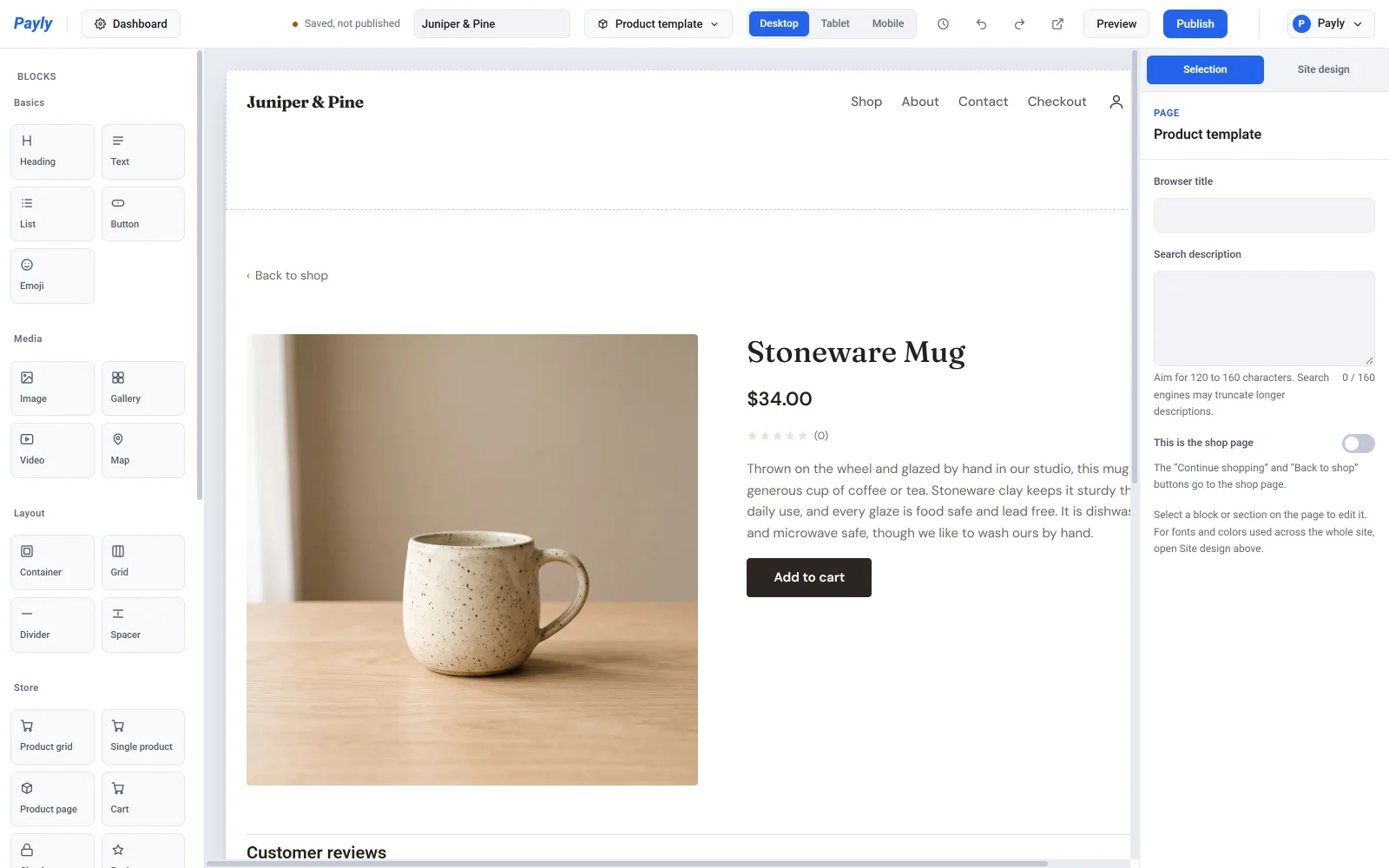
Klicka på blocket Produktsida för att slå på eller av delar: Bildgalleri, Beskrivning, SKU och Recensioner. Du kan också ändra Knapptext. Under Tillbaka-länk väljer du vart länken ovanför produkten går och vad den säger. Som standard går den till din butikssida. Mer information finns i Så fungerar produktsidor.
Varukorg
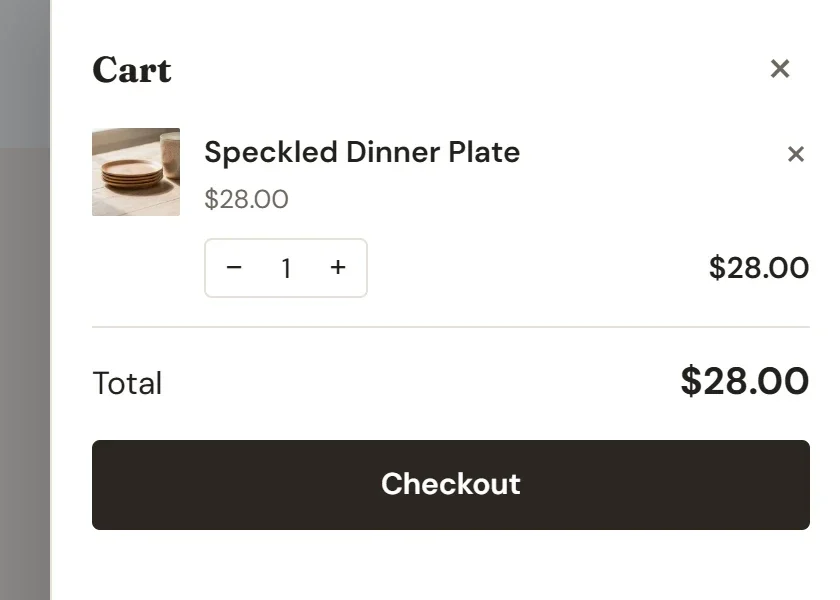
Blocket Varukorg finns på din varukorgssida. Dess inställningar är Rubrik, Meddelande när varukorgen är tom, Visa totalsumma och Text på kassaknappen, samt bakgrunds- och textfärger. En kunds varukorg sparas i den egna webbläsaren tills kunden går till kassan.
Varukorgsikonen i ditt sidhuvud öppnar en varukorgspanel på samma sida, så kunderna behöver sällan lämna det de tittar på.
Kassa
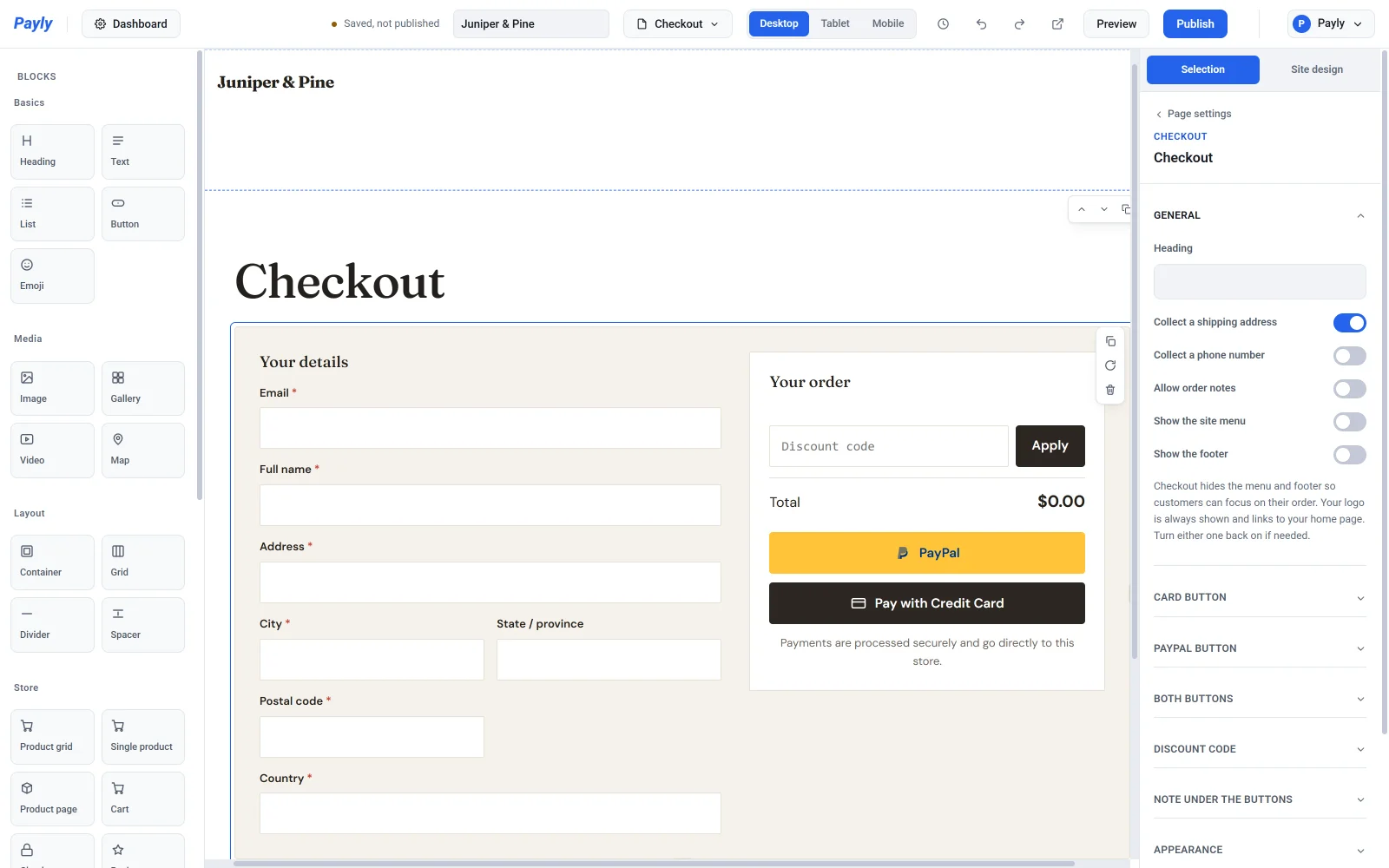
Blocket Kassa är din kassasida. Det visar kundens uppgifter till vänster och kundens beställning, eventuell rabattkod och betalknapparna till höger.
Under Allmänt:
- Rubrik är titeln ovanför formuläret.
- Samla in en leveransadress lägger till fälten för adress, ort, delstat, postnummer och land. Fraktzoner och platsbaserad moms använder adressen för att räkna ut satsen, så låt den vara på om du har ställt in dem.
- Samla in ett telefonnummer och Tillåt anteckningar till beställningen lägger till de valfria fälten.
- Visa webbplatsens meny och Visa sidfoten är avstängda som standard, så kunderna ser bara din logotyp och håller fokus på betalningen. Slå på någon av dem för att få tillbaka den.
De andra grupperna styr sidans utseende:
- Kortknapp ändrar text, färger och ikon på kreditkortsknappen.
- PayPal-knapp erbjuder PayPals egna formuleringar och färger. PayPal tillåter inget annat på en knapp som bär deras namn.
- Båda knapparna ställer in hörnradie, storlek, layout (Staplat eller Sida vid sida) och vilken knapp som kommer först.
- Rabattkod ställer in storleken på kodrutan. Rutan visas bara när du har en kod som kunderna kan använda.
- Anteckning under knapparna slår på eller av en rad med lugnande text, låter dig skriva en egen och ställer in dess justering.
Betalknapparna visas när Stripe eller PayPal är kopplat. Se Så fungerar kassan.
Recensioner
Blocket Recensioner visar betygen och de skrivna recensionerna för en produkt. Välj den under Produkt, ge den en Rubrik och slå på eller av Visa betygssammanfattningen och Låt kunder skriva recensioner. Recensionerna laddas när någon besöker sidan, så nya visas utan att du publicerar igen. Bara inloggade kunder kan skriva en. Produktsidor innehåller redan recensioner, så använd det här blocket när du vill ha dem någon annanstans. Se Samla in och moderera produktrecensioner.