
Blocos da loja: grade de produtos, produto, carrinho e checkout
Mostre seus produtos e receba pedidos com os blocos da loja: grade de produtos, produto único, página de produto, carrinho, checkout e avaliações, e o que cada configuração faz.
Os blocos da loja mostram o que você vende e permitem que os compradores comprem. Eles ficam no grupo Loja do painel da esquerda. Os produtos em si são gerenciados no painel do seu site, não no editor. Os blocos apenas os exibem, então, quando você muda um preço ou adiciona um produto, todos os blocos que o mostram são atualizados.
Os blocos da loja em resumo
| Bloco | O que ele mostra |
|---|---|
| Grade de produtos | Vários produtos em uma grade, como a página da sua loja ou uma linha de mais vendidos. |
| Produto único | Um produto em um cartão, para destacá-lo em qualquer lugar. |
| Página de produto | A página completa de um produto: fotos, preço, descrição e o botão Adicionar ao carrinho. |
| Carrinho | O que o comprador escolheu, com um total e um botão Finalizar compra. |
| Checkout | O formulário em que o comprador informa os seus dados e paga. |
| Avaliações | As notas e as avaliações de um produto. |
O seu site já tem uma Página do carrinho e uma Página de checkout, cada uma com o seu bloco no lugar, e um layout compartilhado para as páginas de produto. Você raramente precisa adicionar o bloco de carrinho, de checkout ou de página de produto por conta própria.
Grade de produtos
Arraste uma Grade de produtos para uma página e clique nela para abrir as configurações.
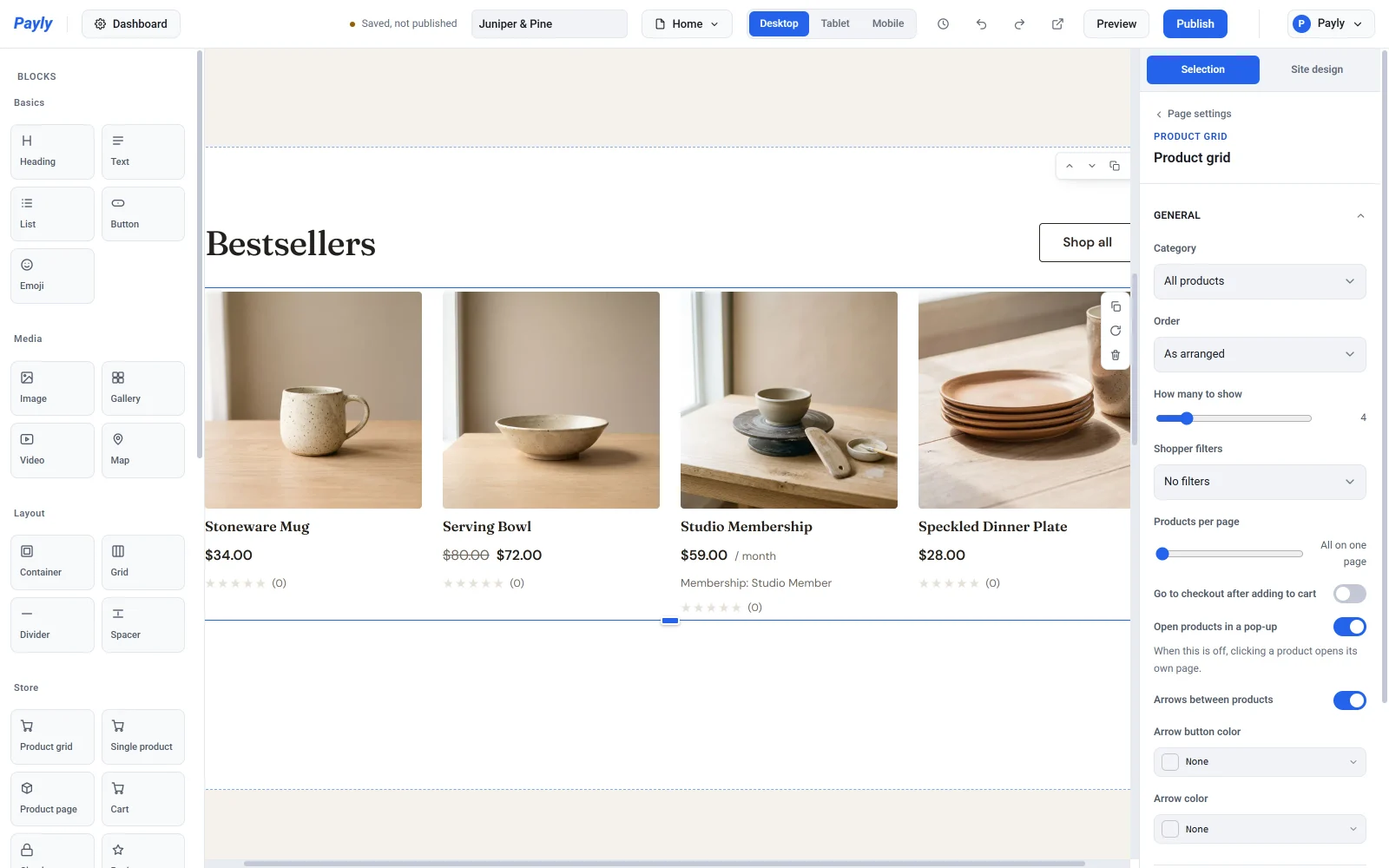
Em Geral:
- Categoria limita a grade a uma categoria, ou mostra Todos os produtos.
- Ordem classifica os produtos: Como organizado, Mais recentes primeiro, Nome A-Z, Preço, do menor ao maior ou Preço, do maior ao menor.
- Quantos mostrar limita o número de produtos. Em Todos, todos os produtos aparecem.
- Filtros para o comprador adiciona botões para que os compradores filtrem a grade Por categoria, Por tag ou Por categoria e tag.
- Produtos por página divide uma grade longa em páginas. Em Todos em uma página, não há paginação.
- Ir para o checkout após adicionar ao carrinho leva os compradores direto ao checkout quando adicionam algo. Deixe desativado se a maioria dos compradores levar mais de um item.
- Abrir produtos em um pop-up mostra um produto em um pop-up para que os compradores não percam o lugar na grade. Quando está desativado, clicar em um produto abre a página dele. Setas entre produtos e as duas cores das setas valem para esse pop-up.
Em Aparência, defina o Número de colunas, o Espaço entre células e o Formato da imagem. Ative ou desative Mostrar preço, Mostrar categoria e Mostrar adicionar ao carrinho, mude o Texto do botão e defina o Fundo do cartão e a Cor do texto do cartão.
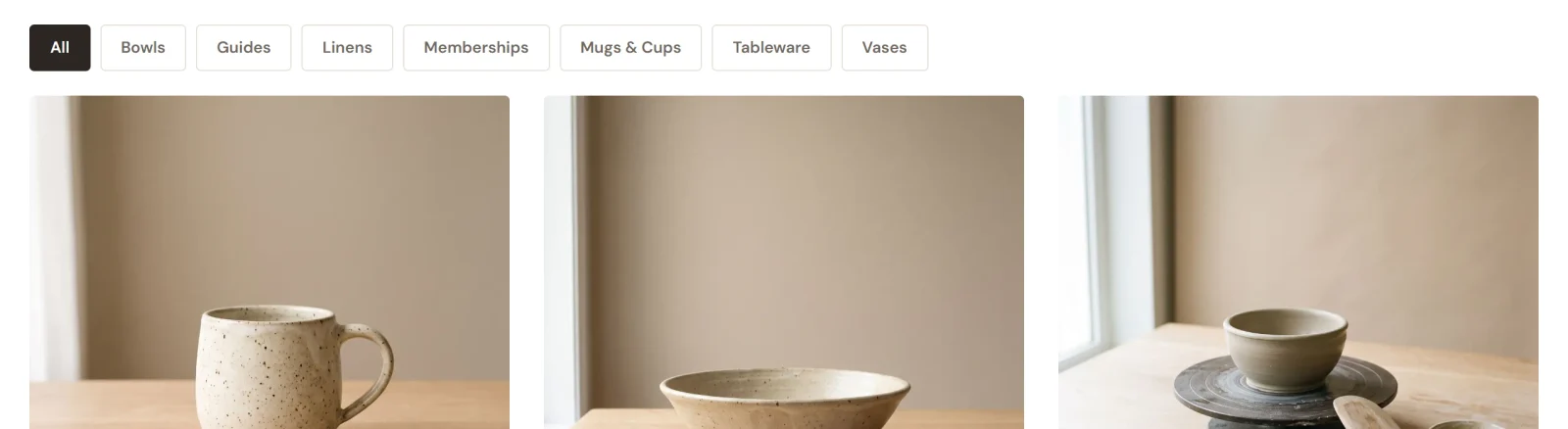
Para organizar os produtos, veja Organize produtos com categorias e tags. Para transformar uma página na sua loja, veja Configure sua página da loja.
Produto único
Use Produto único para colocar um item em qualquer página, como a sua página inicial. Escolha-o em Produto. Você pode mudar o Formato da imagem, mostrar ou ocultar o preço e o botão de adicionar ao carrinho, mudar o Texto do botão e definir as cores do cartão.
Página de produto
Você cria uma só vez a página que todos os produtos compartilham. Na lista de páginas no topo do editor, escolha Modelo de produto. Ele mostra o seu primeiro produto como exemplo, mas o que você mudar vale para todos.
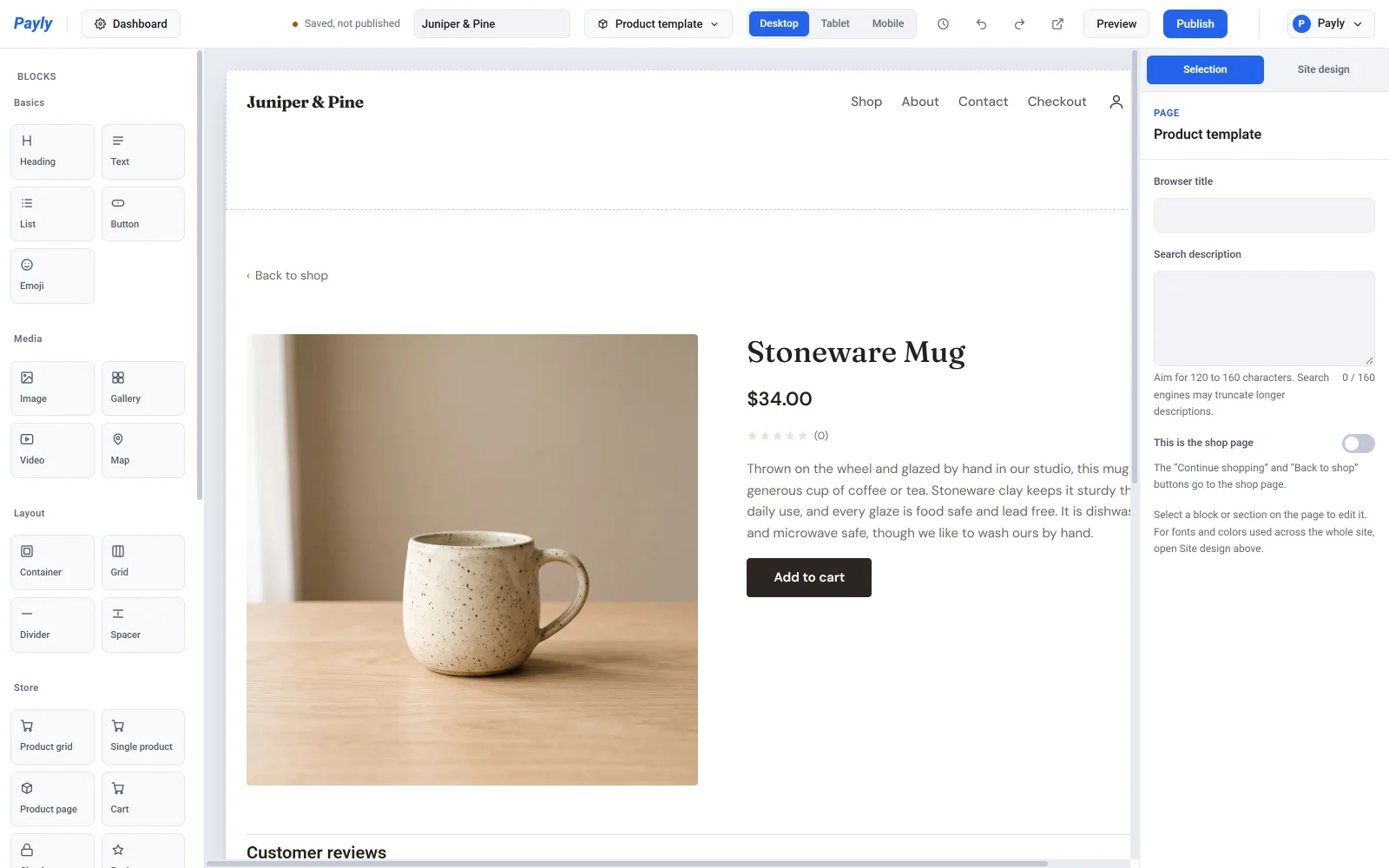
Clique no bloco Página de produto para ativar ou desativar partes: Galeria de fotos, Descrição, SKU e Avaliações. Você também pode mudar o Texto do botão. Em Link de voltar, escolha para onde vai o link acima do produto e o que ele diz. Por padrão, ele leva à página da sua loja. Para mais detalhes, veja Como funcionam as páginas de produto.
Carrinho
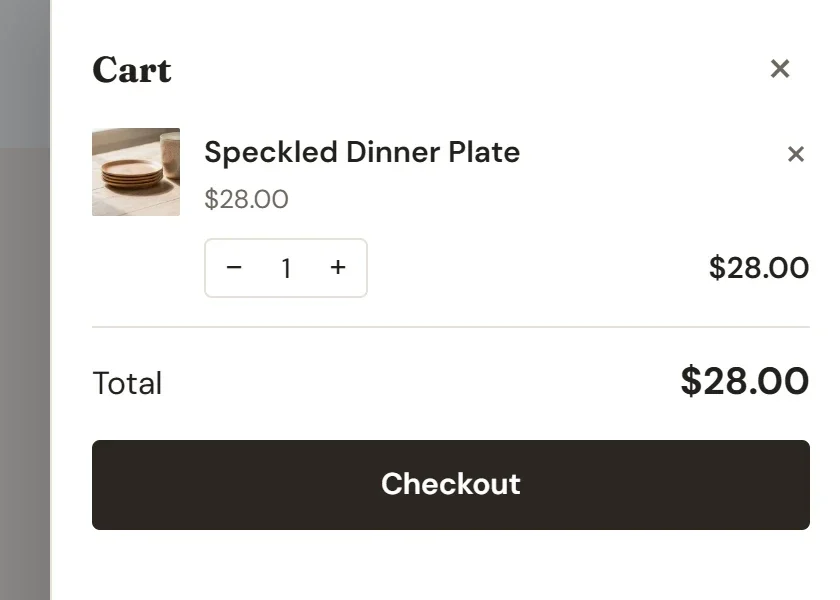
O bloco Carrinho fica na sua Página do carrinho. As configurações dele são o Título, a Mensagem de carrinho vazio, Mostrar total e o Texto do botão de checkout, além das cores de fundo e de texto. O carrinho de um comprador fica guardado no próprio navegador dele até que ele finalize a compra.
O ícone de carrinho no seu cabeçalho abre um painel do carrinho na mesma página, então os compradores raramente precisam sair do que estão vendo.
Checkout
O bloco Checkout é a sua página de checkout. Ele mostra os dados do comprador à esquerda e, à direita, o pedido, qualquer código de desconto e os botões de pagamento.
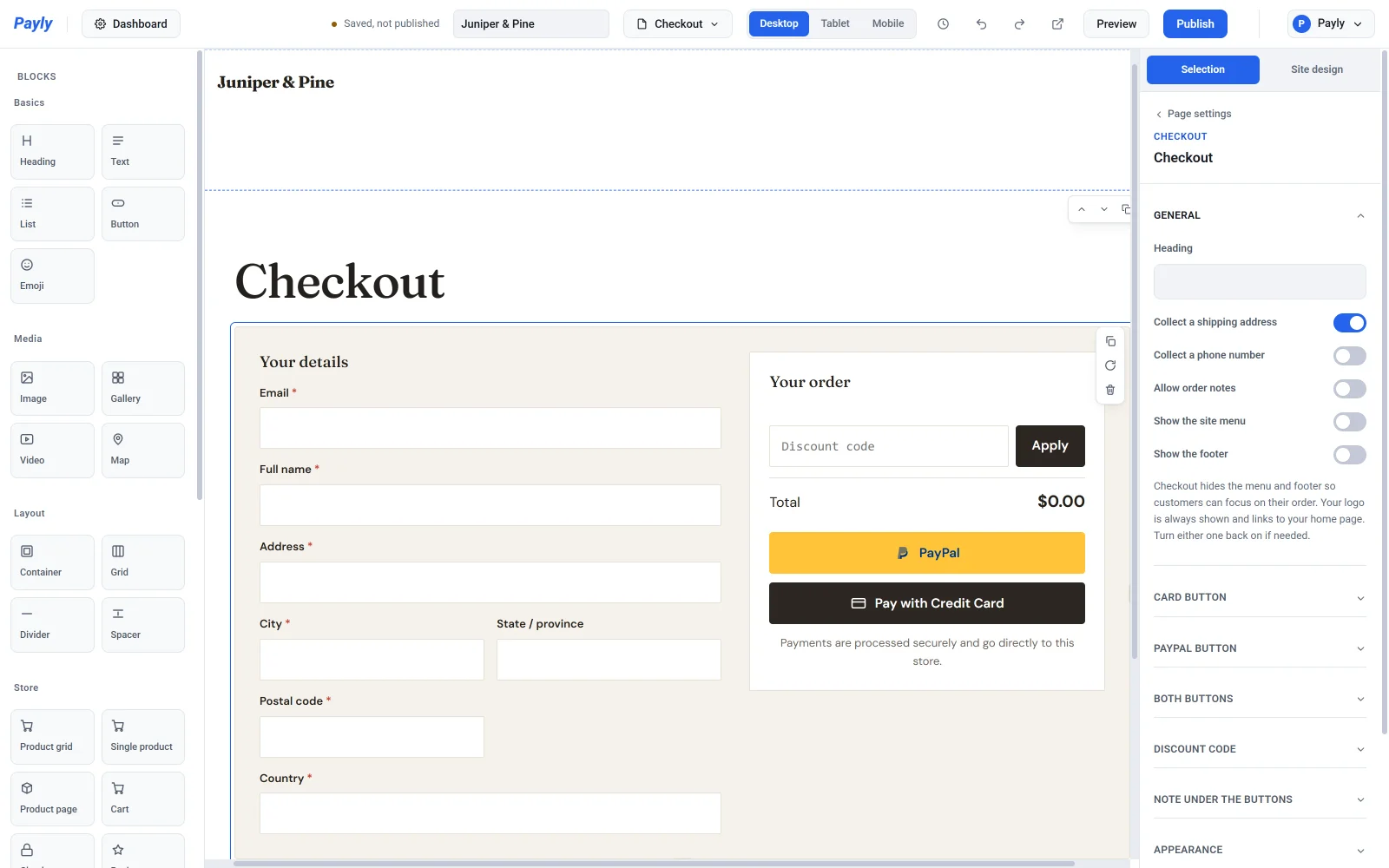
Em Geral:
- Título é o título acima do formulário.
- Coletar um endereço de entrega adiciona os campos de endereço, cidade, estado, CEP e país. As zonas de frete e o imposto por localização usam o endereço para calcular o valor, então deixe ativado se você configurou essas opções.
- Coletar um número de telefone e Permitir observações no pedido adicionam esses campos opcionais.
- Mostrar o menu do site e Mostrar o rodapé vêm desativados por padrão, para que os compradores vejam só o seu logotipo e mantenham o foco no pagamento. Ative qualquer um deles para trazê-lo de volta.
Os outros grupos cuidam do estilo da página:
- Botão de cartão muda o texto, as cores e o ícone do botão de cartão de crédito.
- Botão do PayPal oferece os textos e as cores do próprio PayPal. O PayPal não permite mais nada em um botão que leva o nome dele.
- Os dois botões define o raio dos cantos, o tamanho, o layout (Empilhado ou Lado a lado) e qual botão vem primeiro.
- Código de desconto define o tamanho da caixa do código. A caixa só aparece enquanto você tiver um código que os compradores possam usar.
- Nota abaixo dos botões ativa ou desativa uma linha de tranquilização, permite que você escreva a sua e define o alinhamento dela.
Os botões de pagamento aparecem quando o Stripe ou o PayPal está conectado. Veja Como funciona o checkout.
Avaliações
O bloco Avaliações mostra as notas e as avaliações escritas de um produto. Escolha-o em Produto, dê a ele um Título e ative ou desative Mostrar o resumo das notas e Permitir que os clientes escrevam avaliações. As avaliações são carregadas quando alguém visita a página, então as novas aparecem sem publicar de novo. Só clientes conectados podem escrever uma. As páginas de produto já incluem avaliações, então use este bloco quando quiser exibi-las em outro lugar. Veja Colete e modere avaliações de produtos.