
Bloki sklepu: siatka produktów, produkt, koszyk i kasa
Pokaż swoje produkty i przyjmuj zamówienia za pomocą bloków sklepu: siatki produktów, pojedynczego produktu, strony produktu, koszyka, kasy i recenzji, wraz z opisem każdego ustawienia.
Bloki sklepu pokazują to, co sprzedajesz, i pozwalają kupującym to kupić. Znajdziesz je w grupie Sklep w lewym panelu. Samymi produktami zarządzasz w panelu swojej witryny, a nie w edytorze. Bloki tylko je wyświetlają, więc gdy zmienisz cenę lub dodasz produkt, aktualizuje się każdy blok, który go pokazuje.
Bloki sklepu w skrócie
| Blok | Co pokazuje |
|---|---|
| Siatka produktów | Kilka produktów w siatce, na przykład na stronie sklepu lub w rzędzie bestsellerów. |
| Pojedynczy produkt | Jeden produkt jako karta, aby wyróżnić go w dowolnym miejscu. |
| Strona produktu | Pełna strona jednego produktu: zdjęcia, cena, opis i przycisk Dodaj do koszyka. |
| Koszyk | To, co wybrał kupujący, z sumą i przyciskiem Kasa. |
| Kasa | Formularz, w którym kupujący wpisuje swoje dane i płaci. |
| Recenzje | Oceny i recenzje jednego produktu. |
Twoja witryna ma już stronę Koszyk i stronę Kasa, każdą z jej blokiem na miejscu, oraz jeden wspólny układ stron produktów. Rzadko musisz sam dodawać blok koszyka, kasy lub strony produktu.
Siatka produktów
Przeciągnij Siatka produktów na stronę, a potem kliknij ją, aby otworzyć jej ustawienia.
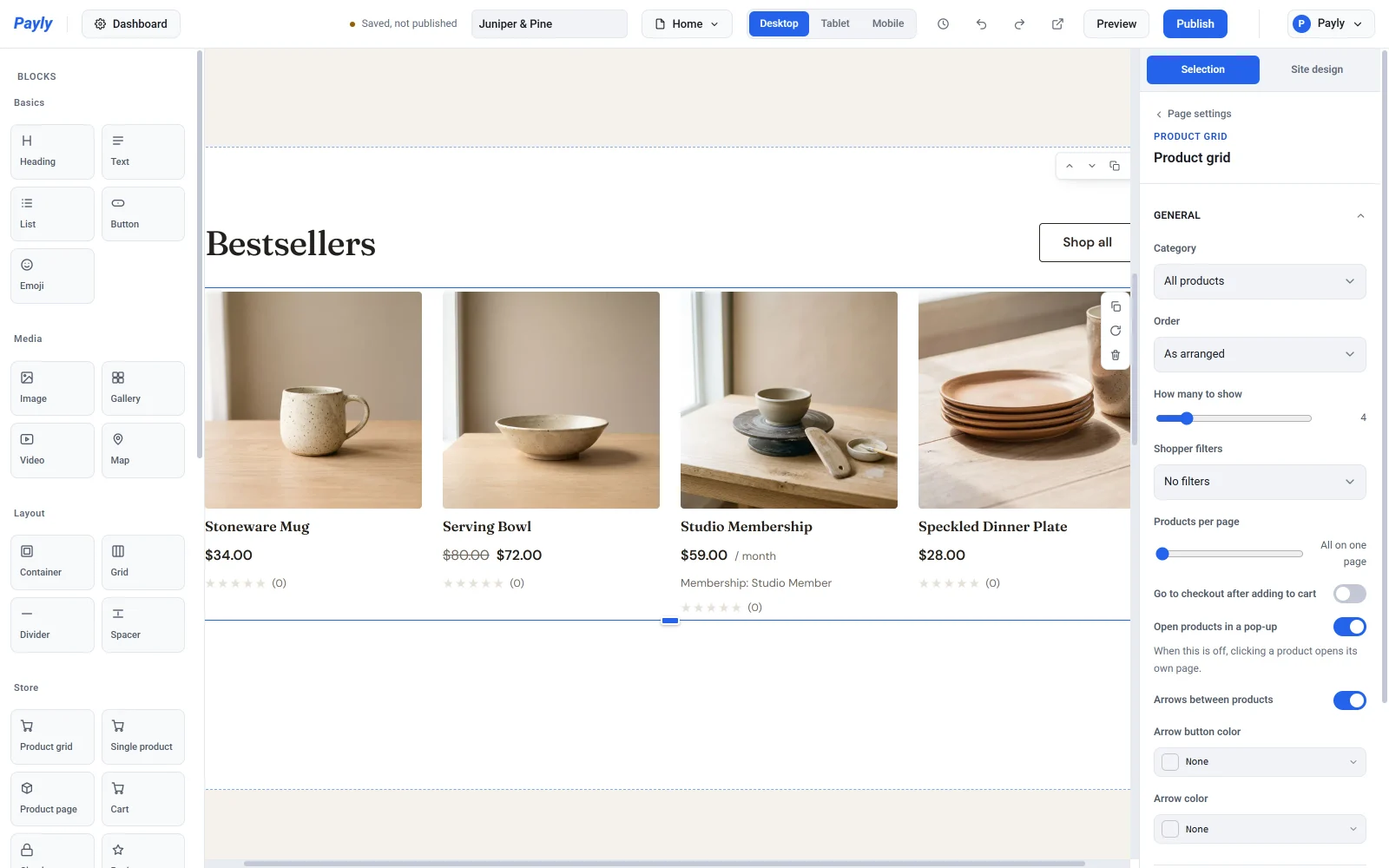
W grupie Ogólne:
- Kategoria ogranicza siatkę do jednej kategorii albo pokazuje Wszystkie produkty.
- Kolejność sortuje produkty: Ustawiona ręcznie, Od najnowszych, Nazwa A-Z, Cena rosnąco lub Cena malejąco.
- Ile pokazać ogranicza liczbę produktów. Przy wartości Wszystkie pojawia się każdy produkt.
- Filtry dla kupujących dodają przyciski, dzięki którym kupujący mogą zawęzić siatkę Według kategorii, Według tagu lub Według kategorii i tagu.
- Produktów na stronę dzieli długą siatkę na strony. Przy wartości Wszystkie na jednej stronie nie ma stronicowania.
- Po dodaniu do koszyka przejdź do kasy kieruje kupujących prosto do kasy, gdy coś dodadzą. Zostaw tę opcję wyłączoną, jeśli większość kupujących kupuje więcej niż jeden produkt.
- Otwieraj produkty w wyskakującym okienku pokazuje produkt w wyskakującym okienku, aby kupujący nie tracili miejsca w siatce. Gdy opcja jest wyłączona, kliknięcie produktu otwiera jego własną stronę. Strzałki między produktami i dwa kolory strzałek dotyczą tego okienka.
W grupie Wygląd ustaw Liczba kolumn, Odstęp siatki i Proporcje obrazu. Włączaj lub wyłączaj Pokaż cenę, Pokaż kategorię i Pokaż przycisk dodania do koszyka, zmień Tekst przycisku oraz ustaw Tło karty i Kolor tekstu karty.
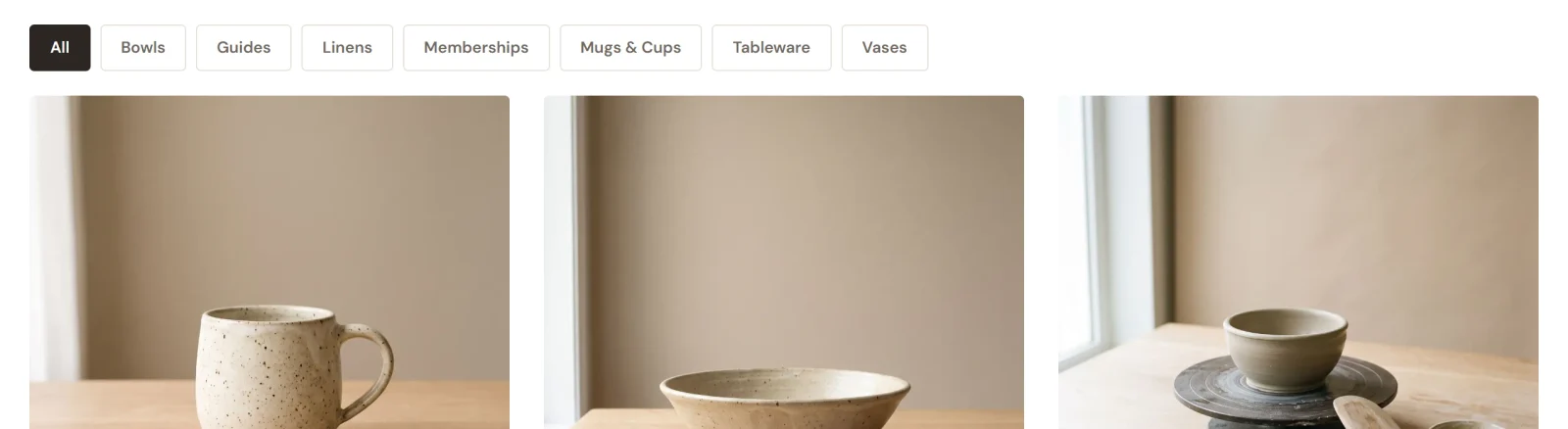
Aby uporządkować produkty, zobacz Porządkowanie produktów za pomocą kategorii i tagów. Aby ustawić jedną stronę jako sklep, zobacz Konfigurowanie strony sklepu.
Pojedynczy produkt
Użyj bloku Pojedynczy produkt, aby umieścić jeden produkt na dowolnej stronie, na przykład na stronie głównej. Wybierz go w polu Produkt. Możesz zmienić Proporcje obrazu, pokazać lub ukryć cenę i przycisk dodania do koszyka, zmienić Tekst przycisku oraz ustawić kolory karty.
Strona produktu
Stronę wspólną dla wszystkich produktów projektujesz jeden raz. Na liście stron na górze edytora wybierz Szablon produktu. Jako zastępstwo pokazuje on Twój pierwszy produkt, ale wszystko, co zmienisz, dotyczy wszystkich produktów.
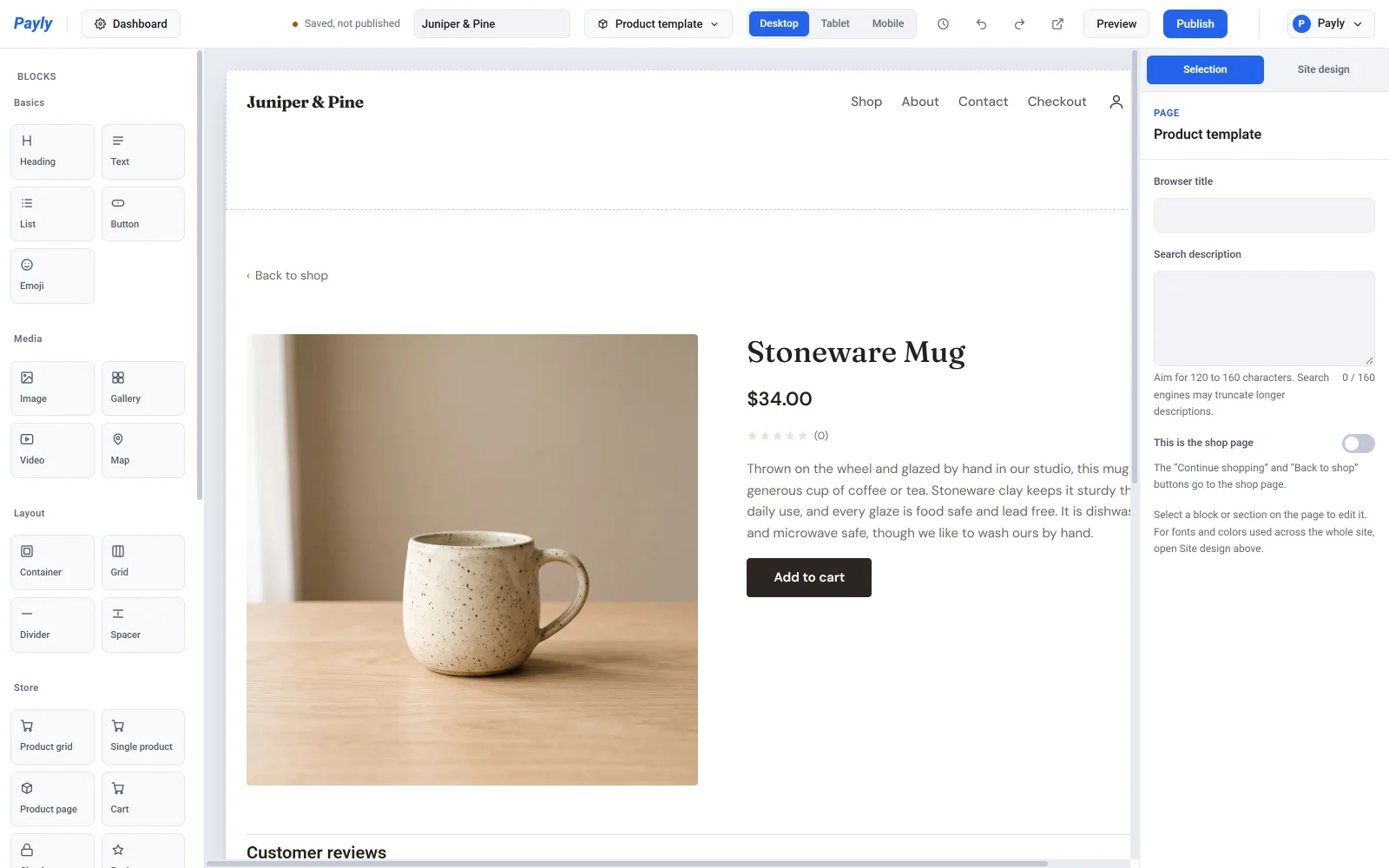
Kliknij blok Strona produktu, aby włączać i wyłączać jego części: Galeria zdjęć, Opis, SKU i Recenzje. Możesz też zmienić Tekst przycisku. W polu Link powrotu wybierz, dokąd prowadzi link nad produktem i co jest na nim napisane. Domyślnie prowadzi do strony Twojego sklepu. Więcej szczegółów znajdziesz w artykule Jak działają strony produktów.
Koszyk
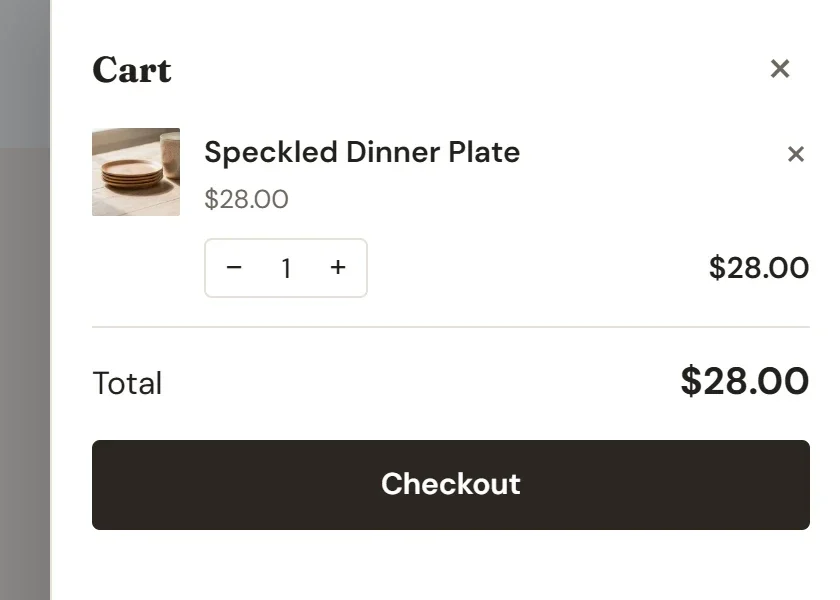
Blok Koszyk znajduje się na Twojej stronie Koszyk. Jego ustawienia to Nagłówek, Komunikat pustego koszyka, Pokaż sumę i Tekst przycisku kasy, a także kolory tła i tekstu. Koszyk kupującego jest przechowywany w jego własnej przeglądarce do momentu złożenia zamówienia.
Ikona koszyka w nagłówku otwiera panel koszyka na tej samej stronie, więc kupujący rzadko muszą opuszczać to, co oglądają.
Kasa
Blok Kasa to Twoja strona Kasa. Po lewej pokazuje dane kupującego, a po prawej jego zamówienie, ewentualny kod rabatowy i przyciski płatności.
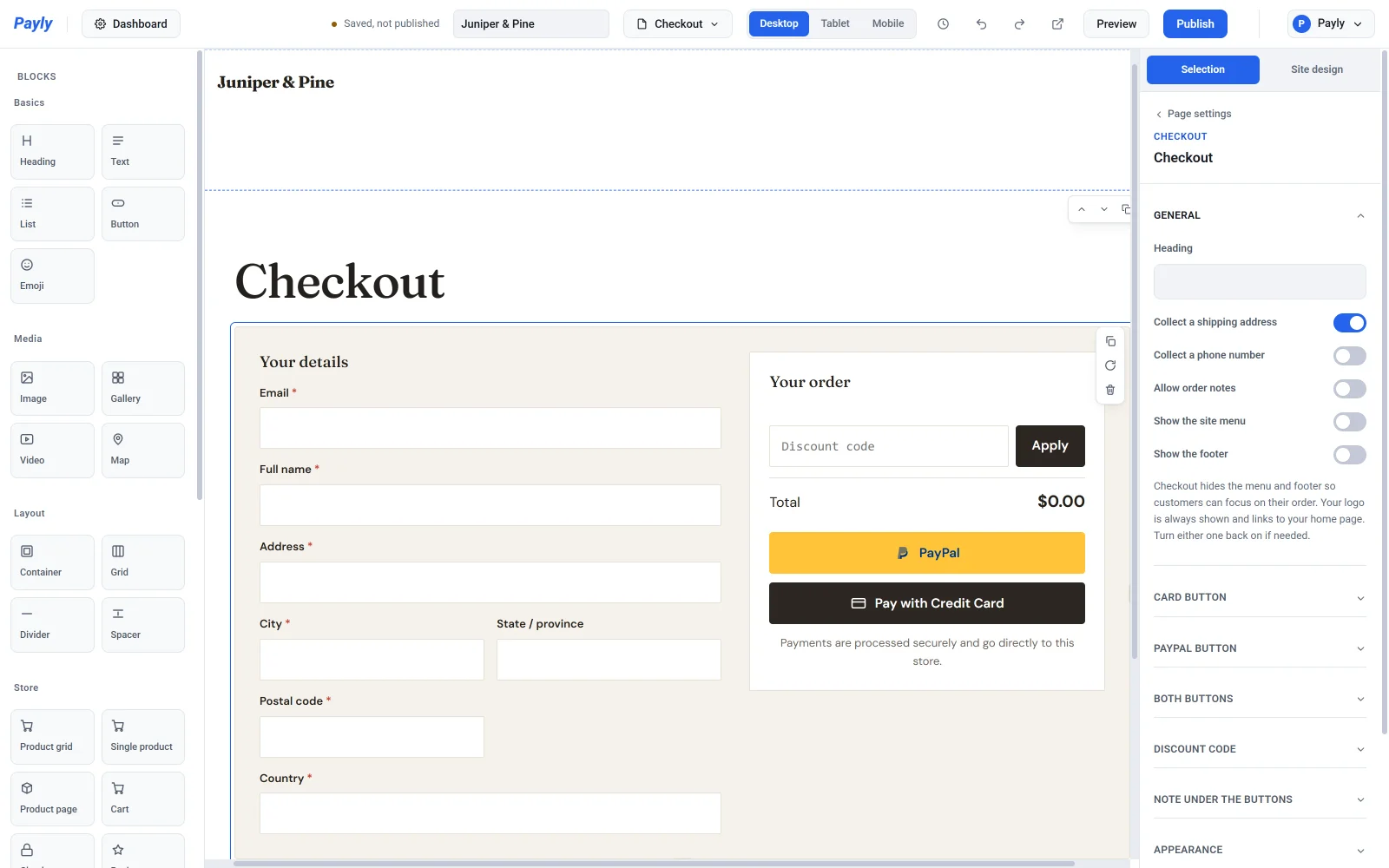
W grupie Ogólne:
- Nagłówek to tytuł nad formularzem.
- Zbieraj adres wysyłki dodaje pola adresu, miasta, stanu, kodu pocztowego i kraju. Strefy wysyłki i podatek zależny od lokalizacji używają adresu do ustalenia stawki, więc zostaw tę opcję włączoną, jeśli je skonfigurowano.
- Zbieraj numer telefonu i Zezwól na uwagi do zamówienia dodają te opcjonalne pola.
- Pokaż menu witryny i Pokaż stopkę są domyślnie wyłączone, więc kupujący widzą tylko Twoje logo i skupiają się na płatności. Włącz jedną z nich, aby ją przywrócić.
Pozostałe grupy dotyczą wyglądu strony:
- Przycisk karty zmienia tekst, kolory i ikonę przycisku karty płatniczej.
- Przycisk PayPal oferuje własne sformułowania i kolory PayPal. PayPal nie zezwala na nic innego na przycisku, który nosi jego nazwę.
- Oba przyciski ustawiają zaokrąglenie rogów, rozmiar, układ (W kolumnie lub Obok siebie) i to, który przycisk jest pierwszy.
- Kod rabatowy ustawia rozmiar pola na kod. Pole jest widoczne tylko wtedy, gdy masz kod, z którego kupujący mogą skorzystać.
- Notatka pod przyciskami włącza lub wyłącza linijkę uspokajającego tekstu, pozwala napisać własny i ustawić jego wyrównanie.
Przyciski płatności pojawiają się, gdy Stripe lub PayPal jest połączony. Zobacz Jak działa kasa.
Recenzje
Blok Recenzje pokazuje oceny i napisane recenzje jednego produktu. Wybierz produkt w polu Produkt, nadaj blokowi Nagłówek i włączaj lub wyłączaj Pokaż podsumowanie ocen oraz Pozwól klientom pisać recenzje. Recenzje ładują się, gdy ktoś odwiedza stronę, więc nowe pojawiają się bez ponownego publikowania. Recenzję mogą napisać tylko zalogowani klienci. Strony produktów już zawierają recenzje, więc użyj tego bloku, gdy chcesz je mieć gdzie indziej. Zobacz Zbieranie i moderowanie recenzji produktów.