
Winkelblokken: productraster, product, winkelwagen en afrekenen
Toon je producten en neem bestellingen aan met de winkelblokken: productraster, één product, productpagina, winkelwagen, afrekenen en reviews, en wat elke instelling doet.
Winkelblokken tonen wat je verkoopt en laten kopers het kopen. Ze staan in de groep Winkel van het linkerpaneel. De producten zelf beheer je in het dashboard van je site, niet in de editor. De blokken tonen ze alleen, dus als je een prijs wijzigt of een product toevoegt, wordt elk blok dat het toont bijgewerkt.
De winkelblokken in een oogopslag
| Blok | Wat het toont |
|---|---|
| Productraster | Meerdere producten in een raster, zoals je winkelpagina of een rij bestsellers. |
| Eén product | Eén product als kaart, om het overal uit te lichten. |
| Productpagina | De volledige pagina van één product: foto's, prijs, omschrijving en de knop In winkelwagen. |
| Winkelwagen | Wat de koper heeft gekozen, met een totaal en een knop Afrekenen. |
| Afrekenen | Het formulier waarin de koper zijn gegevens invult en betaalt. |
| Reviews | De beoordelingen en reviews van één product. |
Je site heeft al een pagina Winkelwagen en een pagina Afrekenen, elk met het bijbehorende blok, en één gedeelde indeling voor productpagina's. Je hoeft zelden zelf het blok voor de winkelwagen, het afrekenen of de productpagina toe te voegen.
Productraster
Sleep een Productraster naar een pagina en klik erop om de instellingen te openen.
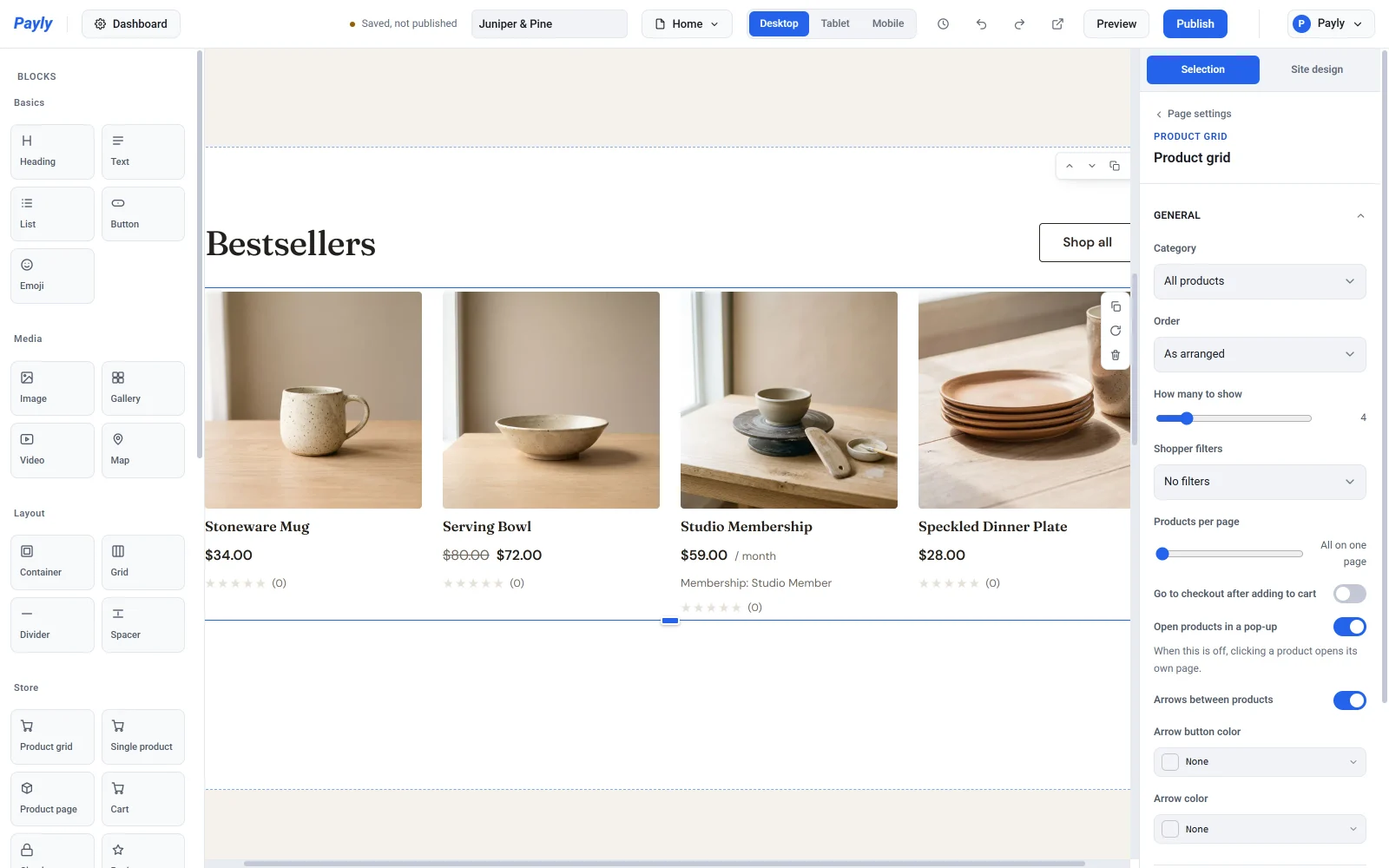
Onder Algemeen:
- Categorie beperkt het raster tot één categorie, of toont Alle producten.
- Sortering sorteert de producten: Handmatige volgorde, Nieuwste eerst, Naam A-Z, Prijs, laag naar hoog of Prijs, hoog naar laag.
- Hoeveel er getoond worden beperkt het aantal producten. Bij Alles verschijnt elk product.
- Filters voor kopers voegt knoppen toe waarmee kopers het raster kunnen beperken: Op categorie, Op tag of Op categorie en tag.
- Producten per pagina verdeelt een lang raster over pagina's. Bij Alles op één pagina is er geen paginering.
- Na toevoegen direct naar afrekenen stuurt kopers meteen naar het afrekenen als ze iets toevoegen. Laat dit uit als de meeste kopers meer dan één artikel kopen.
- Producten openen in een pop-up toont een product in een pop-up, zodat kopers hun plek in het raster behouden. Als dit uit staat, opent een klik op een product de eigen pagina ervan. Pijlen tussen producten en de twee pijlkleuren gelden voor die pop-up.
Stel onder Weergave het Aantal kolommen, de Rasterafstand en de Vorm van de afbeelding in. Zet Prijs tonen, Categorie tonen en Knop "In winkelwagen" tonen aan of uit, wijzig de Knoptekst en stel de Achtergrond van de kaart en de Tekstkleur van de kaart in.
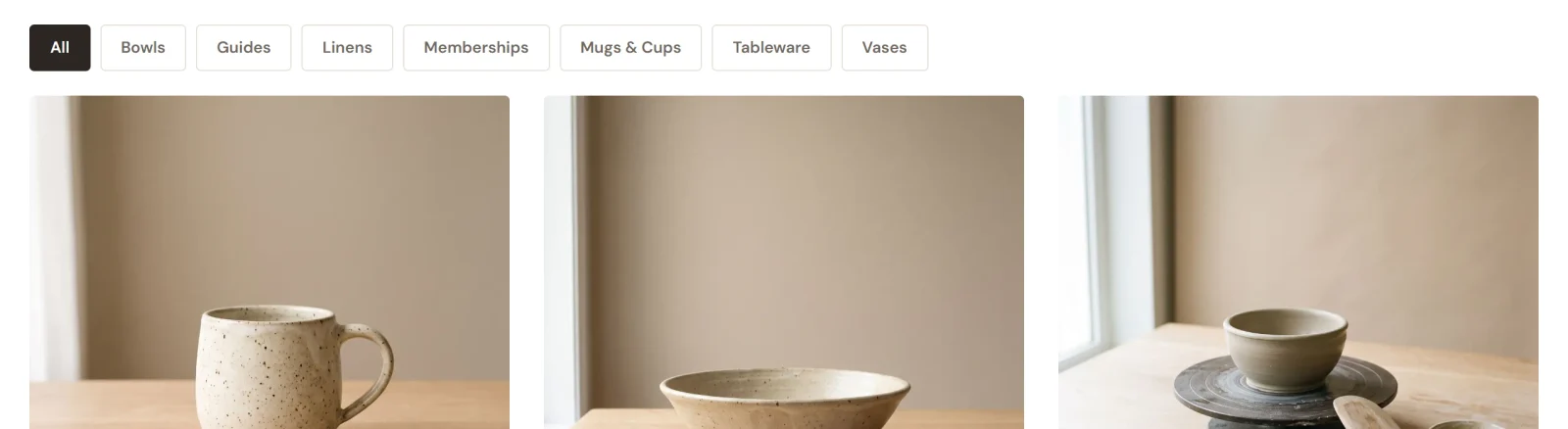
Zie Producten indelen met categorieën en tags om producten te ordenen. Zie Je winkelpagina instellen om van één pagina je winkel te maken.
Eén product
Gebruik Eén product om één artikel op een willekeurige pagina te zetten, zoals je homepage. Kies het onder Product. Je kunt de Vorm van de afbeelding wijzigen, de prijs en de knop In winkelwagen tonen of verbergen, de Knoptekst wijzigen en de kaartkleuren instellen.
Productpagina
De pagina die elk product deelt, ontwerp je één keer. Kies in de paginalijst bovenaan de editor Productsjabloon. Het toont je eerste product als vervanger, maar wat je ook wijzigt, geldt voor alle producten.
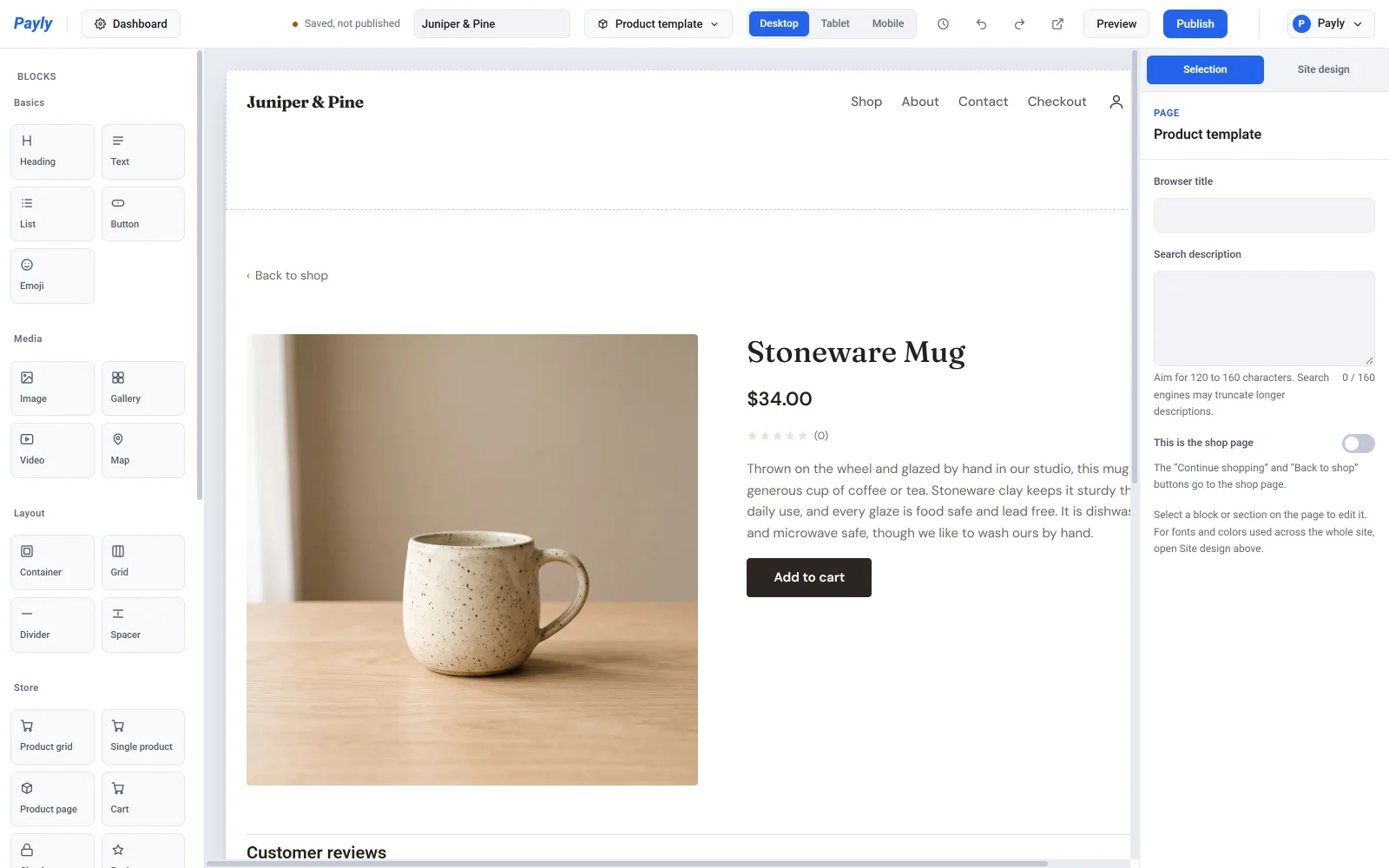
Klik op het blok Productpagina om onderdelen aan of uit te zetten: Fotogalerij, Omschrijving, SKU en Reviews. Ook de Knoptekst kun je wijzigen. Kies onder Terug-link waarheen de link boven het product gaat en wat erop staat. Standaard gaat hij naar je winkelpagina. Zie Hoe productpagina's werken voor meer details.
Winkelwagen
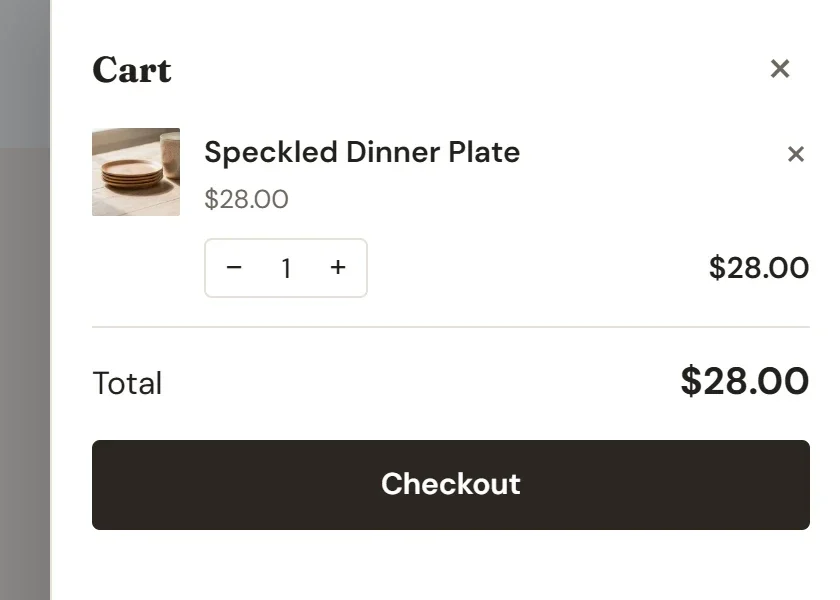
Het blok Winkelwagen staat op je pagina Winkelwagen. De instellingen zijn de Kop, de Tekst bij lege winkelwagen, Totaal tonen en de Knoptekst afrekenen, plus de achtergrond- en tekstkleuren. De winkelwagen van een koper wordt in zijn eigen browser bewaard tot hij afrekent.
Het winkelwagenicoon in je header opent een winkelwagenpaneel op dezelfde pagina, zodat kopers zelden weg hoeven te gaan van wat ze bekijken.
Afrekenen
Het blok Afrekenen is je pagina Afrekenen. Het toont links de gegevens van de koper en rechts de bestelling, een eventuele kortingscode en de betaalknoppen.
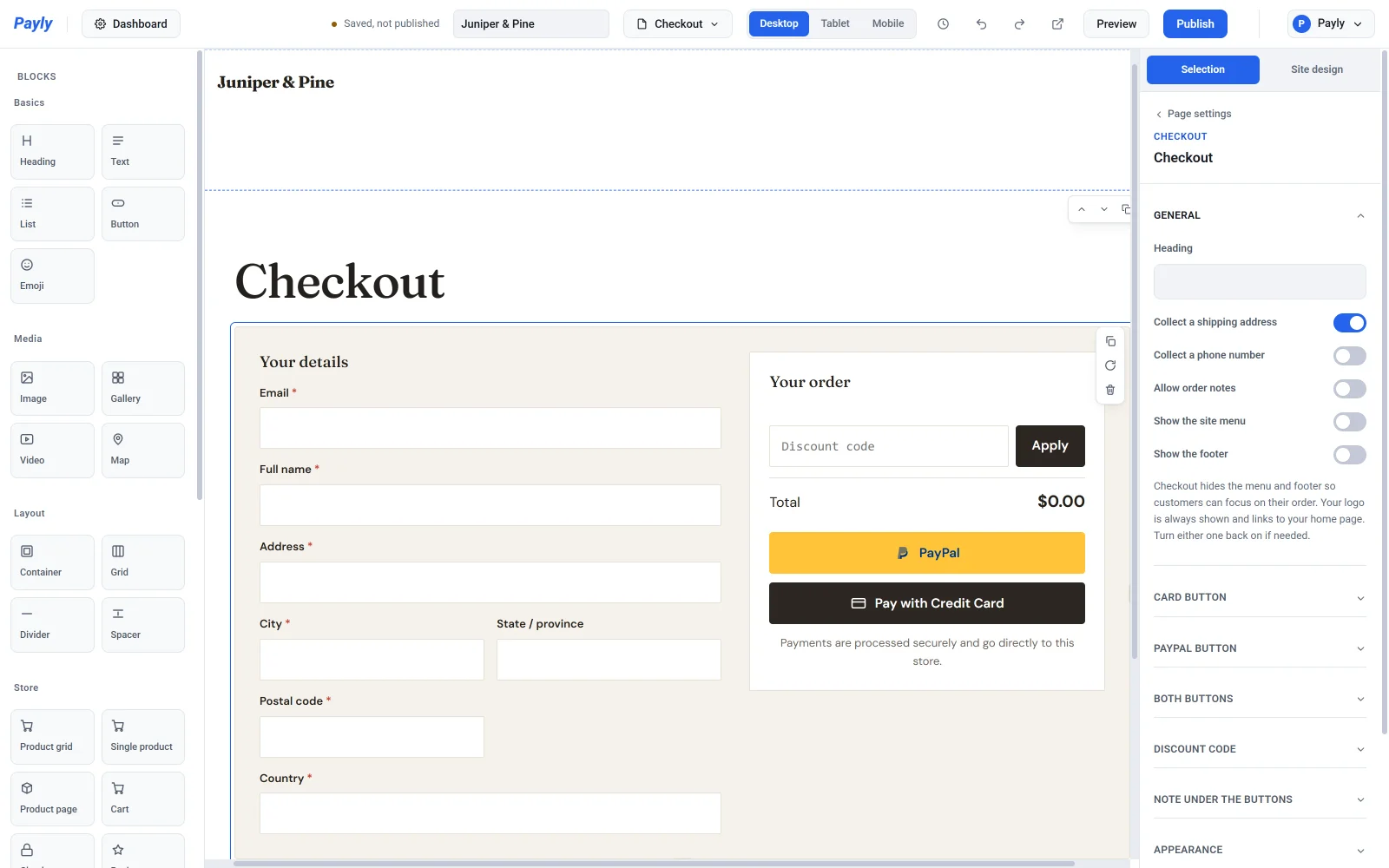
Onder Algemeen:
- Kop is de titel boven het formulier.
- Verzendadres opvragen voegt de velden voor adres, plaats, staat, postcode en land toe. Verzendzones en btw per locatie gebruiken het adres om het tarief te bepalen, dus laat dit aan staan als je die hebt ingesteld.
- Telefoonnummer opvragen en Opmerkingen bij bestelling toestaan voegen die optionele velden toe.
- Sitemenu tonen en Footer tonen staan standaard uit, zodat kopers alleen je logo zien en gefocust blijven op het betalen. Zet er een aan om het terug te brengen.
De andere groepen bepalen de opmaak van de pagina:
- Kaartknop wijzigt de tekst, de kleuren en het icoon van de knop voor betalen met creditcard.
- PayPal-knop biedt de eigen tekst en kleuren van PayPal. PayPal staat niets anders toe op een knop met zijn naam.
- Beide knoppen stelt de hoekafronding, de grootte, de indeling (Gestapeld of Naast elkaar) en de volgorde van de knoppen in.
- Kortingscode stelt de grootte van het codevak in. Het vak verschijnt alleen zolang je een code hebt die kopers kunnen gebruiken.
- Opmerking onder de knoppen zet een geruststellende regel aan of uit, laat je een eigen tekst schrijven en stelt de uitlijning ervan in.
De betaalknoppen verschijnen als Stripe of PayPal is gekoppeld. Zie Hoe afrekenen werkt.
Reviews
Het blok Reviews toont de beoordelingen en geschreven reviews van één product. Kies het onder Product, geef het een Kop en zet Beoordelingsoverzicht tonen en Klanten reviews laten schrijven aan of uit. Reviews worden geladen als iemand de pagina bezoekt, dus nieuwe verschijnen zonder dat je opnieuw publiceert. Alleen ingelogde klanten kunnen er een schrijven. Productpagina's bevatten al reviews, dus gebruik dit blok als je ze ergens anders wilt. Zie Productreviews verzamelen en modereren.