
Blocchi del negozio: griglia prodotti, prodotto, carrello e checkout
Mostra i tuoi prodotti e ricevi ordini con i blocchi del negozio: griglia di prodotti, prodotto singolo, pagina prodotto, carrello, checkout e recensioni, e cosa fa ogni impostazione.
I blocchi del negozio mostrano ciò che vendi e permettono ai clienti di acquistarlo. Si trovano nel gruppo Negozio del pannello a sinistra. I prodotti si gestiscono nella dashboard del tuo sito, non nell’editor. I blocchi si limitano a mostrarli: quando cambi un prezzo o aggiungi un prodotto, si aggiorna ogni blocco che lo mostra.
I blocchi del negozio in breve
| Blocco | Cosa mostra |
|---|---|
| Griglia di prodotti | Più prodotti in una griglia, per esempio la pagina del negozio o una riga dei più venduti. |
| Prodotto singolo | Un prodotto come scheda, per metterlo in evidenza ovunque. |
| Pagina prodotto | La pagina completa di un prodotto: foto, prezzo, descrizione e pulsante «Aggiungi al carrello». |
| Carrello | Ciò che il cliente ha scelto, con un totale e un pulsante di checkout. |
| Checkout | Il modulo in cui il cliente inserisce i propri dati e paga. |
| Recensioni | Le valutazioni e le recensioni di un prodotto. |
Il tuo sito ha già una pagina Carrello e una pagina Checkout, ciascuna con il proprio blocco al suo posto, e un unico layout condiviso per le pagine prodotto. Raramente devi aggiungere tu il blocco del carrello, del checkout o della pagina prodotto.
Griglia di prodotti
Trascina una Griglia di prodotti su una pagina, poi cliccala per aprirne le impostazioni.
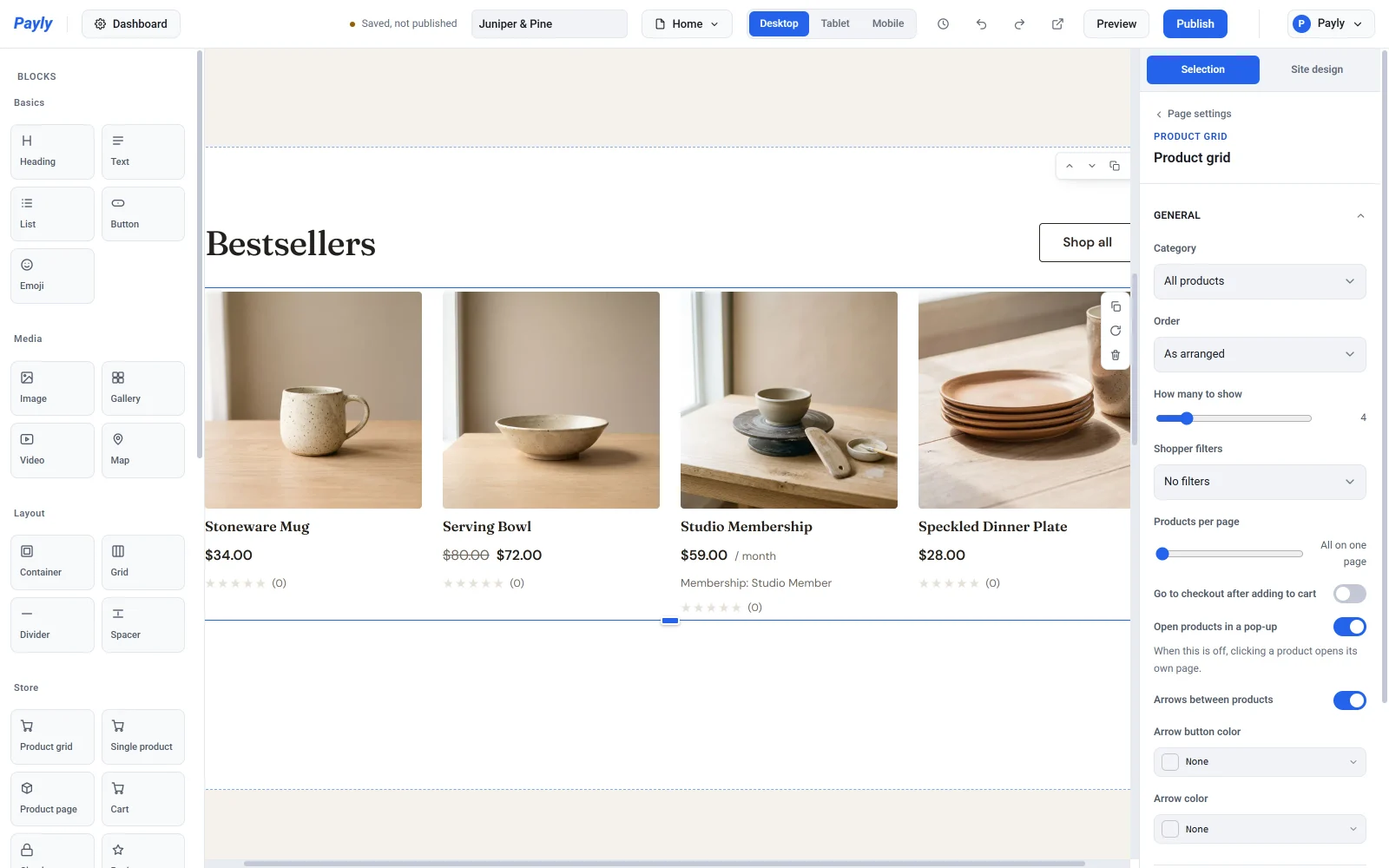
In Generale:
- Categoria limita la griglia a una categoria, oppure mostra Tutti i prodotti.
- Ordinamento ordina i prodotti: Come li hai disposti, Prima i più recenti, Nome A-Z, Prezzo, dal più basso o Prezzo, dal più alto.
- Quanti mostrarne limita il numero di prodotti. Con Tutti compaiono tutti i prodotti.
- Filtri per chi compra aggiunge dei pulsanti con cui i clienti possono restringere la griglia Per categoria, Per tag o Per categoria e tag.
- Prodotti per pagina divide una griglia lunga in più pagine. Con Tutti su una pagina non c’è paginazione.
- Vai al checkout dopo l’aggiunta al carrello porta i clienti direttamente al checkout quando aggiungono qualcosa. Lascialo disattivato se la maggior parte dei clienti acquista più di un articolo.
- Apri i prodotti in un pop-up mostra un prodotto in un pop-up, così i clienti non perdono il punto in cui si trovano nella griglia. Quando è disattivato, cliccando un prodotto si apre la sua pagina. Frecce tra i prodotti e i due colori delle frecce riguardano questo pop-up.
In Aspetto, imposta il Numero di colonne, lo Spazio tra le celle e la Forma delle immagini. Attiva o disattiva Mostra il prezzo, Mostra la categoria e Mostra «Aggiungi al carrello», cambia il Testo del pulsante e imposta lo Sfondo della scheda e il Colore del testo della scheda.
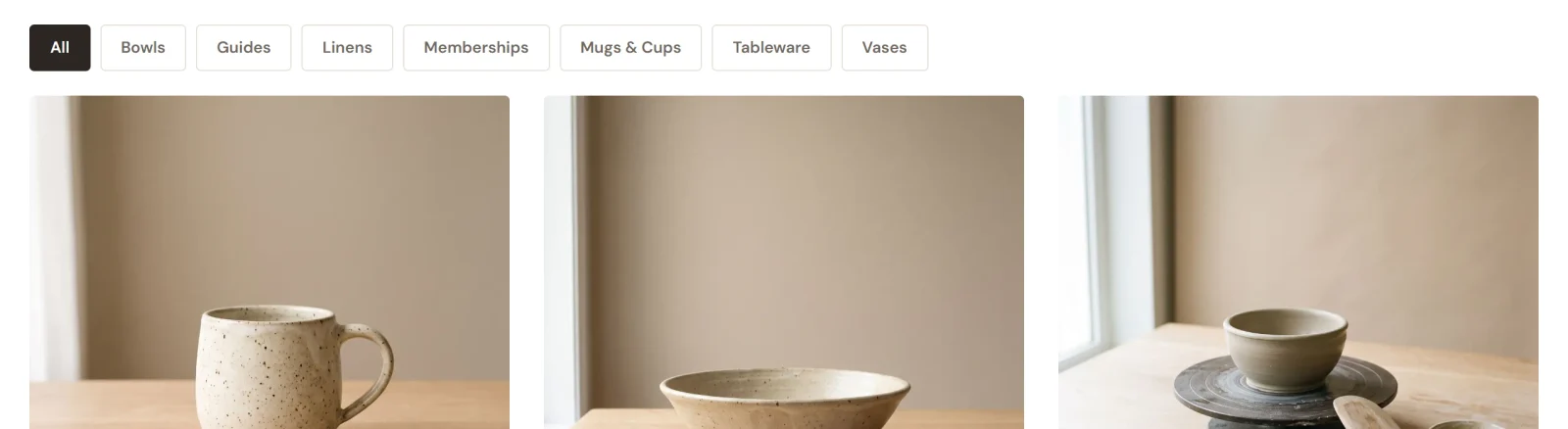
Per organizzare i prodotti, consulta Organizza i prodotti con categorie e tag. Per fare di una pagina il tuo negozio, consulta Configura la pagina del negozio.
Prodotto singolo
Usa Prodotto singolo per mettere un articolo in una pagina qualsiasi, per esempio la home page. Sceglilo in Prodotto. Puoi cambiare la Forma dell’immagine, mostrare o nascondere il prezzo e il pulsante per aggiungere al carrello, cambiare il Testo del pulsante e impostare i colori della scheda.
Pagina prodotto
La pagina che tutti i prodotti condividono si progetta una volta sola. Nell’elenco delle pagine in alto nell’editor, scegli Modello di pagina prodotto. Mostra il tuo primo prodotto come esempio, ma ogni modifica che fai vale per tutti.
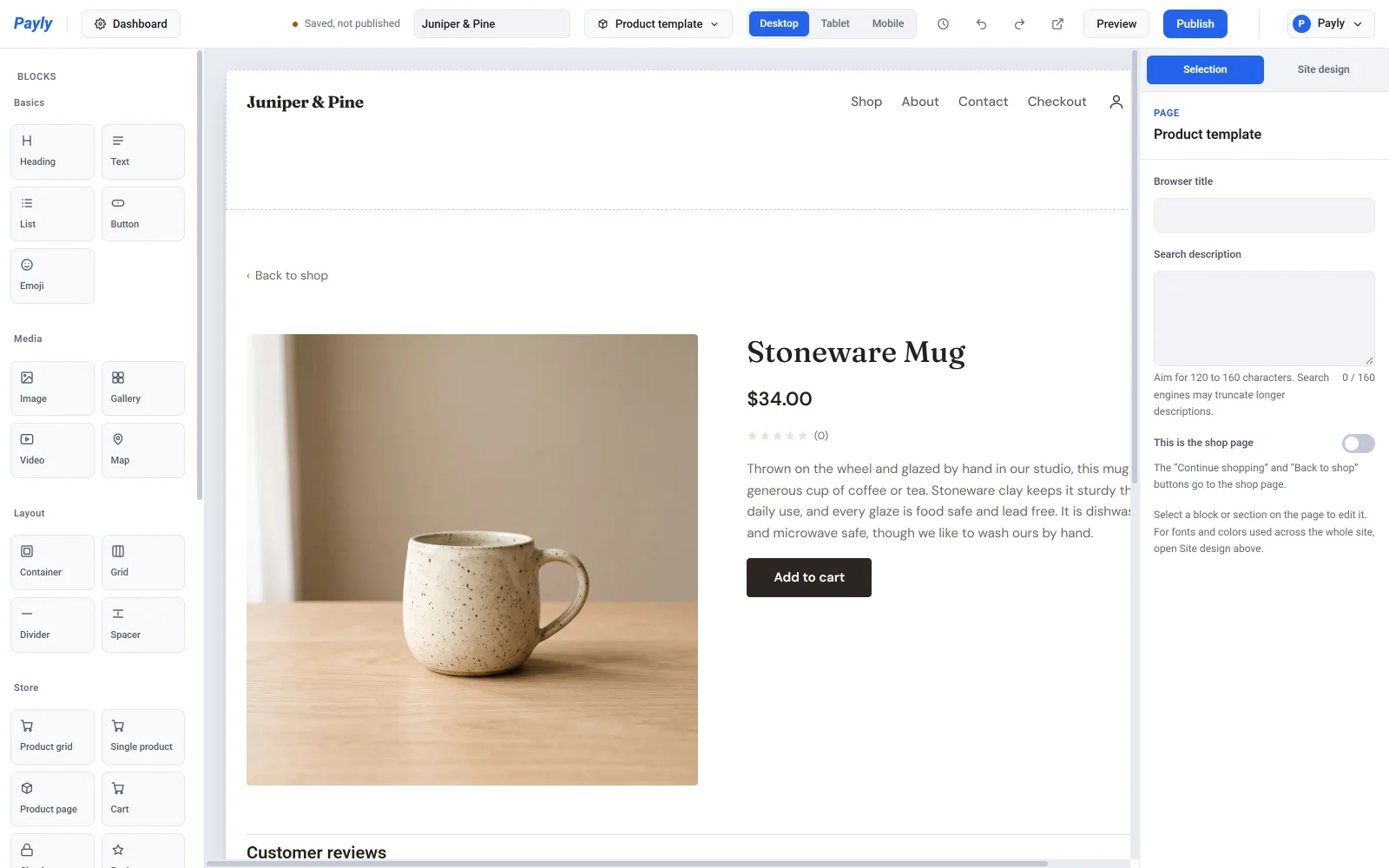
Clicca il blocco Pagina prodotto per attivare o disattivare delle parti: Galleria di foto, Descrizione, SKU e Recensioni. Puoi cambiare anche il Testo del pulsante. In Link per tornare indietro, scegli dove porta il link sopra il prodotto e cosa dice. Per impostazione predefinita porta alla pagina del tuo negozio. Per maggiori dettagli, consulta Come funzionano le pagine prodotto.
Carrello
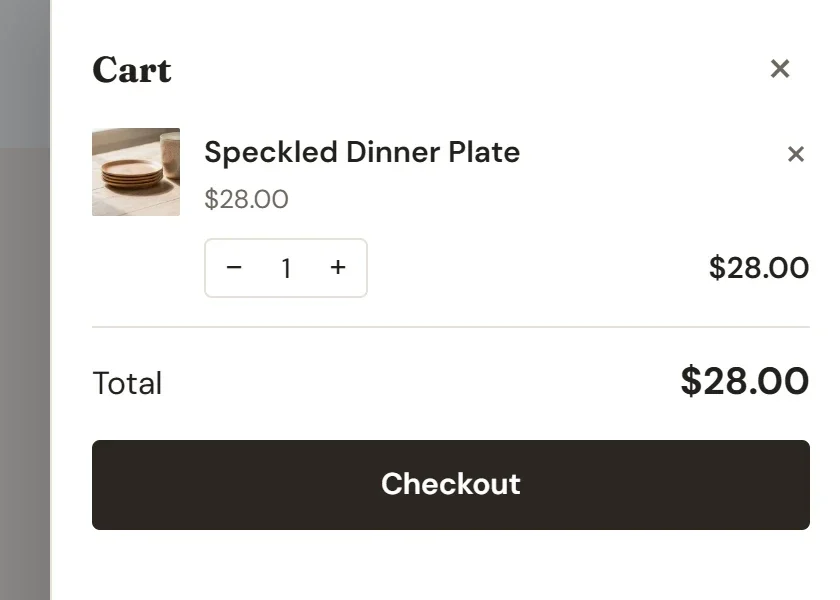
Il blocco Carrello si trova nella tua pagina Carrello. Le sue impostazioni sono Titolo, Messaggio per il carrello vuoto, Mostra il totale e Testo del pulsante di checkout, oltre ai colori di sfondo e del testo. Il carrello di un cliente resta nel suo browser finché non completa l’acquisto.
L’icona del carrello nell’intestazione apre un pannello del carrello nella stessa pagina, così i clienti raramente devono lasciare ciò che stanno guardando.
Checkout
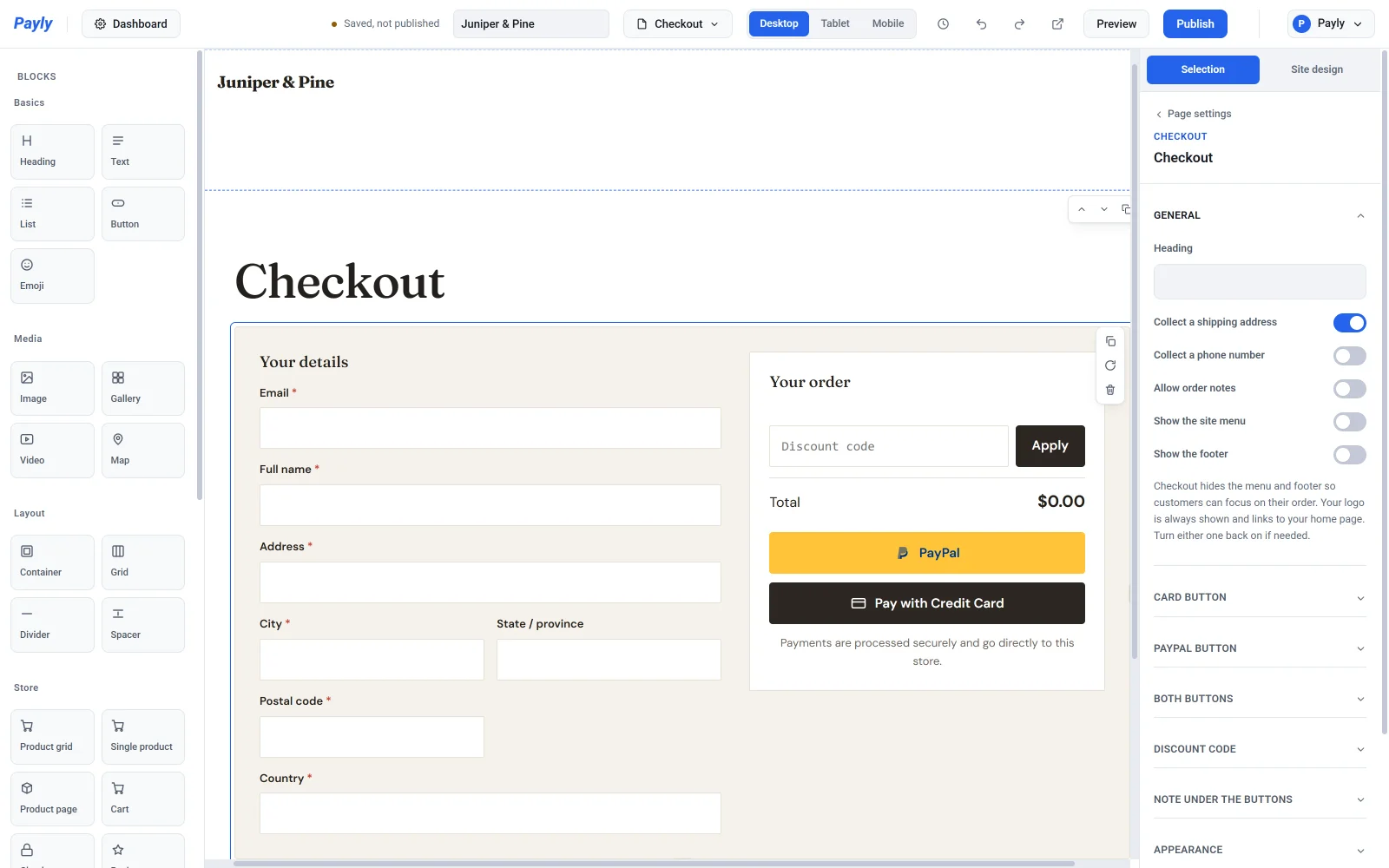
Il blocco Checkout è la tua pagina Checkout. Mostra i dati del cliente a sinistra, e a destra il suo ordine, l’eventuale codice sconto e i pulsanti di pagamento.
In Generale:
- Titolo è il titolo sopra il modulo.
- Chiedi un indirizzo di spedizione aggiunge i campi di indirizzo, città, provincia, CAP e paese. Le zone di spedizione e le tasse in base alla località usano l’indirizzo per calcolare l’importo, quindi lascialo attivo se le hai configurate.
- Chiedi un numero di telefono e Permetti le note sull’ordine aggiungono quei campi facoltativi.
- Mostra il menu del sito e Mostra il piè di pagina sono disattivati per impostazione predefinita, così i clienti vedono solo il tuo logo e restano concentrati sul pagamento. Attiva uno dei due per farlo tornare.
Gli altri gruppi definiscono lo stile della pagina:
- Pulsante carta cambia il testo, i colori e l’icona del pulsante per la carta di credito.
- Pulsante PayPal propone le diciture e i colori di PayPal. PayPal non consente altro su un pulsante che porta il suo nome.
- Entrambi i pulsanti imposta il raggio degli angoli, la dimensione, la disposizione (Uno sotto l’altro o Uno accanto all’altro) e quale pulsante viene per primo.
- Codice sconto imposta la dimensione del riquadro del codice. Il riquadro compare solo finché hai un codice che i clienti possono usare.
- Nota sotto i pulsanti attiva o disattiva una riga rassicurante, ti permette di scriverne una tua e ne imposta l’allineamento.
I pulsanti di pagamento compaiono quando Stripe o PayPal è collegato. Consulta Come funziona il checkout.
Recensioni
Il blocco Recensioni mostra le valutazioni e le recensioni scritte di un prodotto. Sceglilo in Prodotto, dagli un Titolo e attiva o disattiva Mostra il riepilogo delle valutazioni e Permetti ai clienti di scrivere recensioni. Le recensioni si caricano quando qualcuno visita la pagina, quindi quelle nuove compaiono senza ripubblicare. Solo i clienti che hanno effettuato l’accesso possono scriverne una. Le pagine prodotto includono già le recensioni, quindi usa questo blocco quando le vuoi in un altro punto. Consulta Raccogli e modera le recensioni dei prodotti.