
Blocs boutique : grille de produits, produit, panier et paiement
Présentez vos produits et prenez des commandes avec les blocs boutique : grille de produits, produit unique, page produit, panier, paiement et avis, et le rôle de chaque réglage.
Les blocs boutique montrent ce que vous vendez et permettent aux acheteurs de l’acheter. Ils se trouvent dans le groupe Boutique du panneau de gauche. Les produits eux-mêmes se gèrent dans le tableau de bord de votre site, et non dans l’éditeur. Les blocs ne font que les afficher : lorsque vous modifiez un prix ou ajoutez un produit, tous les blocs qui l’affichent sont mis à jour.
Les blocs boutique en un coup d’œil
| Bloc | Ce qu’il affiche |
|---|---|
| Grille de produits | Plusieurs produits dans une grille, par exemple votre page boutique ou une rangée de meilleures ventes. |
| Produit unique | Un seul produit sous forme de carte, pour le mettre en avant où vous voulez. |
| Page produit | La page complète d’un produit : photos, prix, description et bouton Ajouter au panier. |
| Panier | Ce que l’acheteur a choisi, avec un total et un bouton Passer au paiement. |
| Paiement | Le formulaire où l’acheteur saisit ses coordonnées et paie. |
| Avis | Les notes et les avis concernant un produit. |
Votre site comporte déjà une page Panier et une page Paiement, chacune avec son bloc en place, ainsi qu’une mise en page commune pour les pages produit. Vous avez rarement besoin d’ajouter vous-même le bloc panier, paiement ou page produit.
Grille de produits
Faites glisser une Grille de produits sur une page, puis cliquez dessus pour ouvrir ses réglages.
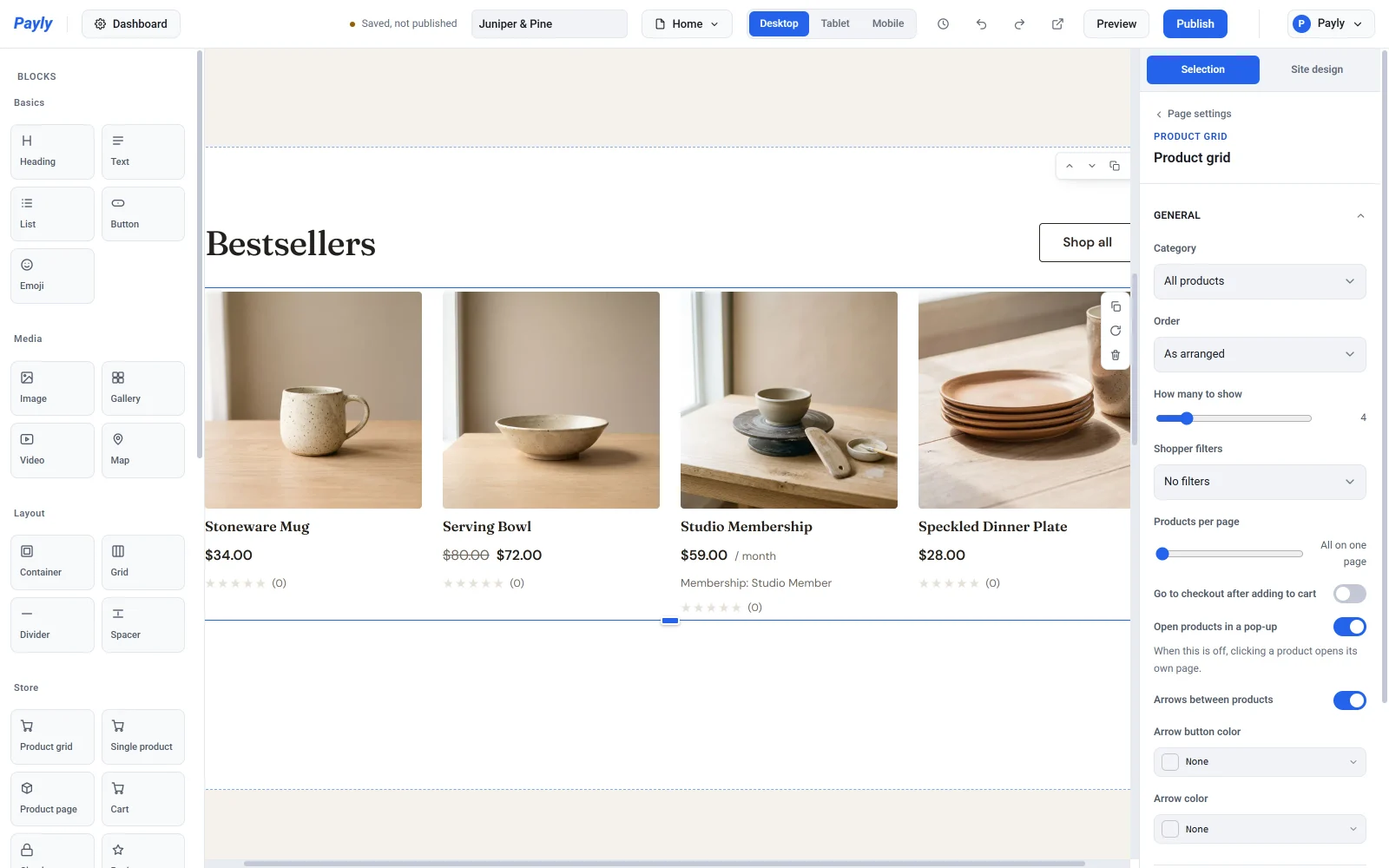
Sous Général :
- Catégorie limite la grille à une seule catégorie, ou affiche Tous les produits.
- Tri classe les produits : Ordre manuel, Plus récents d’abord, Nom A-Z, Prix croissant ou Prix décroissant.
- Nombre à afficher plafonne le nombre de produits. Avec Tous, tous les produits apparaissent.
- Filtres pour les acheteurs ajoute des boutons qui permettent aux acheteurs de restreindre la grille Par catégorie, Par étiquette ou Par catégorie et étiquette.
- Produits par page répartit une longue grille sur plusieurs pages. Avec Tout sur une page, il n’y a pas de pagination.
- Aller au paiement après l’ajout au panier envoie directement les acheteurs au paiement lorsqu’ils ajoutent un article. Laissez cette option désactivée si la plupart de vos acheteurs achètent plus d’un article.
- Ouvrir les produits dans une fenêtre contextuelle affiche un produit dans une fenêtre contextuelle pour que les acheteurs conservent leur place dans la grille. Lorsque l’option est désactivée, un clic sur un produit ouvre sa propre page. Flèches entre les produits et les deux couleurs de flèche s’appliquent à cette fenêtre contextuelle.
Sous Apparence, réglez le Nombre de colonnes, l’Espacement de la grille et la Forme des images. Activez ou désactivez Afficher le prix, Afficher la catégorie et Afficher le bouton d’ajout au panier, modifiez le Texte du bouton, et définissez le Fond de la carte et la Couleur du texte de la carte.
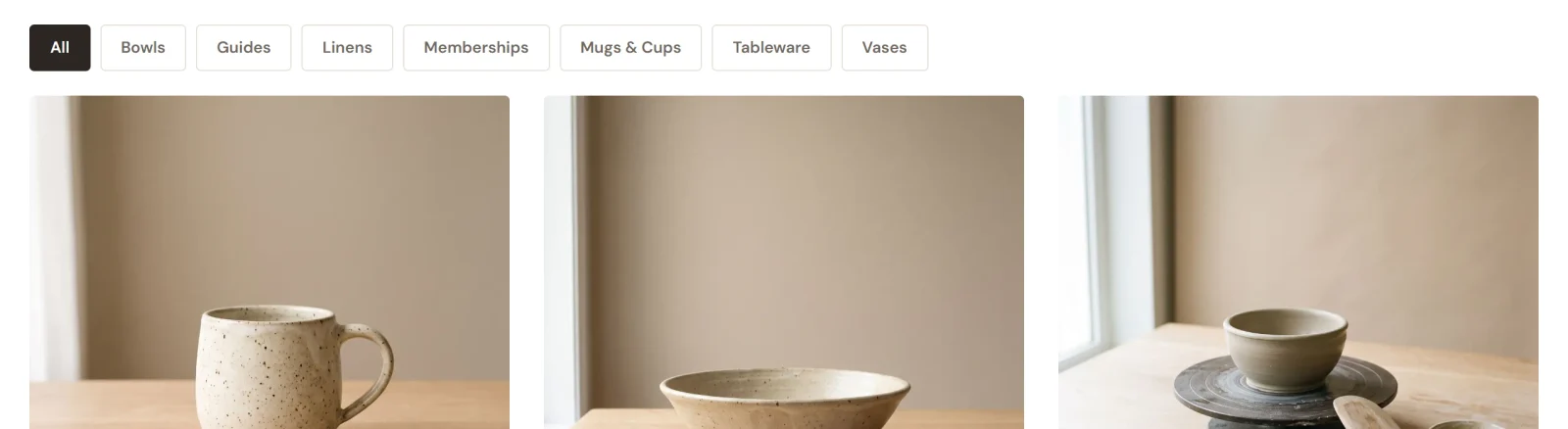
Pour organiser vos produits, voir Organiser les produits avec des catégories et des étiquettes. Pour faire d’une page votre boutique, voir Configurer votre page boutique.
Produit unique
Utilisez Produit unique pour placer un article sur n’importe quelle page, par exemple votre page d’accueil. Choisissez-le sous Produit. Vous pouvez changer la Forme de l’image, afficher ou masquer le prix et le bouton d’ajout au panier, modifier le Texte du bouton et définir les couleurs de la carte.
Page produit
Vous concevez une seule fois la page que tous les produits partagent. Dans la liste des pages en haut de l’éditeur, choisissez Modèle de page produit. Elle affiche votre premier produit à titre d’exemple, mais toute modification s’applique à tous les produits.
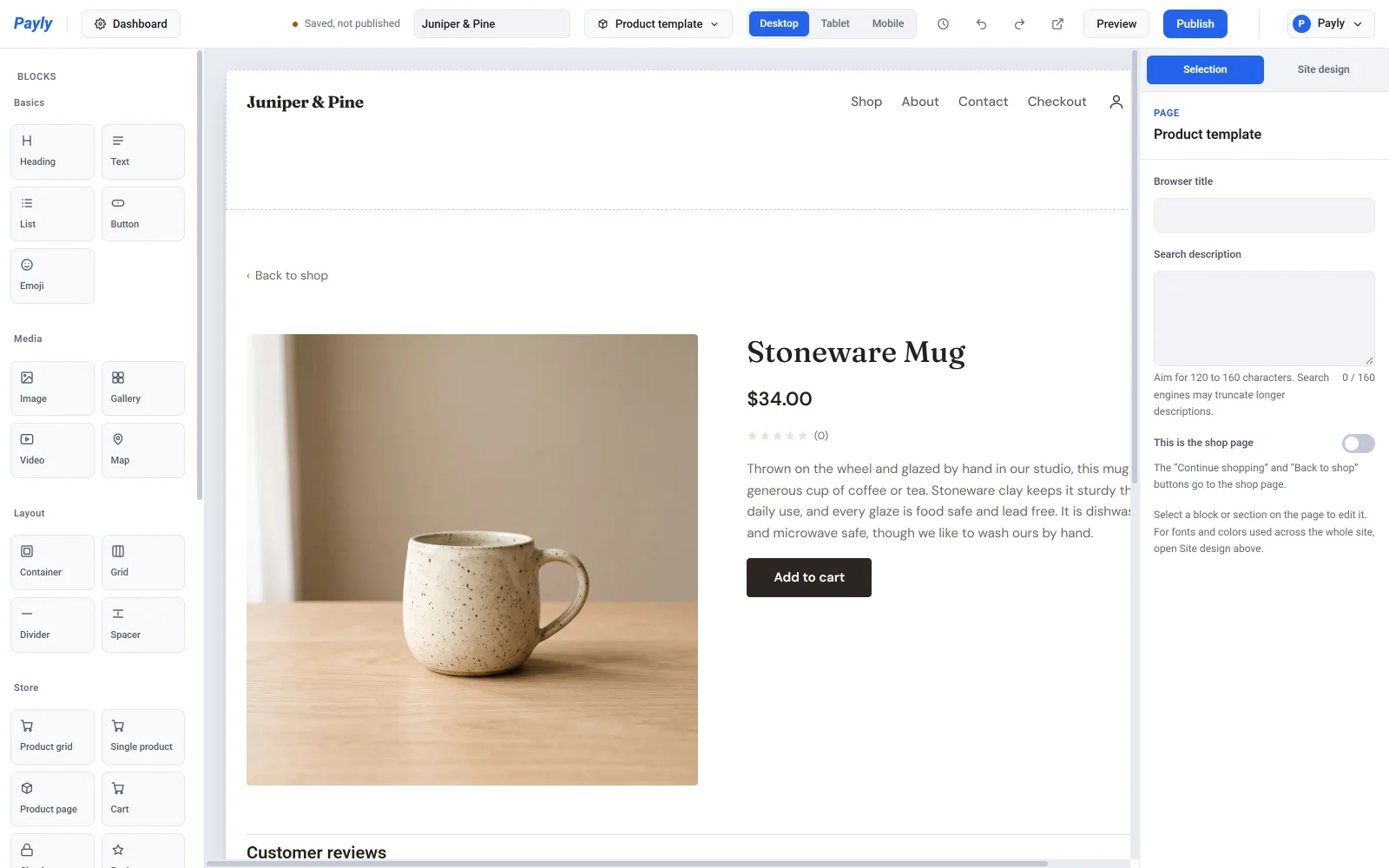
Cliquez sur le bloc Page produit pour activer ou désactiver certains éléments : Galerie de photos, Description, SKU et Avis. Vous pouvez aussi modifier le Texte du bouton. Sous Lien de retour, choisissez la destination du lien placé au-dessus du produit et son texte. Par défaut, il mène à votre page boutique. Pour plus de détails, voir Fonctionnement des pages produit.
Panier
Le bloc Panier se trouve sur votre page Panier. Ses réglages sont le Titre, le Message si vide, Afficher le total et le Texte du bouton de paiement, ainsi que les couleurs du fond et du texte. Le panier d’un acheteur est conservé dans son propre navigateur jusqu’au paiement.
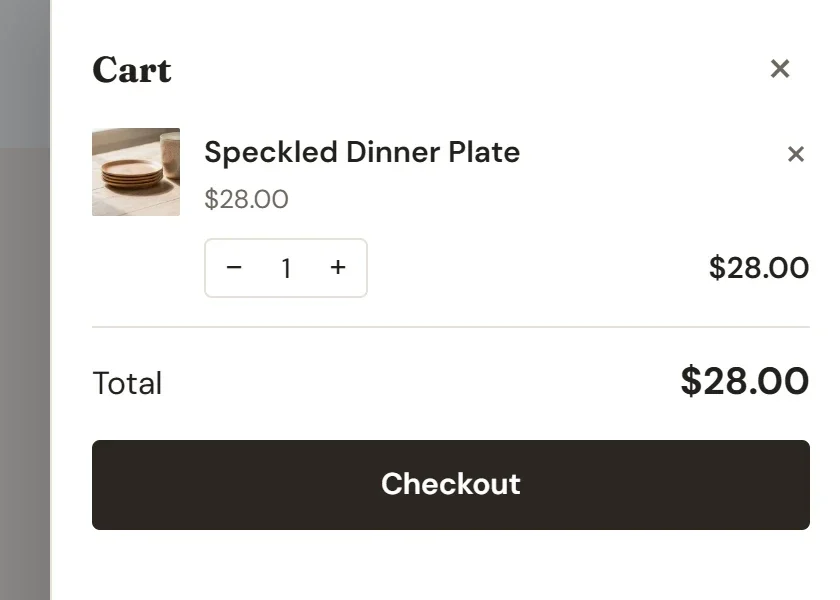
L’icône de panier de votre en-tête ouvre un panneau du panier sur la même page, si bien que les acheteurs ont rarement besoin de quitter ce qu’ils regardent.
Paiement
Le bloc Paiement correspond à votre page Paiement. Il affiche les coordonnées de l’acheteur à gauche, puis sa commande, un éventuel code de réduction et les boutons de paiement à droite.
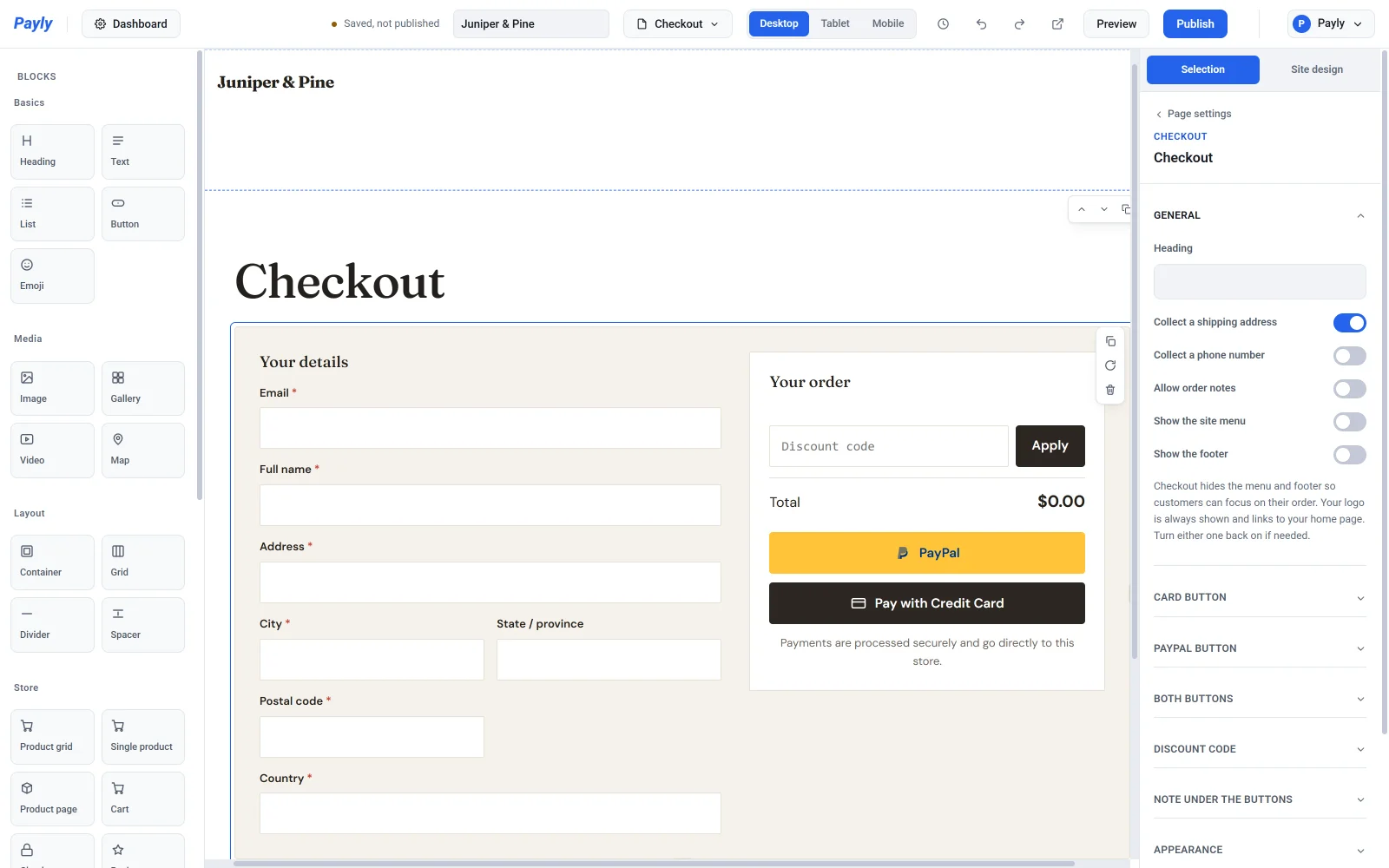
Sous Général :
- Titre est l’intitulé placé au-dessus du formulaire.
- Recueillir une adresse de livraison ajoute les champs adresse, ville, région, code postal et pays. Les zones de livraison et la TVA selon le lieu utilisent l’adresse pour déterminer le tarif ; laissez donc cette option activée si vous les avez configurées.
- Recueillir un numéro de téléphone et Autoriser les notes de commande ajoutent ces champs facultatifs.
- Afficher le menu du site et Afficher le pied de page sont désactivés par défaut : les acheteurs ne voient que votre logo et restent concentrés sur le paiement. Activez l’un ou l’autre pour le rétablir.
Les autres groupes servent à mettre la page en forme :
- Bouton carte modifie le texte, les couleurs et l’icône du bouton de paiement par carte de crédit.
- Bouton PayPal propose les libellés et les couleurs propres à PayPal. PayPal n’autorise rien d’autre sur un bouton qui porte son nom.
- Les deux boutons règle l’arrondi des angles, la taille, la disposition (Empilée ou Côte à côte) et le bouton qui vient en premier.
- Code de réduction règle la taille de la zone de saisie du code. Cette zone ne s’affiche que lorsque vous avez un code que les acheteurs peuvent utiliser.
- Note sous les boutons active ou désactive une ligne de réassurance, vous permet de rédiger la vôtre et règle son alignement.
Les boutons de paiement apparaissent lorsque Stripe ou PayPal est connecté. Voir Comment fonctionne le paiement.
Avis
Le bloc Avis affiche les notes et les avis écrits concernant un produit. Choisissez-le sous Produit, donnez-lui un Titre, et activez ou désactivez Afficher le résumé des notes et Permettre aux clients d’écrire des avis. Les avis se chargent lorsqu’une personne visite la page : les nouveaux apparaissent donc sans republier. Seuls les clients connectés peuvent en rédiger un. Les pages produit incluent déjà les avis ; utilisez donc ce bloc lorsque vous les voulez ailleurs. Voir Recueillir et modérer les avis sur les produits.