
设置配送区域
把您配送到的国家、州/省和邮政编码归入不同区域,并选择每个区域在结账时提供哪些配送方式。
配送区域是您配送到的一组地点,例如整个国家、几个州,或一段邮政编码范围,以及您在这些地点提供的配送方式和价格。结账时,Payly 会找到与顾客地址相匹配的区域,并显示该区域的配送方式。
开始之前
- 先决定您配送到哪里,以及想收取多少运费。价格设置在区域的配送方式里,详见配送方式与运费。
- 修改区域后,您不需要发布站点。区域一保存,结账就会读取到它。
添加配送区域
- 在站点控制台中,点击设置,再点击配送和税费标签页。
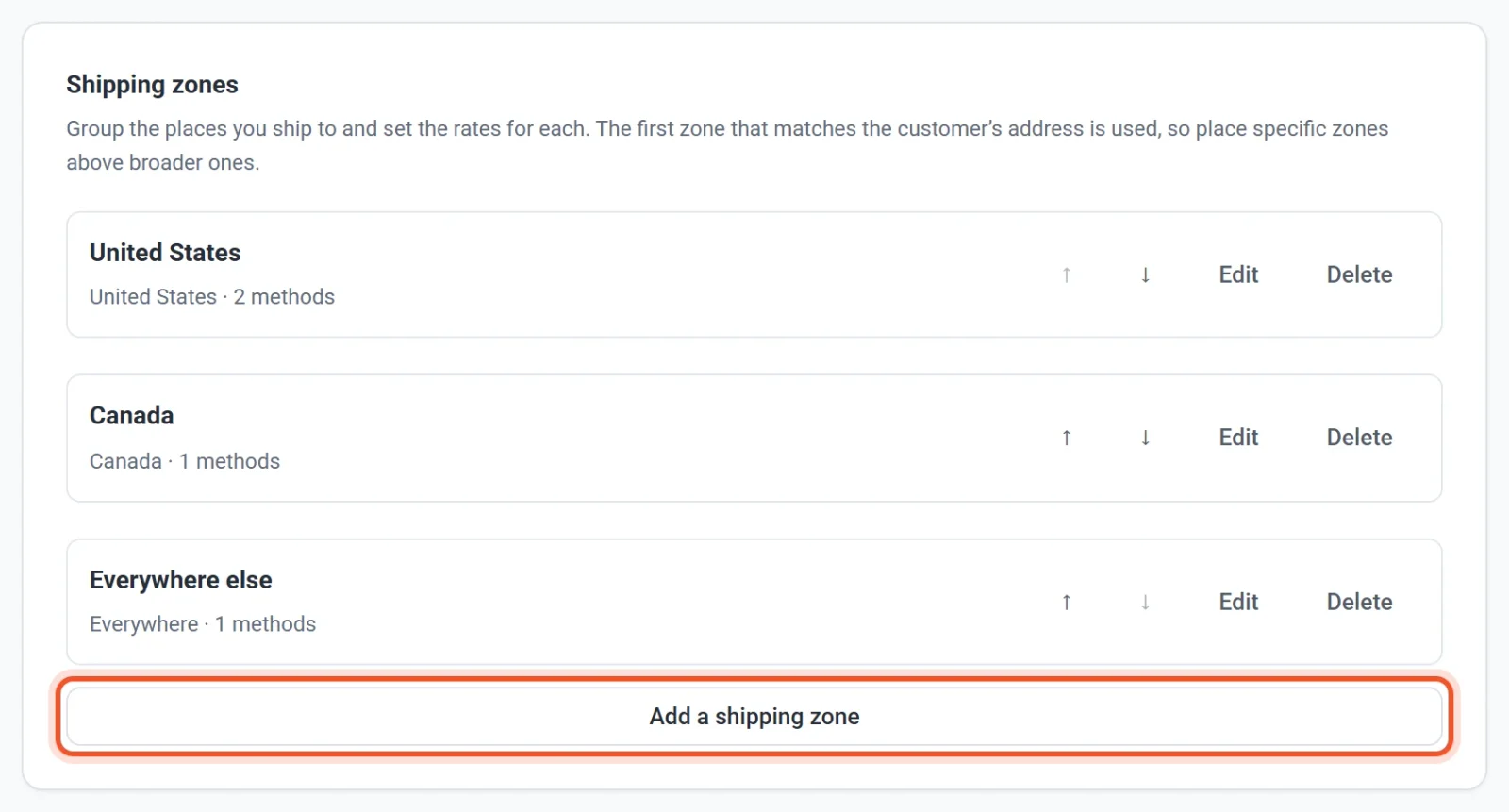
- 滚动到配送区域,点击添加配送区域。
- 输入区域名称。顾客看不到这个名称,所以怎么方便您识别就怎么写,例如“美国”或“欧洲”。
- 在国家下,在搜索框中输入国家名称或两个字母的国家代码来查找,然后点击该国家将其选中。区域里的每个国家都重复这一步。点击国家旁的×可以将它移除。如果一个国家都不选,这个区域就覆盖所有国家。
- 可选:如果只想覆盖一个国家的一部分,请使用州/省。每个已选中且有州、省或地区列表的国家(例如美国、加拿大、澳大利亚和德国)都会出现一个分组。点击该分组展开,勾选您想要的州。一个都不勾选,则覆盖整个国家。
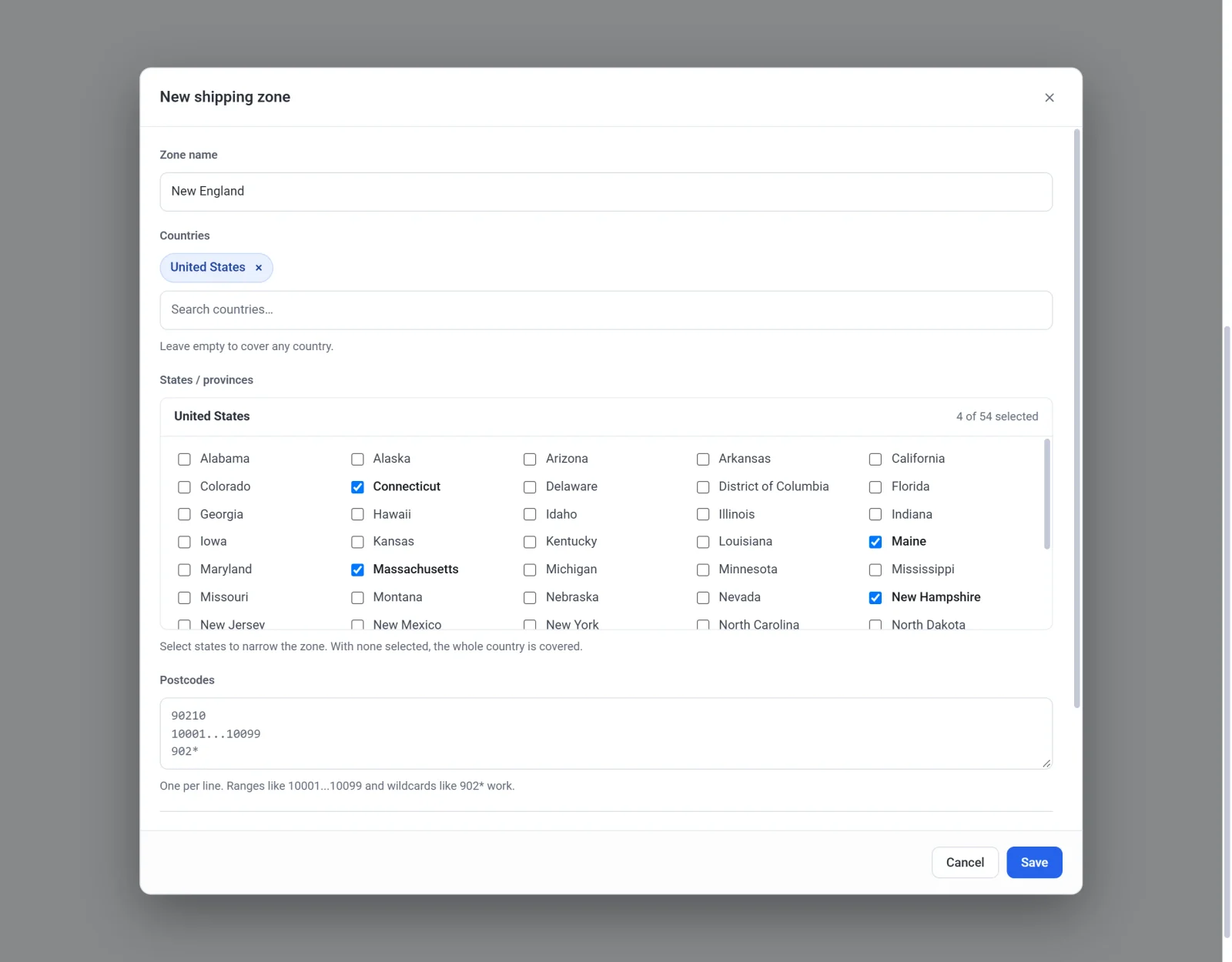
- 可选:如果只想覆盖某些地区,请填写邮政编码,每行一个。您可以使用精确的邮政编码(
90210)、范围(10001...10099)或带星号的前缀(902*)。 - 在配送方式下,点击添加配送方式,至少设置一种方式。没有配送方式的区域无法保存。
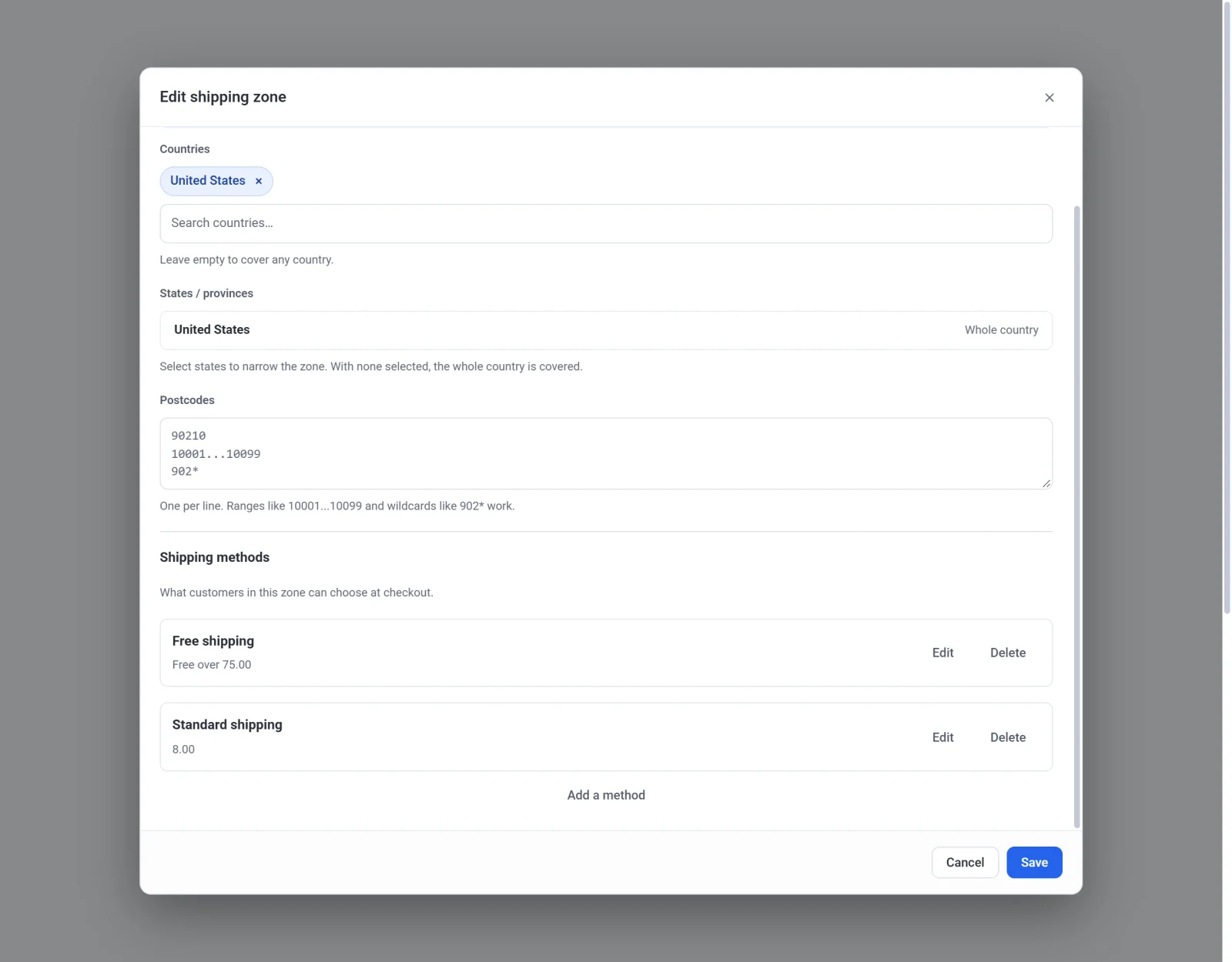
- 点击保存。
Payly 如何选择区域
Payly 会从上到下检查您的区域,使用第一个匹配的区域。当顾客的地址符合您填写的每一部分(国家、州和邮政编码)时,区域就匹配。留空的部分不设限制。什么都没填的区域匹配所有地址,非常适合作为最后一行,通常命名为“其他地区”。
由于第一个匹配的区域优先,请把范围小的区域放在范围大的区域上面。如果您对新英格兰地区收取的运费比美国其他地区低,就要把新英格兰区域放在美国区域上面。要移动某个区域,请点击它旁边的上箭头或下箭头。
如果没有任何区域匹配,顾客会看到“抱歉,本店铺不配送到您所在的地区。”,也就无法付款。如果想配送到全球,请添加一个“其他地区”区域;如果只想配送到您列出的地方,就不要添加。
编辑、调整顺序或删除区域
- 点击区域旁的编辑,可修改它的地点或配送方式,然后点击保存。
- 点击删除并确认,即可移除区域。之后,该区域内的顾客会使用下一个匹配的区域,或者被告知您不配送到那里。
顾客看到什么
- 在顾客填写地址之前,购物车会显示“填写地址后即可计算运费和税费。”
- 顾客在结账时从列表中选择国家,对于设有州或省的国家,也从列表中选择州或省。Payly 会把该地址与您的区域匹配。
- 不需要发货的商品(例如数字下载商品)永远不会产生运费。购物车里只有这类商品时,不需要有匹配的区域。
如果您没有设置区域
没有设置任何区域时,“配送和税费”标签页顶部的统一运费和满额包邮门槛两个输入框会应用于每一笔订单。一旦您添加了区域,这两个输入框就不再起作用,价格由您的区域决定。