
Kargo bölgelerini ayarlama
Gönderim yaptığınız ülkeleri, eyaletleri ve posta kodlarını bölgeler halinde gruplayın ve her bölgenin ödemede hangi kargo yöntemlerini sunacağını seçin.
Kargo bölgesi, gönderim yaptığınız yerlerin bir grubudur; örneğin bir ülkenin tamamı, birkaç eyalet ya da bir posta kodu aralığı. Bölge, orada sunduğunuz kargo yöntemleri ve fiyatlarla birlikte tanımlanır. Ödeme sırasında Payly, alışverişçinin adresiyle eşleşen bölgeyi bulur ve o bölgenin yöntemlerini gösterir.
Başlamadan önce
- Nereye gönderim yapacağınıza ve ne ücret alacağınıza karar verin. Fiyatlar bölgenin kargo yöntemlerinde bulunur; bunları Kargo yöntemleri ve ücretleri makalesi açıklar.
- Bölgeleri değiştirdikten sonra sitenizi yayınlamanız gerekmez. Ödeme sayfası, bölgeleriniz kaydedilir kaydedilmez onları okur.
Kargo bölgesi ekleyin
- Site panelinizde Ayarlara, ardından Kargo ve vergi sekmesine tıklayın.
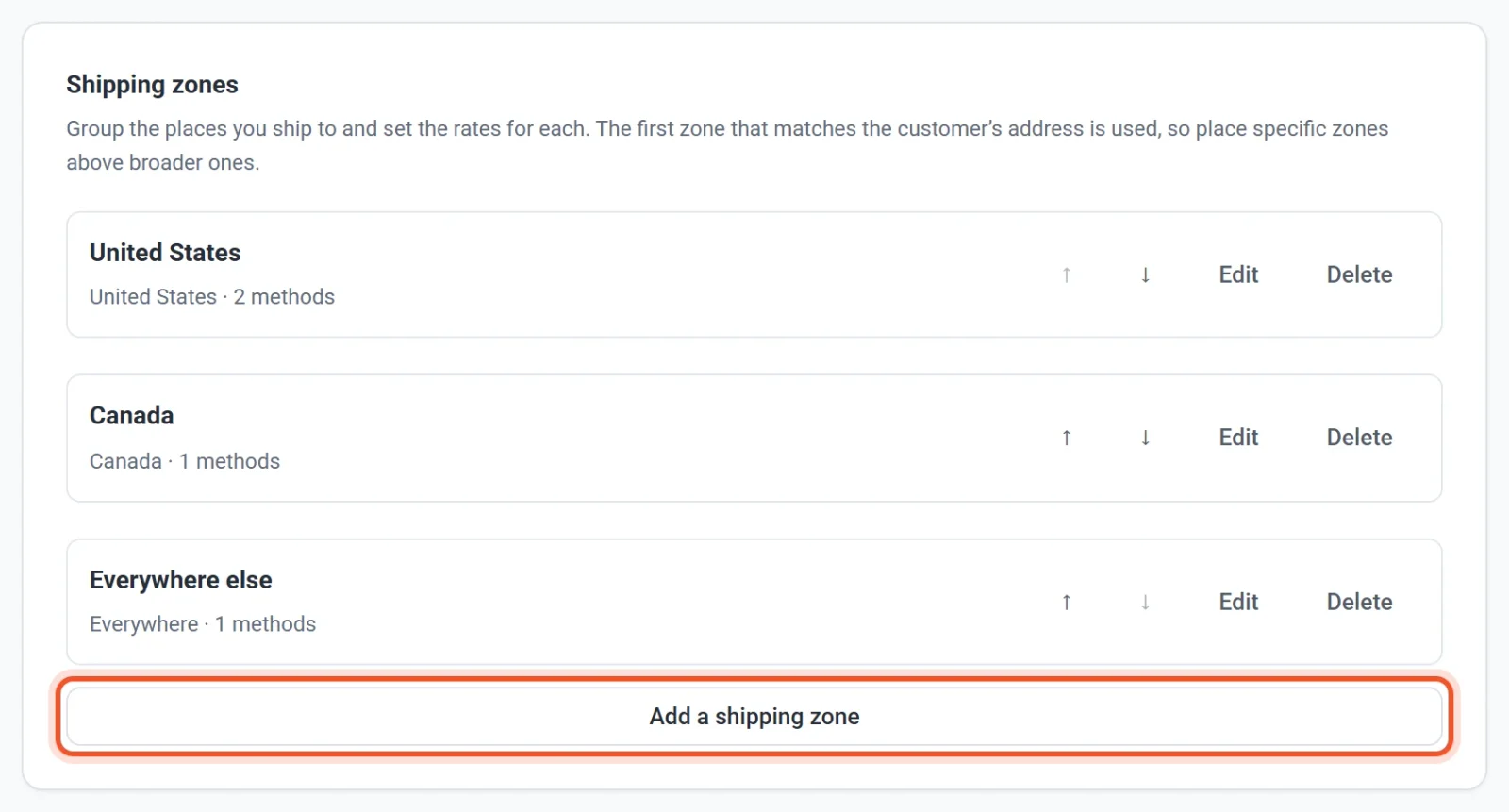
- Kargo bölgeleri bölümüne kaydırın ve Kargo bölgesi ekleye tıklayın.
- Bir Bölge adı girin. Alışverişçiler bunu görmez, bu yüzden size yardımcı olacak bir ad kullanın, örneğin “Amerika Birleşik Devletleri” ya da “Avrupa”.
- Ülkeler altında, bir ülkeyi adıyla ya da iki harfli koduyla bulmak için arama kutusuna yazın, ardından seçmek için ülkeye tıklayın. Bölgedeki her ülke için tekrarlayın. Bir ülkeyi kaldırmak için ülkenin üzerindeki × işaretine tıklayın. Hiçbir ülke seçmezseniz bölge her ülkeyi kapsar.
- İsteğe bağlı: bir ülkenin yalnızca bir bölümünü kapsamak için Eyaletler / iller alanını kullanın. Eyalet, il ya da bölge listesi olan her seçili ülke için bir grup görünür; örneğin Amerika Birleşik Devletleri, Kanada, Avustralya ve Almanya. İstediğiniz eyaletleri işaretlemek için grubu açmak üzere ona tıklayın. Hiçbiri işaretli değilse ülkenin tamamı kapsanır.
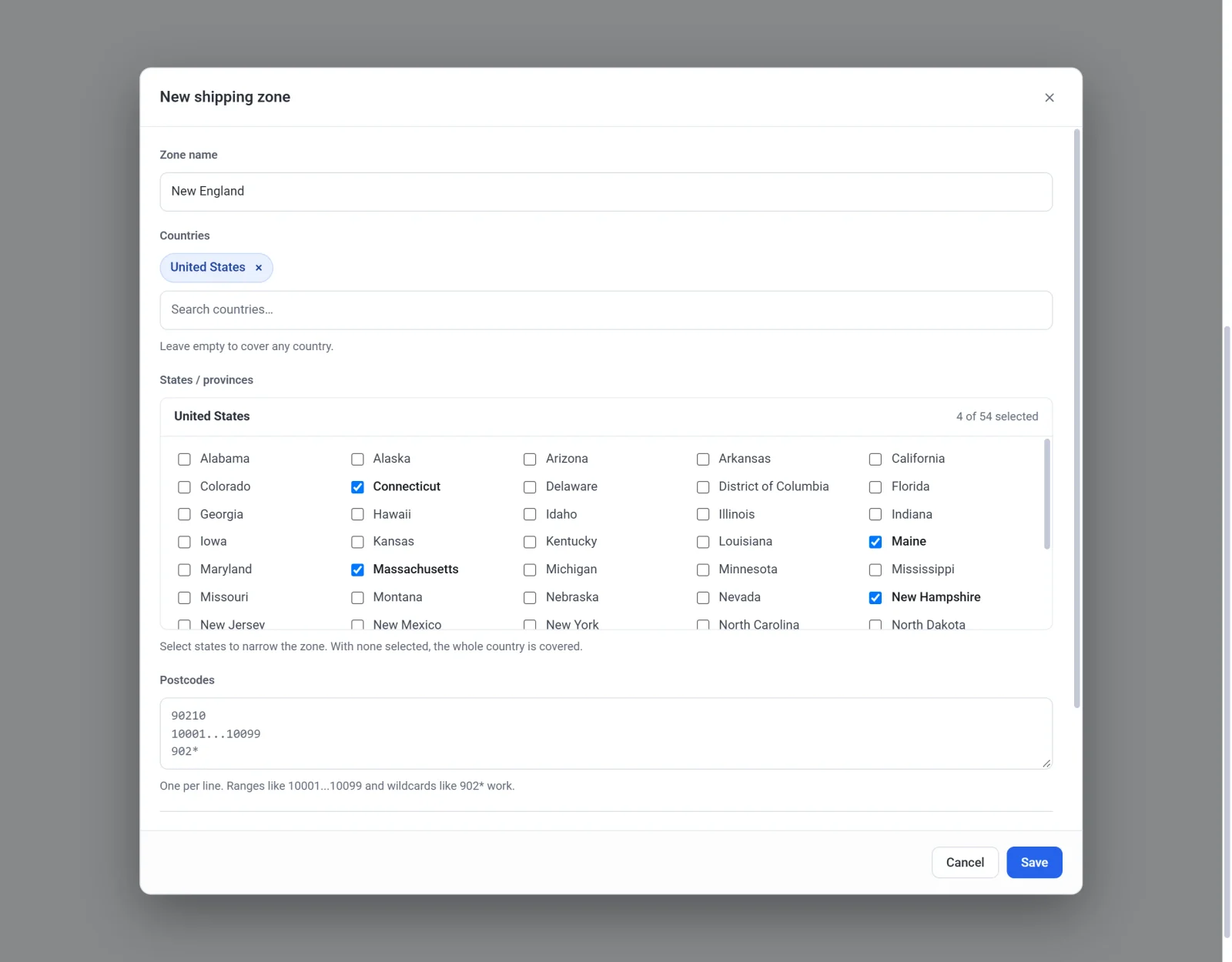
- İsteğe bağlı: yalnızca belirli alanları kapsamak için her satıra bir tane olacak şekilde Posta kodları girin. Tam bir posta kodu (
90210), bir aralık (10001...10099) ya da yıldızlı bir ön ek (902*) kullanabilirsiniz. - Kargo yöntemleri altında Yöntem ekleye tıklayın ve en az bir yöntem ayarlayın. Yöntemi olmayan bir bölge kaydedilemez.
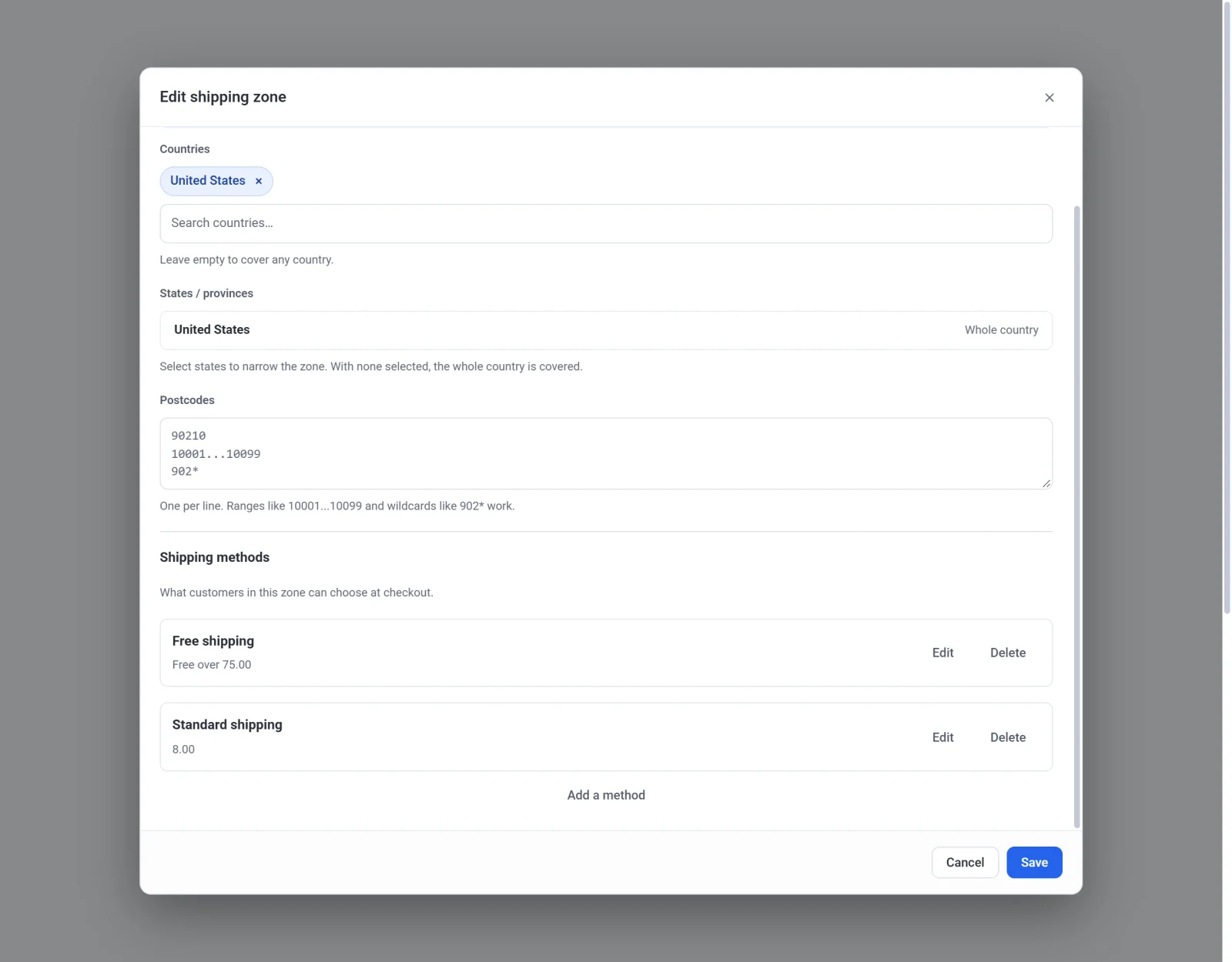
- Kaydete tıklayın.
Payly bir bölgeyi nasıl seçer
Payly bölgelerinizi yukarıdan aşağıya kontrol eder ve eşleşen ilkini kullanır. Alışverişçinin adresi doldurduğunuz her bölüme uyuyorsa bölge eşleşir: ülke, eyalet ve posta kodu. Boş bıraktığınız bölüm hiçbir sınır koymaz. Hiçbir şey doldurulmamış bir bölge her adresle eşleşir; bu da onu son satır için iyi bir seçim yapar ve genellikle “Diğer her yer” olarak adlandırılır.
İlk eşleşme kazandığı için dar bölgeleri geniş olanların üstüne koyun. New England için Amerika Birleşik Devletleri’nin geri kalanından daha düşük ücret alıyorsanız New England bölgesini Amerika Birleşik Devletleri bölgesinin üstüne yerleştirin. Bir bölgeyi taşımak için yanındaki yukarı ya da aşağı oka tıklayın.
Hiçbir bölge eşleşmezse alışverişçi “Üzgünüz, bu mağaza bulunduğunuz bölgeye gönderim yapmıyor.” mesajını görür ve ödeme yapamaz. Dünya genelinde gönderim yapmak istiyorsanız bir “Diğer her yer” bölgesi ekleyin; yalnızca listelediğiniz yerlere göndermek için bunu eklemeyin.
Bir bölgeyi düzenleyin, yeniden sıralayın ya da silin
- Bir bölgenin yerlerini veya yöntemlerini değiştirmek için yanındaki Düzenleye tıklayın, ardından Kaydete tıklayın.
- Bir bölgeyi kaldırmak için Sile tıklayın ve onaylayın. O yerlerdeki alışverişçiler bundan sonra eşleşen bir sonraki bölgeyi kullanır ya da oraya gönderim yapmadığınız kendilerine bildirilir.
Alışverişçilerin gördükleri
- Alışverişçi bir adres girene kadar sepette “Kargo ve vergi, adresinizi girdiğinizde hesaplanır.” yazar.
- Alışverişçiler ödeme sırasında ülkelerini bir listeden seçer; eyaleti ya da ili olan ülkelerde eyaletlerini ya da illerini de bir listeden seçer. Payly adresi bölgelerinizle eşleştirir.
- Dijital indirmeler gibi gönderilmeyen ürünler hiçbir zaman kargo ücreti eklemez. Yalnızca bunları içeren bir sepet için eşleşen bir bölge gerekmez.
Hiç bölgeniz yoksa
Hiç bölge yokken Kargo ve vergi sekmesinin üstündeki Sabit kargo ücreti ve Şu tutarın üzerinde ücretsiz kargo kutuları her siparişe uygulanır. Bir bölge eklediğiniz anda bu iki kutu kullanılmaz olur ve fiyatı bölgeleriniz belirler.