
Ställ in fraktzoner
Gruppera de länder, delstater och postnummer du skickar till i zoner och välj vilka fraktmetoder varje zon erbjuder i kassan.
En fraktzon är en grupp platser du skickar till, till exempel ett helt land, några delstater eller ett intervall av postnummer, tillsammans med de fraktmetoder och priser du erbjuder där. I kassan hittar Payly den zon som matchar kundens adress och visar den zonens metoder.
Innan du börjar
- Bestäm vart du skickar och vad du vill ta betalt. Priserna finns i zonens fraktmetoder, som Fraktmetoder och priser förklarar.
- Du behöver inte publicera webbplatsen efter att du har ändrat zoner. Kassan läser dina zoner så fort de har sparats.
Lägg till en fraktzon
- Klicka på Inställningar på webbplatsens kontrollpanel och klicka sedan på fliken Frakt och skatt.
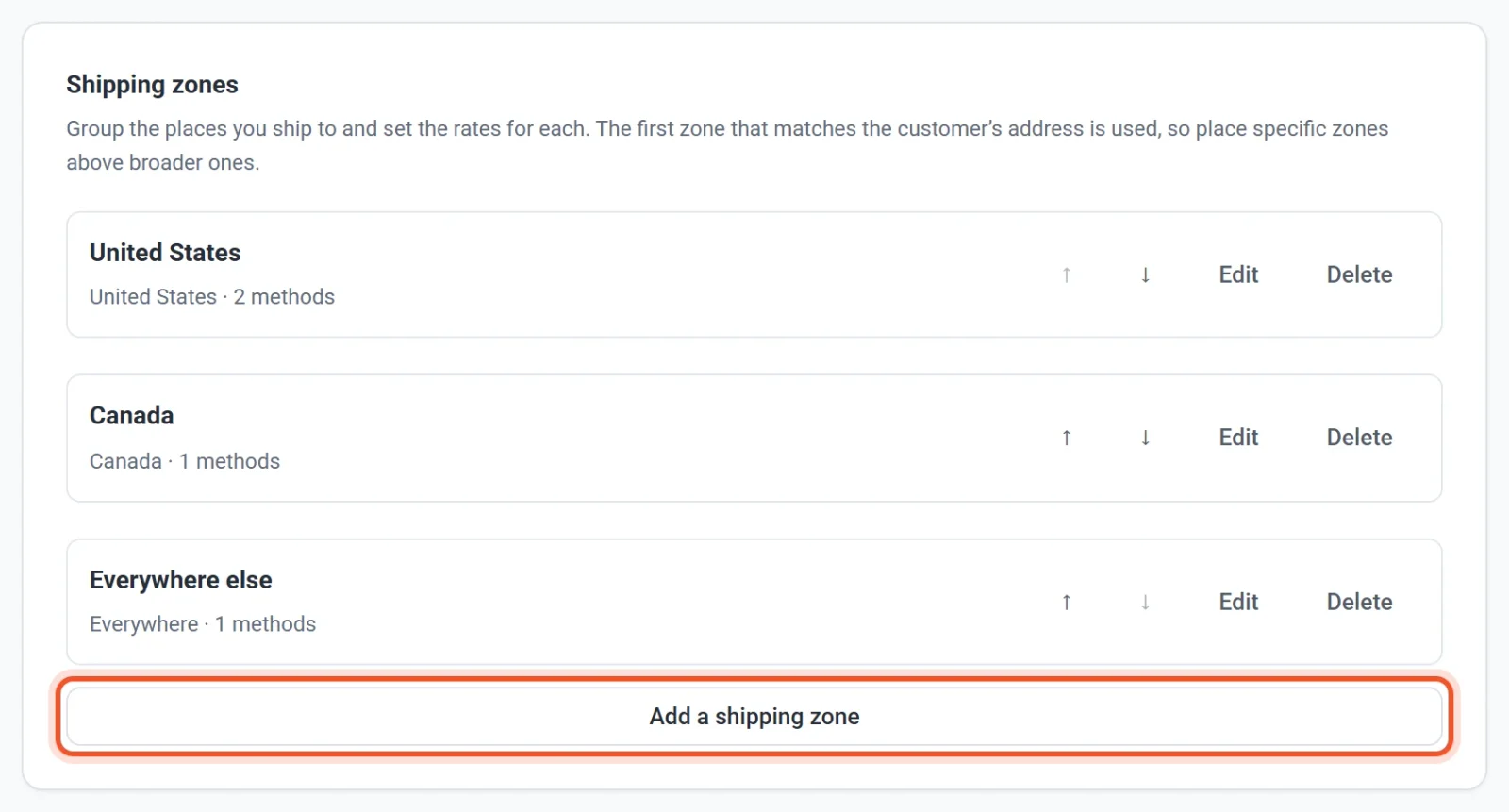
- Rulla till Fraktzoner och klicka på Lägg till en fraktzon.
- Skriv ett Zonens namn. Kunderna ser det inte, så använd vad som hjälper dig, till exempel ”USA” eller ”Europa”.
- Under Länder skriver du i sökrutan för att hitta ett land med namn eller med dess tvåbokstavskod och klickar sedan på landet för att välja det. Upprepa för varje land i zonen. Klicka på × vid ett land för att ta bort det. Om du inte väljer något land gäller zonen alla länder.
- Valfritt: för att bara täcka en del av ett land använder du Delstater/provinser. En grupp visas för varje valt land som har en lista över delstater, provinser eller regioner, till exempel USA, Kanada, Australien och Tyskland. Klicka på gruppen för att öppna den och bocka för de delstater du vill ha. Om ingen är ikryssad täcks hela landet.
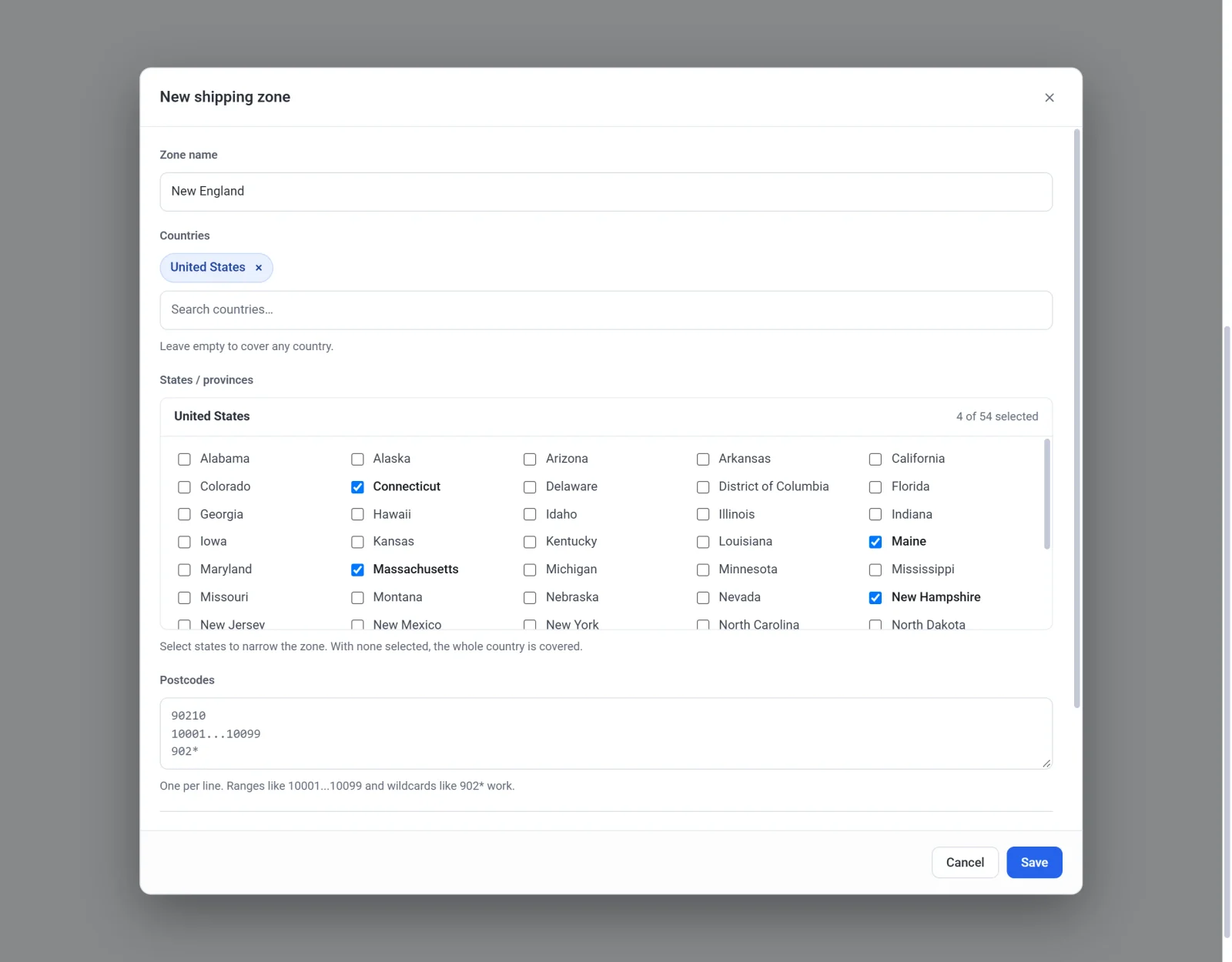
- Valfritt: för att bara täcka vissa områden skriver du in Postnummer, ett per rad. Du kan använda ett exakt postnummer (
90210), ett intervall (10001...10099) eller ett prefix med stjärna (902*). - Under Fraktmetoder klickar du på Lägg till en metod och ställer in minst en metod. En zon utan metod kan inte sparas.
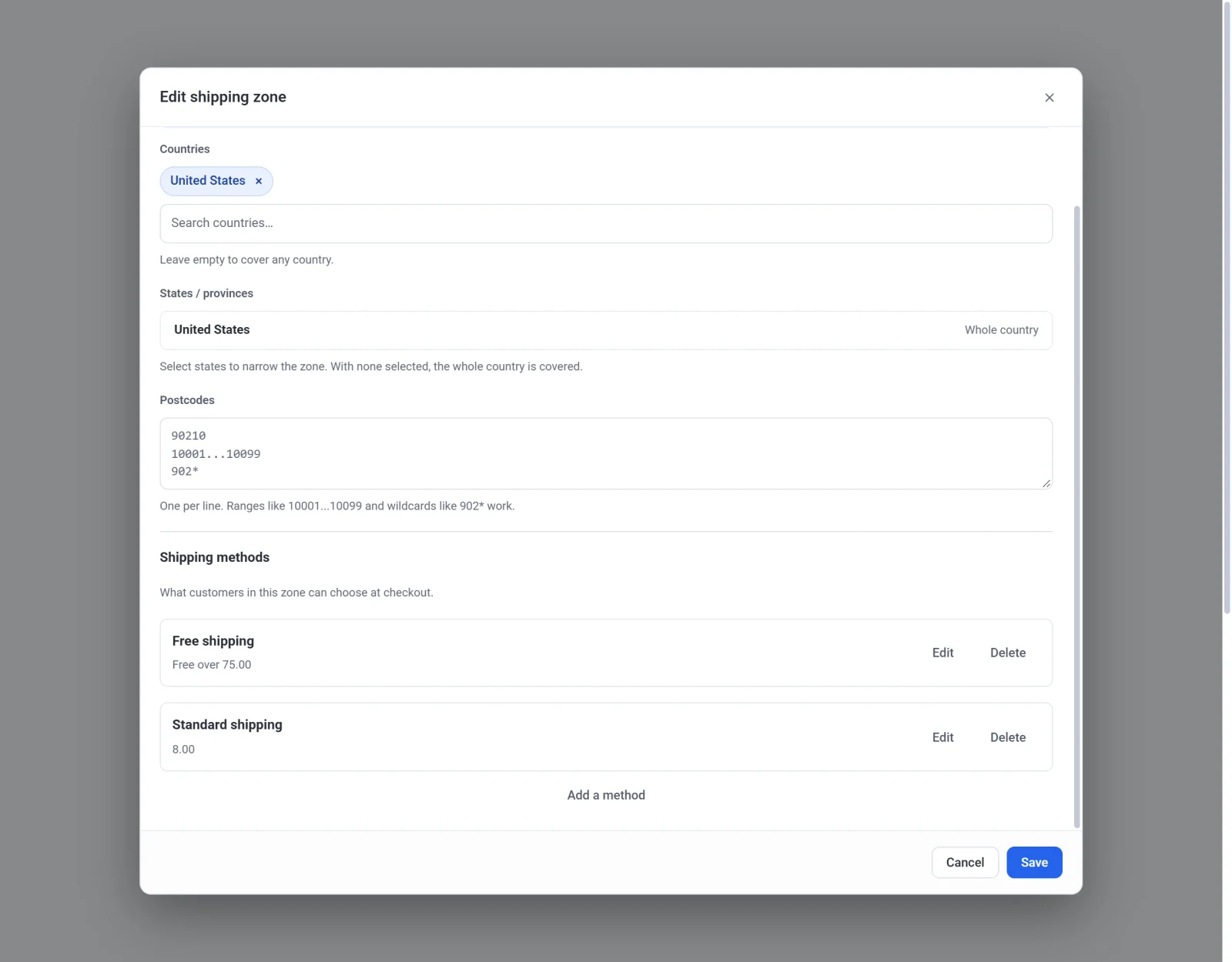
- Klicka på Spara.
Så väljer Payly en zon
Payly går igenom dina zoner uppifrån och ned och använder den första som matchar. En zon matchar när kundens adress stämmer med alla delar du fyllde i: landet, delstaten och postnumret. En del du lämnade tom sätter ingen begränsning. En zon utan något ifyllt matchar alla adresser, vilket gör den till en bra sista rad, vanligtvis med namnet ”Övriga världen”.
Eftersom den första träffen vinner ska du placera smala zoner ovanför breda. Om du tar mindre betalt för Nya England än för resten av USA lägger du zonen Nya England ovanför zonen USA. För att flytta en zon klickar du på upp- eller nedpilen bredvid den.
Om ingen zon matchar ser kunden ”Tyvärr skickar den här butiken inte till ditt område.” och kan inte betala. Lägg till en zon ”Övriga världen” om du vill skicka över hela världen, eller utelämna den för att bara skicka till de platser du listar.
Redigera, ändra ordning på eller ta bort en zon
- Klicka på Redigera bredvid en zon för att ändra dess platser eller metoder och klicka sedan på Spara.
- Klicka på Ta bort och bekräfta för att ta bort en zon. Kunder på dess platser använder då nästa zon som matchar, eller får veta att du inte skickar dit.
Vad kunderna ser
- Tills en kund har angett en adress står det i varukorgen ”Frakt och moms beräknas när du har angett din adress.”
- Kunderna väljer sitt land från en lista i kassan, och även sin delstat eller provins från en lista, för länder som har sådana. Payly matchar adressen mot dina zoner.
- Produkter som inte skickas, till exempel digitala nedladdningar, lägger aldrig till någon fraktavgift. En varukorg med bara sådana behöver ingen matchande zon.
Om du inte har några zoner
Utan zoner gäller rutorna Fast frakt och Fri frakt över högst upp på fliken Frakt och skatt för alla beställningar. Så fort du lägger till en zon slutar de två rutorna att användas och dina zoner bestämmer priset.