
Configure zonas de frete
Agrupe os países, estados e CEPs para os quais você envia em zonas e escolha quais métodos de frete cada zona oferece no checkout.
Uma zona de frete é um grupo de lugares para onde você envia, como um país inteiro, alguns estados ou uma faixa de CEPs, junto com os métodos de frete e os preços que você oferece ali. No checkout, a Payly encontra a zona que corresponde ao endereço do cliente e mostra os métodos dessa zona.
Antes de começar
- Decida para onde você envia e quanto quer cobrar. Os preços ficam nos métodos de frete da zona, que o artigo Métodos e valores de frete explica.
- Você não precisa publicar seu site depois de alterar as zonas. O checkout lê suas zonas assim que elas são salvas.
Adicione uma zona de frete
- No painel do seu site, clique em Configurações e depois na guia Frete e impostos.
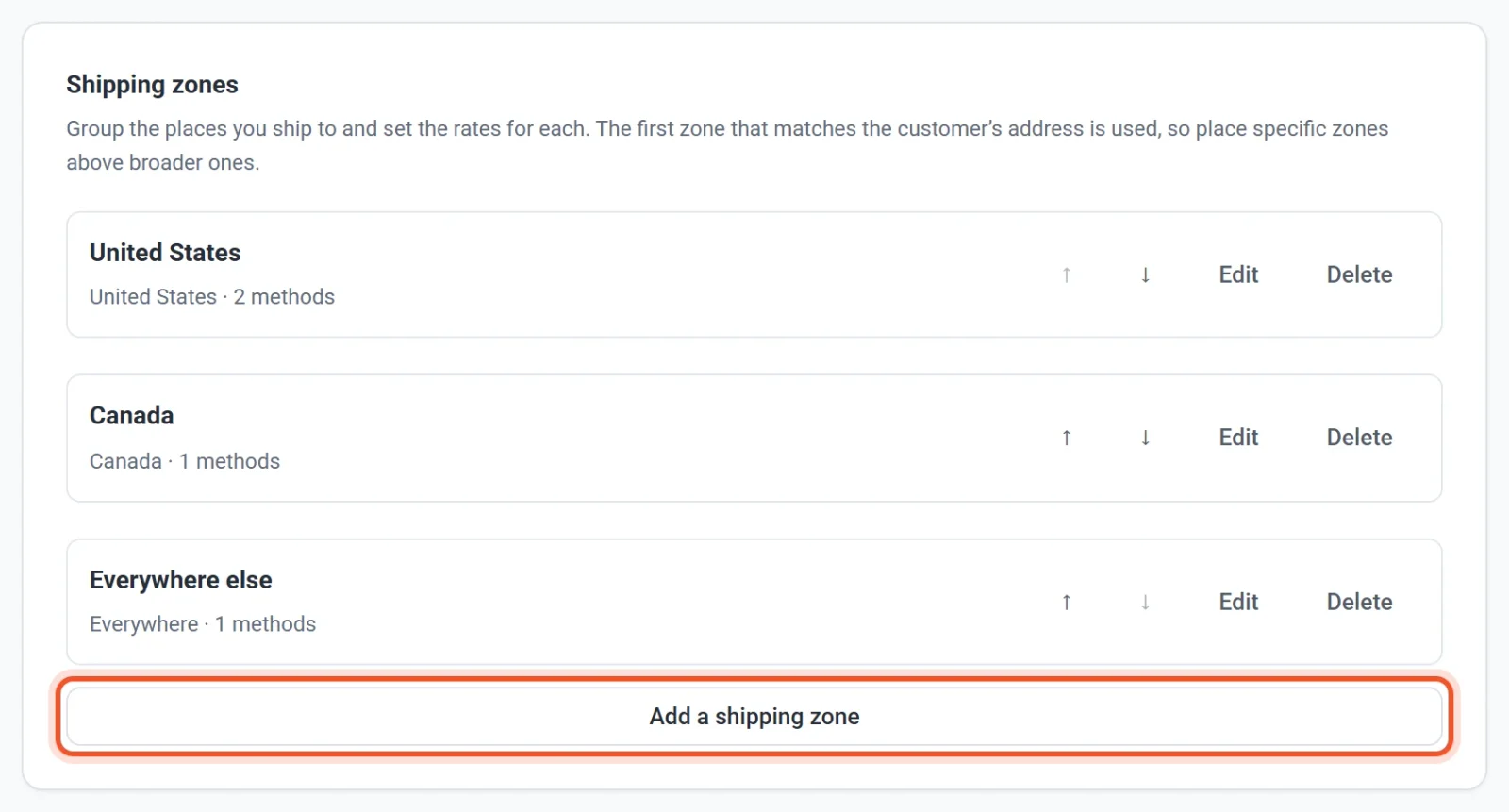
- Role até Zonas de frete e clique em Adicionar uma zona de frete.
- Informe um Nome da zona. Os clientes não o veem, então use o que for mais útil para você, como “Estados Unidos” ou “Europa”.
- Em Países, digite na caixa de busca para encontrar um país pelo nome ou pelo código de duas letras e clique no país para selecioná-lo. Repita para cada país da zona. Clique no × de um país para removê-lo. Se você não selecionar nenhum país, a zona abrange qualquer país.
- Opcional: para abranger apenas parte de um país, use Estados / províncias. Aparece um grupo para cada país selecionado que tem uma lista de estados, províncias ou regiões, como Estados Unidos, Canadá, Austrália e Alemanha. Clique no grupo para abri-lo e marque os estados que você quer. Sem nenhum marcado, o país inteiro é abrangido.
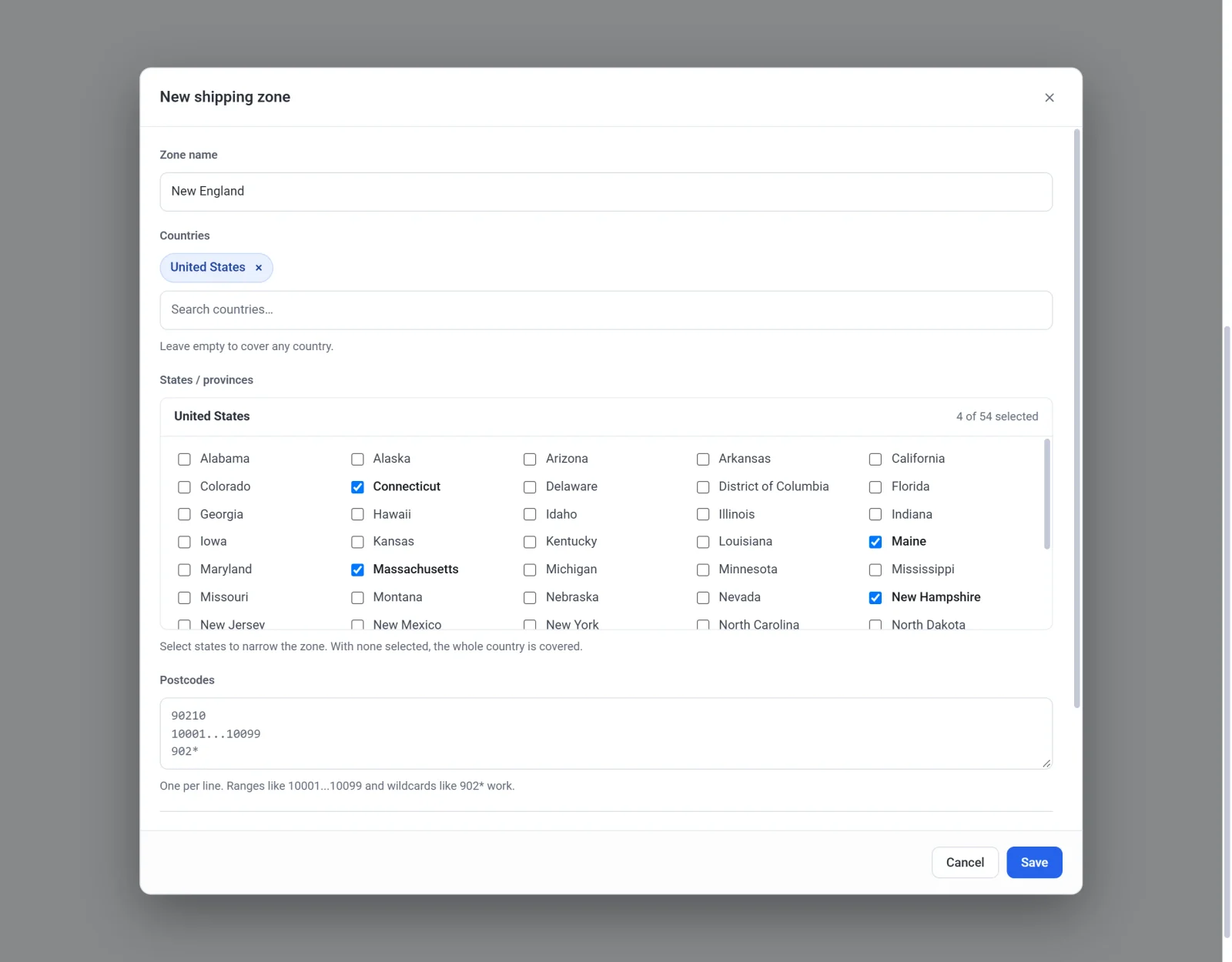
- Opcional: para abranger apenas certas áreas, informe os CEPs, um por linha. Você pode usar um CEP exato (
90210), uma faixa (10001...10099) ou um prefixo com asterisco (902*). - Em Métodos de frete, clique em Adicionar um método e configure pelo menos um método. Uma zona sem método não pode ser salva.
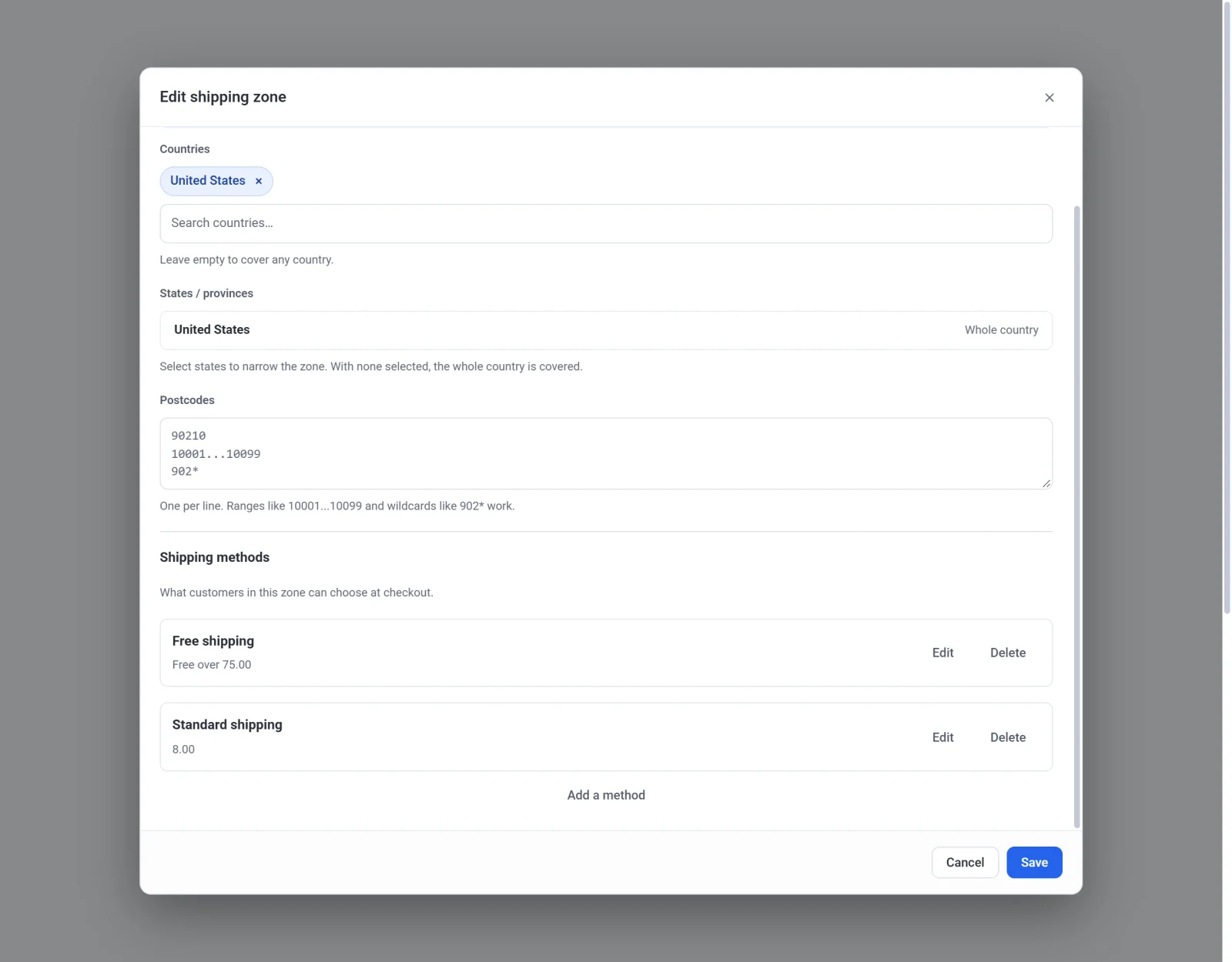
- Clique em Salvar.
Como a Payly escolhe uma zona
A Payly verifica suas zonas de cima para baixo e usa a primeira que corresponde. Uma zona corresponde quando o endereço do cliente se encaixa em todas as partes que você preencheu: o país, o estado e o CEP. Uma parte que você deixou em branco não impõe limite. Uma zona sem nada preenchido corresponde a qualquer endereço, o que a torna uma boa última linha, geralmente chamada “Resto do mundo”.
Como a primeira correspondência vence, coloque as zonas mais restritas acima das mais amplas. Se você cobra menos para a Nova Inglaterra do que para o resto dos Estados Unidos, coloque a zona da Nova Inglaterra acima da zona dos Estados Unidos. Para mover uma zona, clique na seta para cima ou para baixo ao lado dela.
Se nenhuma zona corresponder, o cliente vê “Desculpe, esta loja não entrega na sua região.” e não consegue pagar. Adicione uma zona “Resto do mundo” se quiser enviar para o mundo todo, ou deixe-a de fora para enviar apenas aos lugares que você listar.
Edite, reordene ou exclua uma zona
- Clique em Editar ao lado de uma zona para alterar seus lugares ou métodos e depois clique em Salvar.
- Clique em Excluir e confirme para remover uma zona. Os clientes dos lugares dela passam a usar a próxima zona que corresponder ou são avisados de que você não envia para lá.
O que os clientes veem
- Até o cliente informar um endereço, o carrinho diz “O frete e o imposto são calculados assim que você informar o seu endereço.”
- Os clientes escolhem o país em uma lista no checkout e também o estado ou a província em uma lista, nos países que os têm. A Payly associa o endereço às suas zonas.
- Produtos que não são enviados, como downloads digitais, nunca acrescentam cobrança de frete. Um carrinho só com esses produtos não precisa de uma zona correspondente.
Se você não tem zonas
Sem zonas, os campos Frete fixo e Frete grátis acima de no topo da guia Frete e impostos valem para todos os pedidos. Assim que você adiciona uma zona, esses dois campos deixam de ser usados e as suas zonas definem o preço.