
Konfigurowanie stref wysyłki
Pogrupuj kraje, stany i kody pocztowe, do których wysyłasz, w strefy i wybierz, jakie metody wysyłki każda strefa oferuje w kasie.
Strefa wysyłki to grupa miejsc, do których wysyłasz, na przykład cały kraj, kilka stanów albo zakres kodów pocztowych, razem z metodami wysyłki i cenami, które tam oferujesz. W kasie Payly znajduje strefę pasującą do adresu kupującego i pokazuje metody tej strefy.
Zanim zaczniesz
- Zdecyduj, dokąd wysyłasz i ile chcesz za to pobierać. Ceny znajdują się w metodach wysyłki strefy, które opisuje artykuł Metody wysyłki i stawki.
- Po zmianie stref nie musisz publikować witryny. Kasa odczytuje Twoje strefy od razu po ich zapisaniu.
Dodawanie strefy wysyłki
- W panelu swojej witryny kliknij Ustawienia, a potem kartę Wysyłka i podatki.
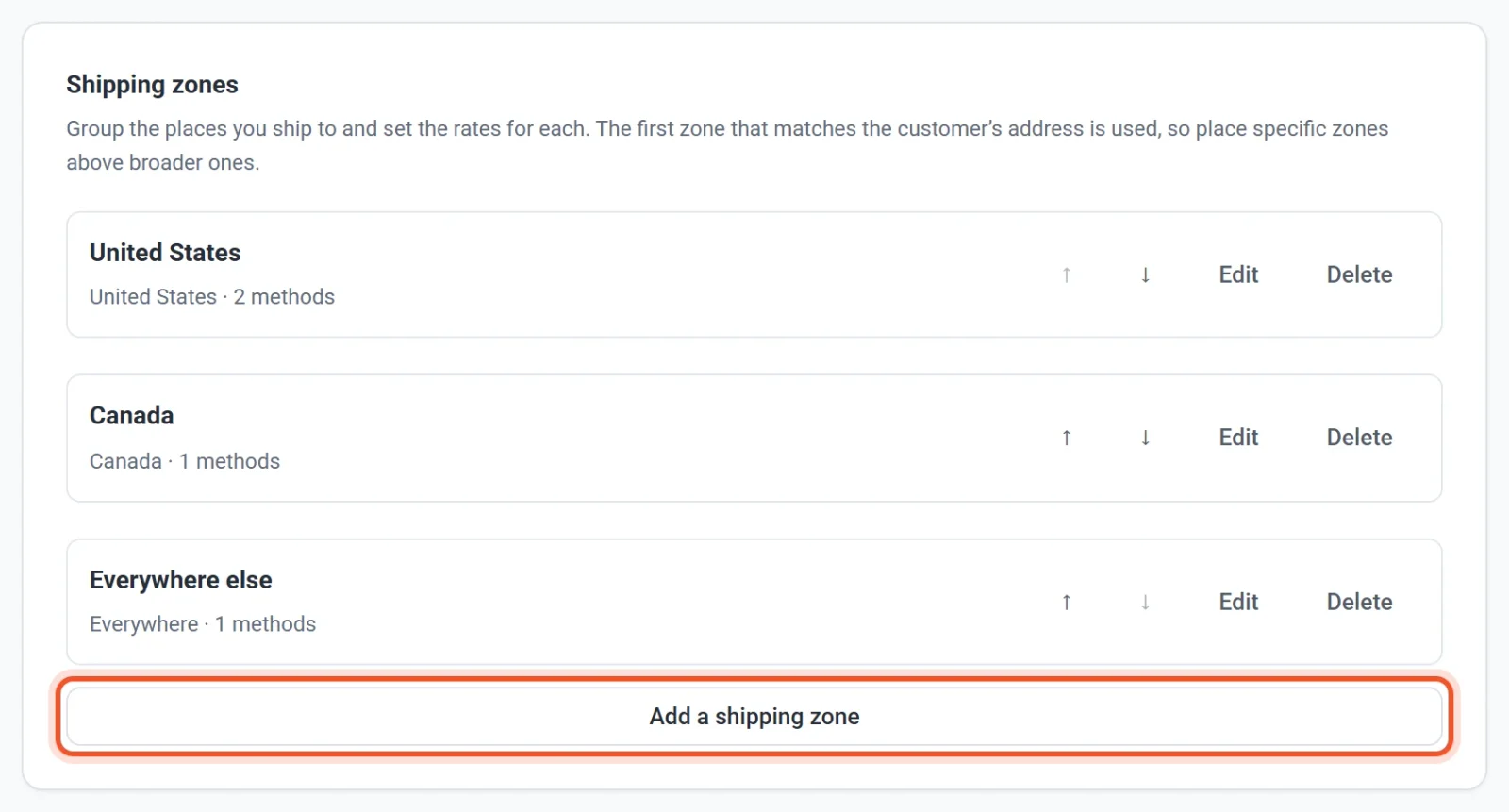
- Przewiń do Strefy wysyłki i kliknij Dodaj strefę wysyłki.
- Wpisz Nazwa strefy. Kupujący jej nie widzą, więc użyj dowolnej nazwy, która Ci pomoże, na przykład „Stany Zjednoczone” lub „Europa”.
- W polu Kraje wpisz tekst w wyszukiwarce, aby znaleźć kraj po nazwie lub dwuliterowym kodzie, a potem kliknij kraj, aby go wybrać. Powtórz dla każdego kraju w strefie. Kliknij × przy kraju, aby go usunąć. Jeśli nie wybierzesz żadnego kraju, strefa obejmuje każdy kraj.
- Opcjonalnie: aby objąć tylko część kraju, użyj pola Stany / województwa. Dla każdego wybranego kraju, który ma listę stanów, prowincji lub regionów, pojawia się grupa, na przykład dla Stanów Zjednoczonych, Kanady, Australii i Niemiec. Kliknij grupę, aby ją otworzyć, i zaznacz stany, które chcesz objąć. Jeśli nic nie zaznaczysz, obejmowany jest cały kraj.
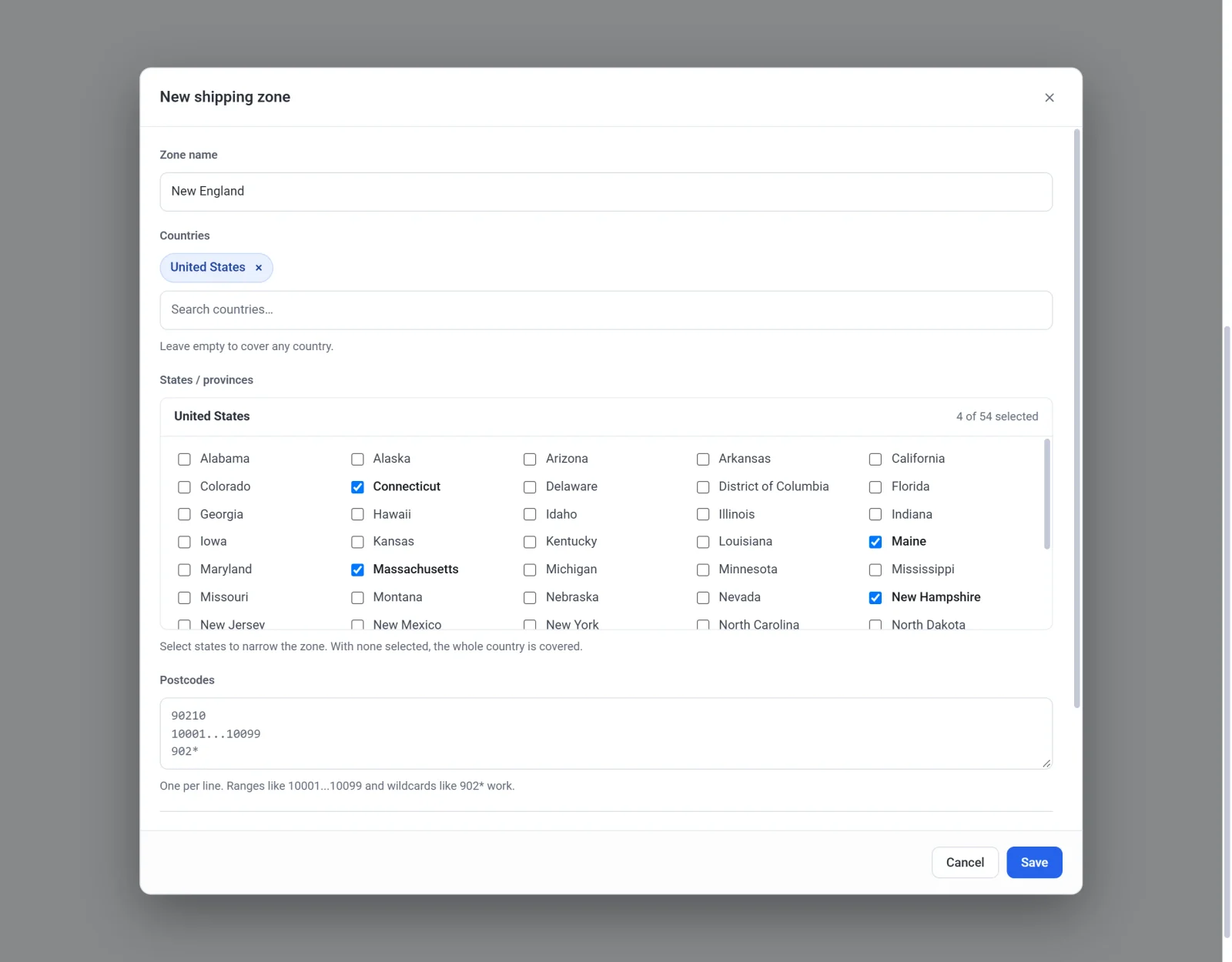
- Opcjonalnie: aby objąć tylko określone obszary, wpisz Kody pocztowe, po jednym w wierszu. Możesz użyć dokładnego kodu pocztowego (
90210), zakresu (10001...10099) albo przedrostka z gwiazdką (902*). - W sekcji Metody wysyłki kliknij Dodaj metodę i skonfiguruj co najmniej jedną metodę. Strefy bez metody nie można zapisać.
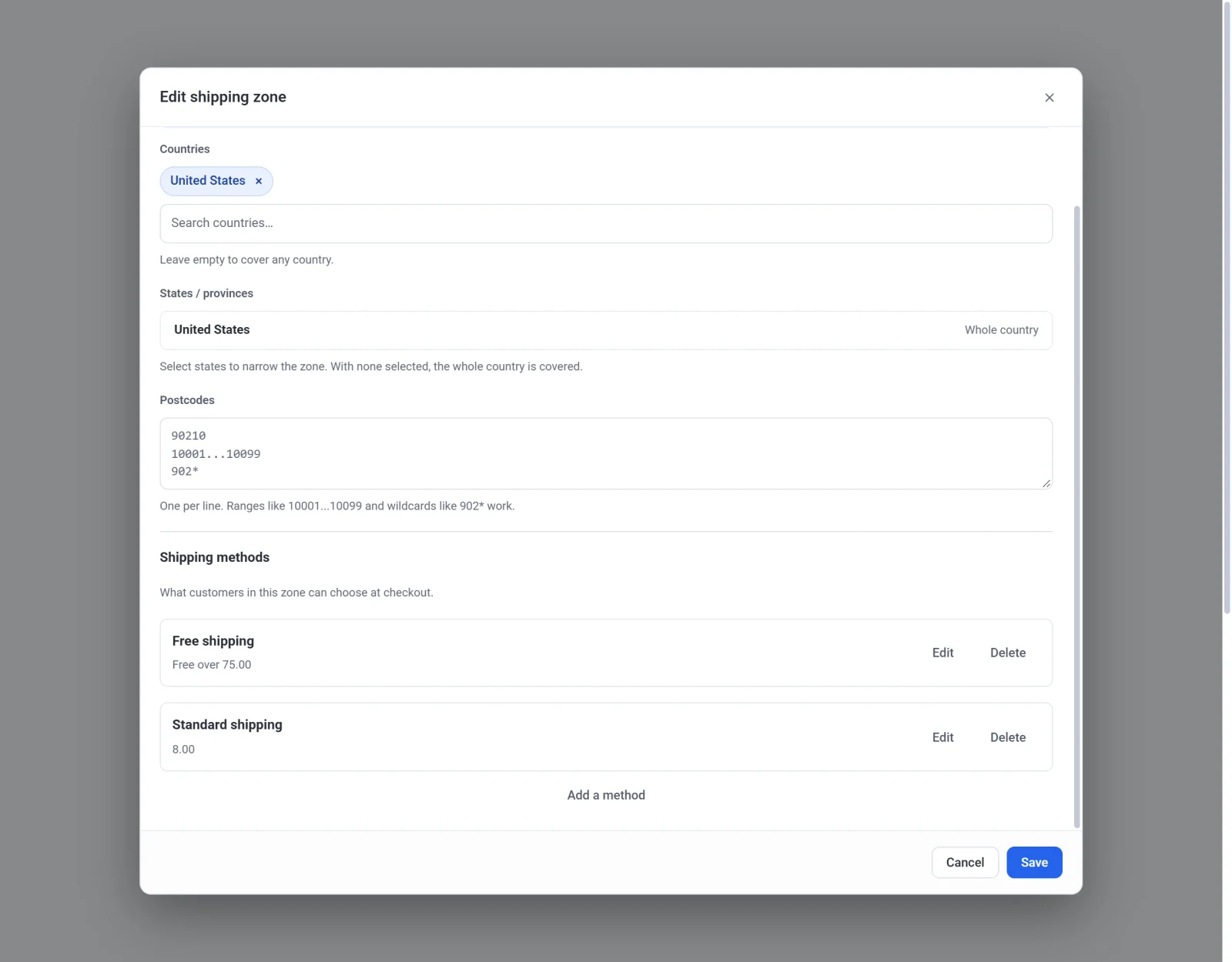
- Kliknij Zapisz.
Jak Payly wybiera strefę
Payly sprawdza Twoje strefy od góry do dołu i używa pierwszej, która pasuje. Strefa pasuje, gdy adres kupującego spełnia każdą część, która jest wypełniona: kraj, stan i kod pocztowy. Część pozostawiona pusta, nie wprowadza żadnego ograniczenia. Strefa bez żadnych wypełnionych pól pasuje do każdego adresu, więc dobrze sprawdza się jako ostatni wiersz, zwykle nazwany „Pozostałe kraje”.
Ponieważ wygrywa pierwsze dopasowanie, wąskie strefy umieszczaj nad szerokimi. Jeśli za Nową Anglię pobierasz mniej niż za resztę Stanów Zjednoczonych, umieść strefę Nowej Anglii nad strefą Stanów Zjednoczonych. Aby przenieść strefę, kliknij strzałkę w górę lub w dół obok niej.
Jeśli żadna strefa nie pasuje, kupujący widzi komunikat „Niestety ten sklep nie wysyła do Twojego regionu.” i nie może zapłacić. Dodaj strefę „Pozostałe kraje”, jeśli chcesz wysyłać na cały świat, albo pomiń ją, aby wysyłać tylko do wymienionych miejsc.
Edytowanie, zmiana kolejności lub usuwanie strefy
- Kliknij Edytuj obok strefy, aby zmienić jej miejsca lub metody, a potem kliknij Zapisz.
- Kliknij Usuń i potwierdź, aby usunąć strefę. Kupujący z jej miejsc będą wtedy korzystać z następnej pasującej strefy albo zobaczą informację, że tam nie wysyłasz.
Co widzą kupujący
- Dopóki kupujący nie poda adresu, koszyk wyświetla komunikat „Wysyłka i podatek zostaną wyliczone po podaniu adresu.”
- Kupujący wybierają swój kraj z listy w kasie, a stan lub prowincję również z listy, w krajach, które je mają. Payly dopasuje adres do Twoich stref.
- Produkty, które nie są wysyłane, takie jak produkty cyfrowe do pobrania, nigdy nie dodają opłaty za wysyłkę. Koszyk zawierający tylko takie produkty nie wymaga pasującej strefy.
Jeśli nie masz żadnych stref
Gdy nie ma żadnych stref, pola Stały koszt wysyłki i Darmowa wysyłka powyżej u góry karty Wysyłka i podatki obowiązują dla każdego zamówienia. Po dodaniu strefy te dwa pola przestają być używane, a o cenie decydują Twoje strefy.