
Verzendzones instellen
Groepeer de landen, staten en postcodes waarnaar je verzendt in zones en kies welke verzendmethodes elke zone bij het afrekenen aanbiedt.
Een verzendzone is een groep plaatsen waarnaar je verzendt, zoals een heel land, een paar staten of een reeks postcodes, samen met de verzendmethodes en prijzen die je daar aanbiedt. Bij het afrekenen zoekt Payly de zone die bij het adres van de koper past en toont de methodes van die zone.
Voordat je begint
- Bepaal waarnaar je verzendt en wat je wilt rekenen. De prijzen staan in de verzendmethodes van de zone, die worden uitgelegd in Verzendmethodes en tarieven.
- Je hoeft je site niet te publiceren nadat je zones hebt gewijzigd. Het afrekenen leest je zones zodra ze zijn opgeslagen.
Een verzendzone toevoegen
- Klik in het dashboard van je site op Instellingen en daarna op het tabblad Verzending en belasting.
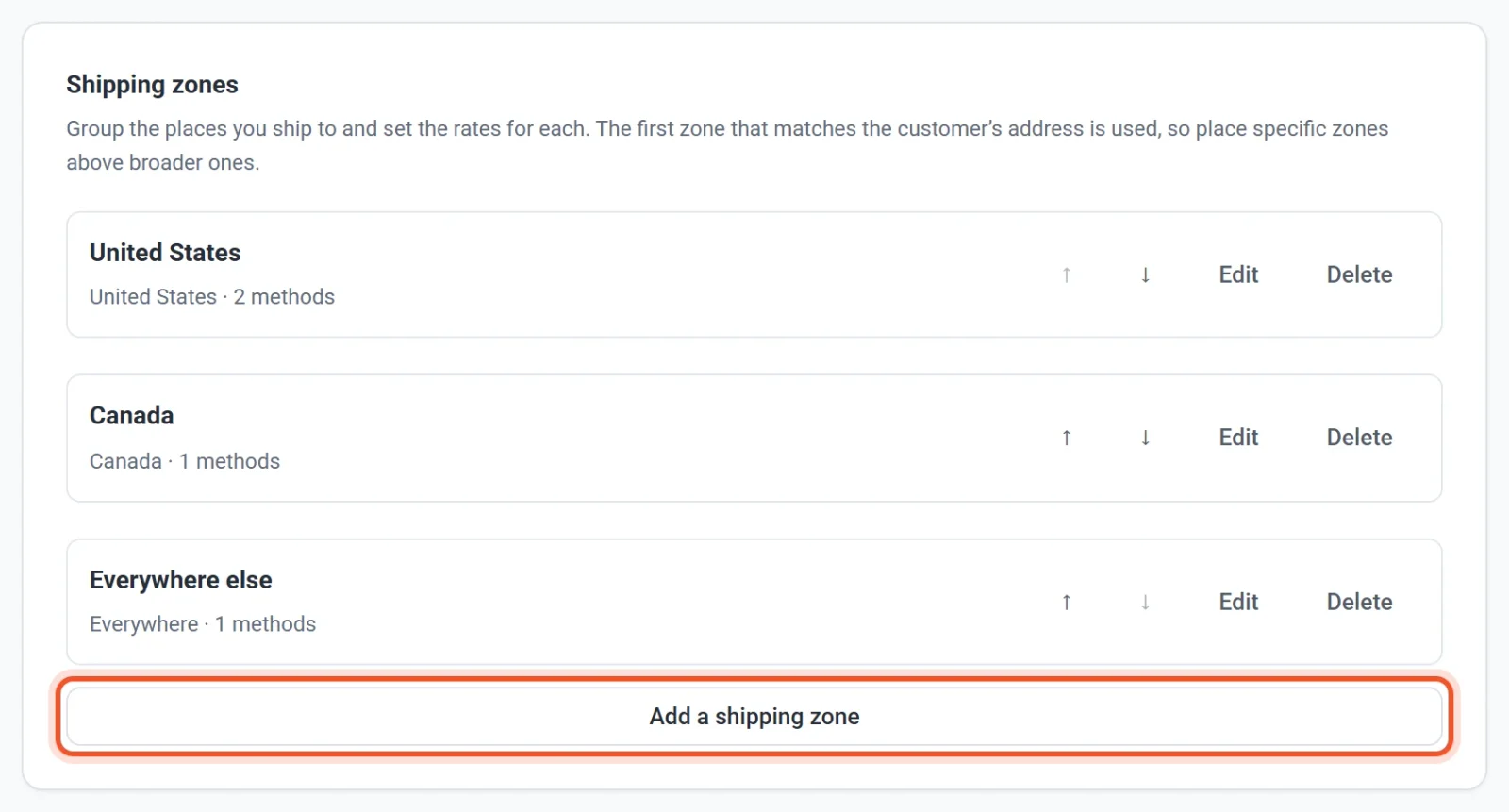
- Scroll naar Verzendzones en klik op Verzendzone toevoegen.
- Vul een Zonenaam in. Kopers zien die niet, dus gebruik wat jou helpt, zoals „Verenigde Staten” of „Europa”.
- Typ onder Landen in het zoekvak om een land te vinden op naam of op de code van twee letters, en klik op het land om het te selecteren. Herhaal dit voor elk land in de zone. Klik op de × bij een land om het te verwijderen. Selecteer je geen land, dan geldt de zone voor elk land.
- Optioneel: gebruik Staten/provincies om maar een deel van een land te dekken. Voor elk geselecteerd land met een lijst van staten, provincies of regio's verschijnt een groep, zoals de Verenigde Staten, Canada, Australië en Duitsland. Klik op de groep om hem te openen en vink de gewenste staten aan. Is er niets aangevinkt, dan wordt het hele land gedekt.
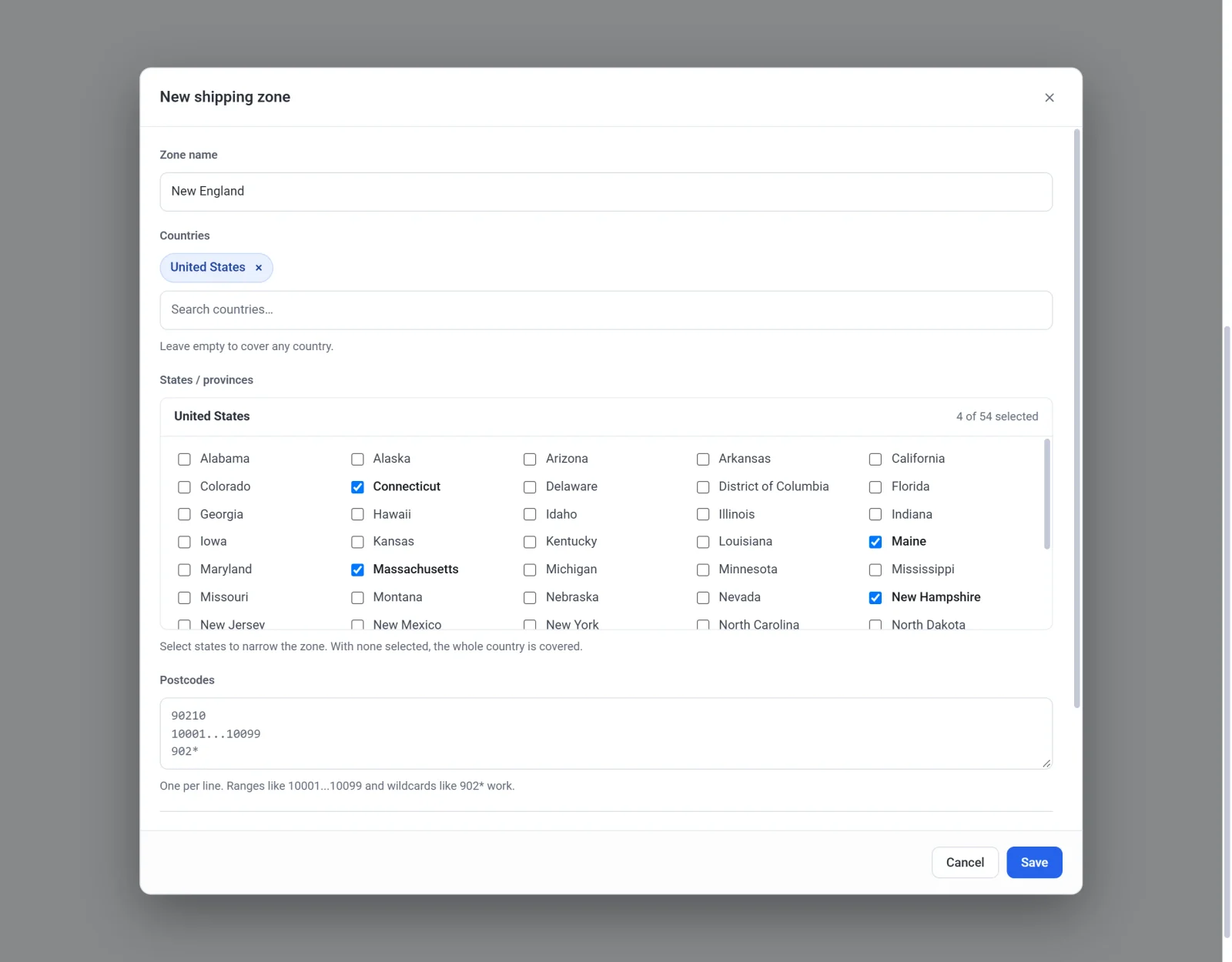
- Optioneel: vul Postcodes in om alleen bepaalde gebieden te dekken, één per regel. Je kunt een exacte postcode gebruiken (
90210), een reeks (10001...10099) of een voorvoegsel met een sterretje (902*). - Klik onder Verzendmethodes op Methode toevoegen en stel minstens één methode in. Een zone zonder methode kan niet worden opgeslagen.
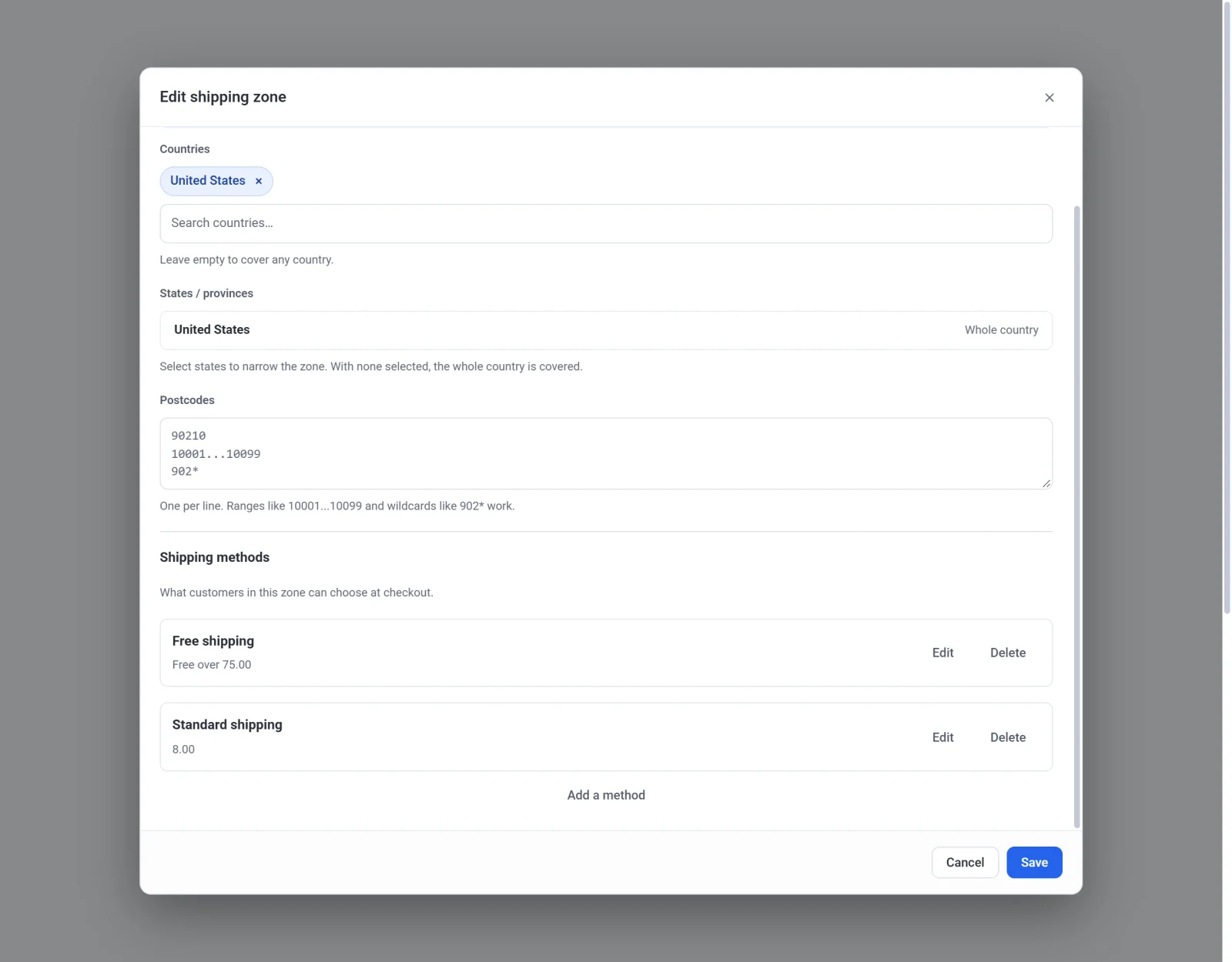
- Klik op Opslaan.
Hoe Payly een zone kiest
Payly loopt je zones van boven naar beneden langs en gebruikt de eerste die past. Een zone past als het adres van de koper aan elk onderdeel voldoet dat je hebt ingevuld: het land, de staat en de postcode. Een onderdeel dat je leeg hebt gelaten, stelt geen beperking. Een zone waarin niets is ingevuld, past bij elk adres. Daarom is hij een goede laatste rij, meestal met de naam „Overal elders”.
Omdat de eerste die past wint, zet je smalle zones boven brede zones. Als je voor New England minder rekent dan voor de rest van de Verenigde Staten, zet je de zone New England boven de zone Verenigde Staten. Klik op de pijl omhoog of omlaag naast een zone om hem te verplaatsen.
Past er geen enkele zone, dan ziet de koper „Sorry, deze winkel verzendt niet naar jouw regio.” en kan hij niet betalen. Voeg een zone „Overal elders” toe als je wereldwijd wilt verzenden, of laat hem weg om alleen te verzenden naar de plaatsen die je opgeeft.
Een zone bewerken, opnieuw ordenen of verwijderen
- Klik op Bewerken naast een zone om de plaatsen of methodes te wijzigen en klik daarna op Opslaan.
- Klik op Verwijderen en bevestig om een zone te verwijderen. Kopers in die plaatsen krijgen dan de volgende zone die past, of horen dat je daar niet naartoe verzendt.
Wat kopers zien
- Zolang een koper geen adres heeft ingevuld, staat in de winkelwagen: „Verzending en btw worden berekend zodra je je adres hebt ingevuld.”
- Kopers kiezen bij het afrekenen hun land uit een lijst, en in landen met staten of provincies ook hun staat of provincie uit een lijst. Payly koppelt het adres aan je zones.
- Producten die niet worden verzonden, zoals digitale downloads, voegen nooit verzendkosten toe. Voor een winkelwagen met alleen zulke producten is geen passende zone nodig.
Als je geen zones hebt
Zonder zones gelden de velden Vast verzendtarief en Gratis verzending vanaf bovenaan het tabblad Verzending en belasting voor elke bestelling. Zodra je een zone toevoegt, worden die twee velden niet meer gebruikt en bepalen je zones de prijs.