
配送地域を設定する
配送先の国、州・都道府県、郵便番号を地域としてまとめ、チェックアウトで各地域に表示する配送方法を選びます。
配送地域とは、国全体、いくつかの州、郵便番号の範囲など、配送先の場所をまとめたもので、その場所で提供する配送方法と料金も含まれます。チェックアウトでは、Paylyが買い物客の住所に一致する地域を見つけ、その地域の配送方法を表示します。
始める前に
- 配送先と、請求したい料金を決めておきましょう。料金は地域の配送方法に設定します。詳しくは配送方法と料金で説明しています。
- 地域を変更しても、サイトを公開し直す必要はありません。チェックアウトは、保存された時点で地域を読み込みます。
配送地域を追加する
- サイトのダッシュボードで設定をクリックし、配送と税金タブをクリックします。
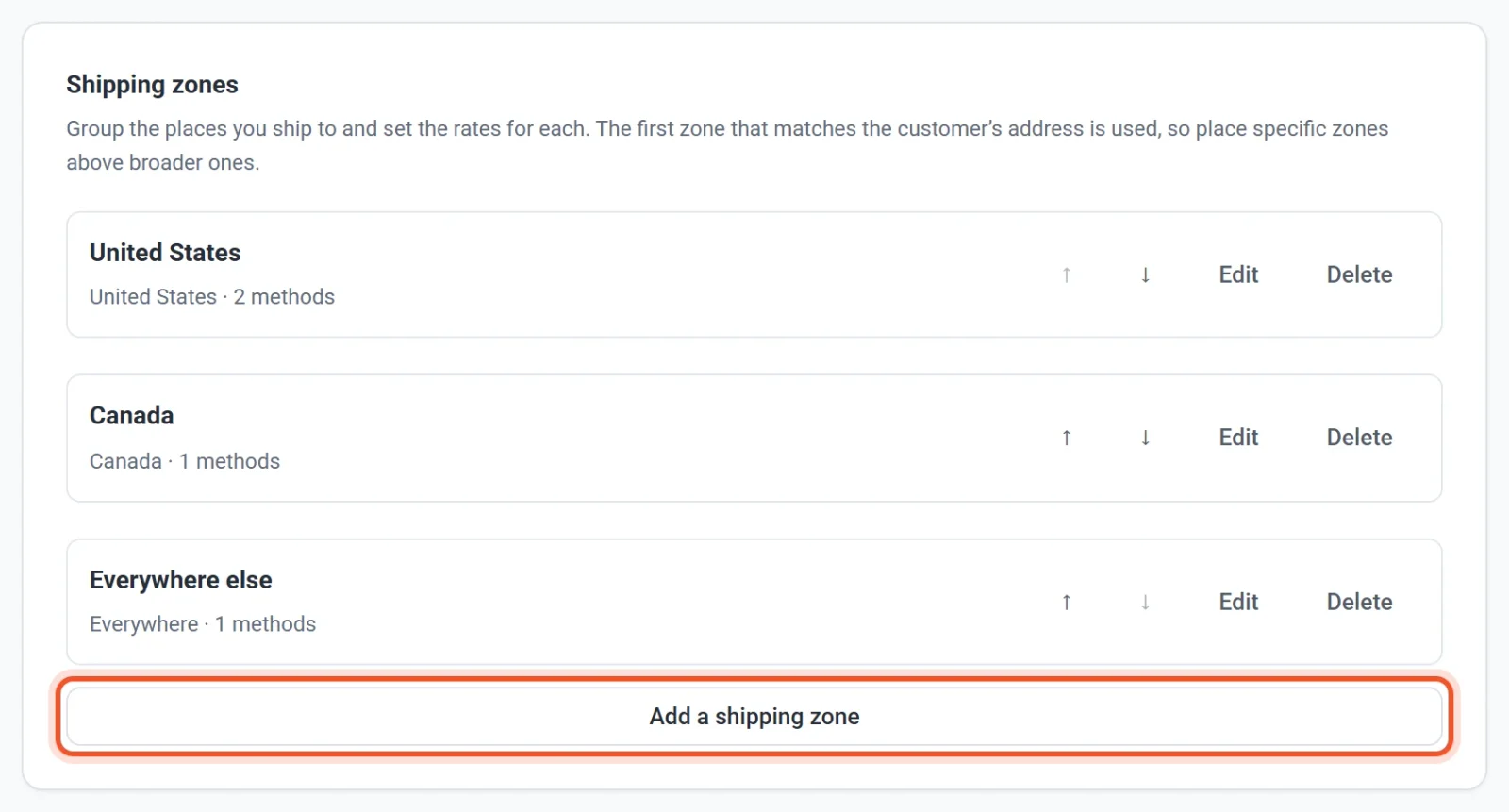
- 配送地域までスクロールし、配送地域を追加をクリックします。
- 地域名を入力します。買い物客には表示されないので、「日本国内」や「ヨーロッパ」など、わかりやすい名前を付けてください。
- 国の検索ボックスに入力して、国名または2文字のコードで国を探し、その国をクリックして選択します。地域に含めるそれぞれの国で、これを繰り返します。国を削除するには、その国の×をクリックします。国を1つも選択しなければ、その地域はすべての国が対象になります。
- 任意:国の一部だけを対象にするには、州・都道府県を使います。アメリカ、カナダ、オーストラリア、ドイツなど、州、省、地域の一覧がある国を選択すると、その国ごとにグループが表示されます。グループをクリックして開き、対象にしたい州にチェックを付けます。何も選ばなければ、国全体が対象になります。
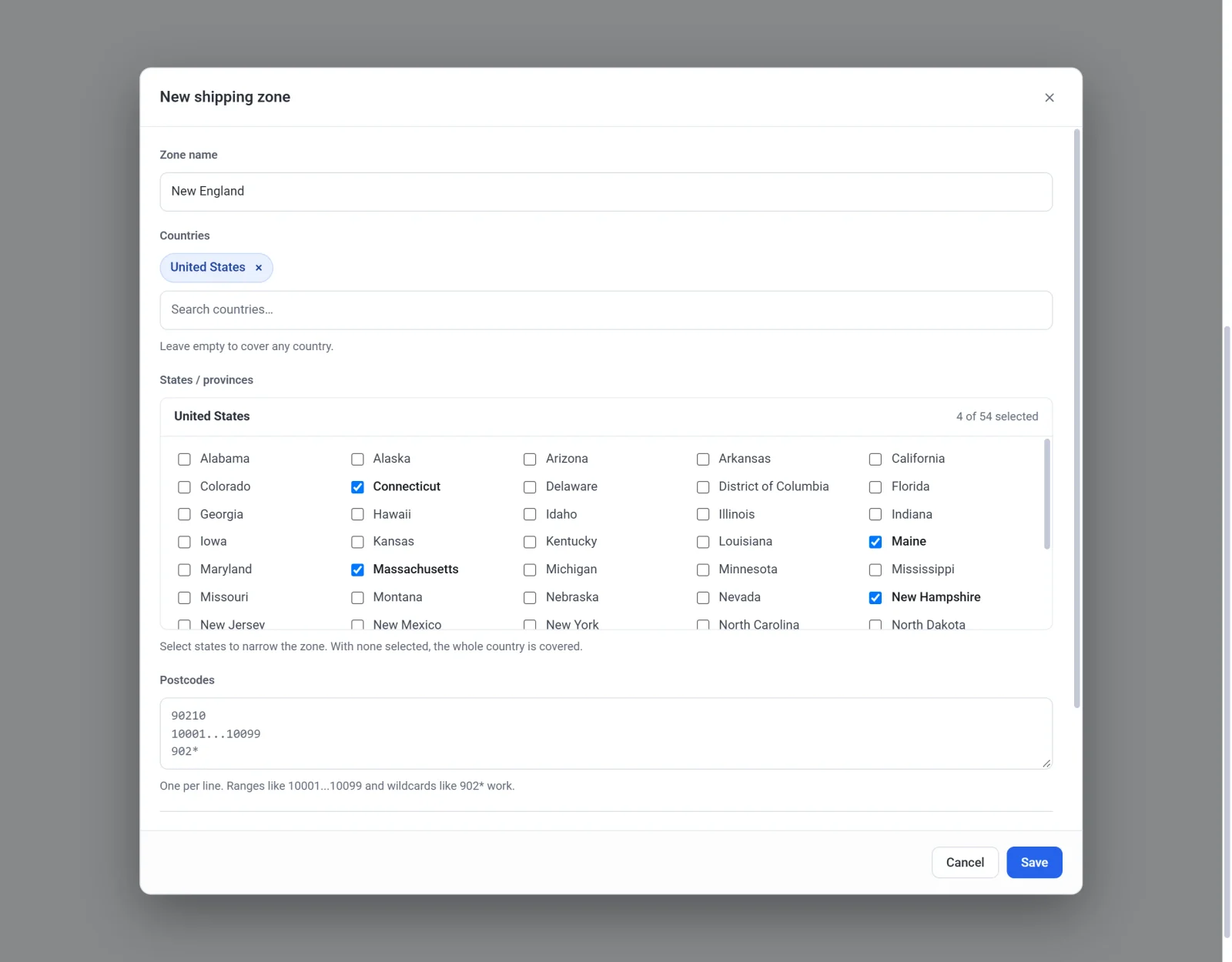
- 任意:特定のエリアだけを対象にするには、郵便番号を1行に1つずつ入力します。正確な郵便番号(
90210)、範囲(10001...10099)、アスタリスクを使った前方一致(902*)が使えます。 - 配送方法で配送方法を追加をクリックし、少なくとも1つの方法を設定します。配送方法のない地域は保存できません。
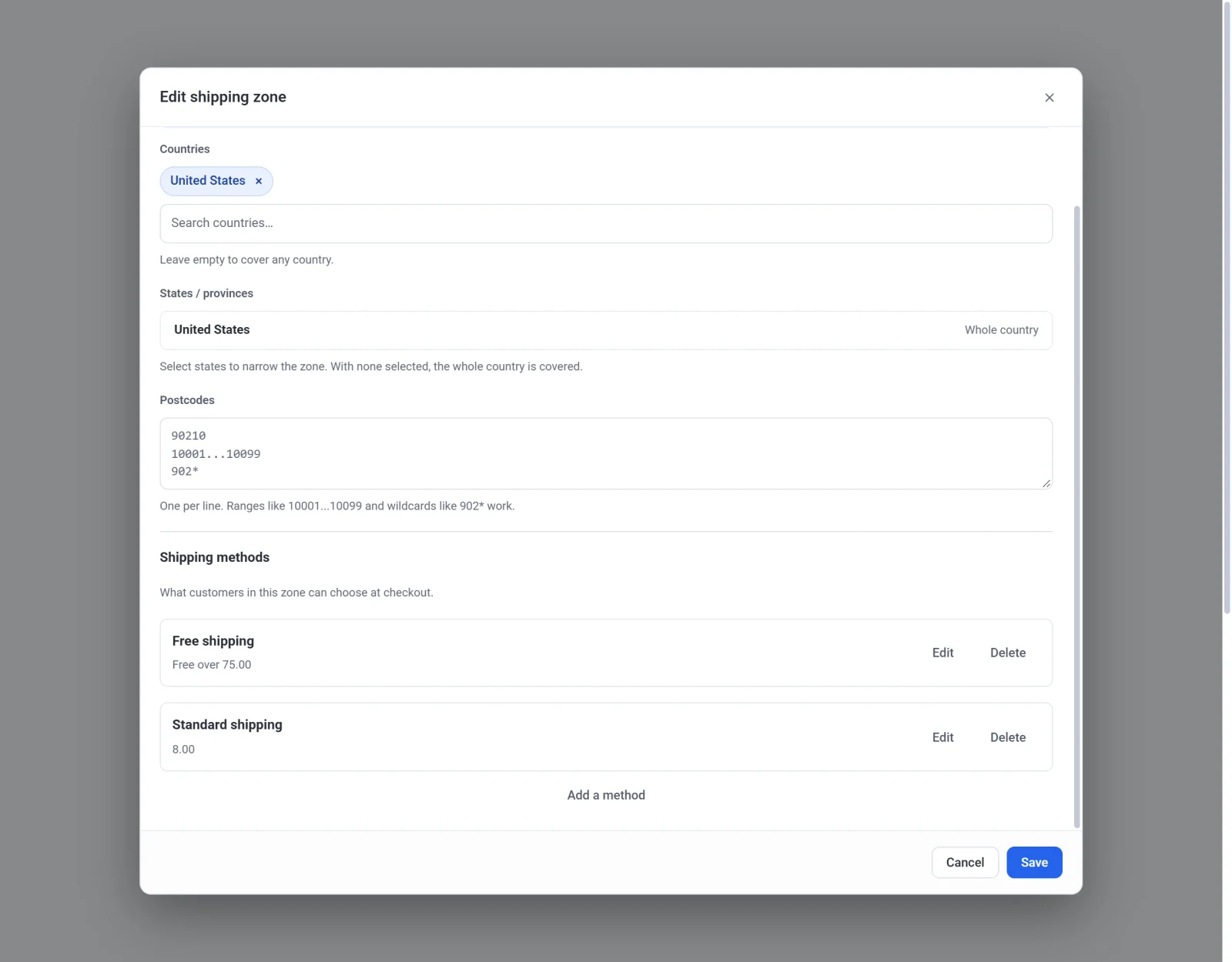
- 保存をクリックします。
Paylyが地域を選ぶ仕組み
Paylyは地域を上から順に確認し、最初に一致したものを使います。買い物客の住所が、入力したすべての項目(国、州、郵便番号)に当てはまると、その地域に一致します。空欄にした項目には、制限がありません。何も入力していない地域はすべての住所に一致するため、通常は「その他の地域」という名前で、最後の行に置くのに向いています。
最初に一致したものが優先されるため、範囲の狭い地域を、広い地域より上に置いてください。アメリカのほかの地域よりもニューイングランドの料金を安くする場合は、ニューイングランドの地域をアメリカの地域より上に置きます。地域を移動するには、その横の上矢印または下矢印をクリックします。
一致する地域がない場合、買い物客には「申し訳ありませんが、このストアはお客様の地域への配送に対応していません。」と表示され、支払いに進めません。全世界に配送したい場合は「その他の地域」を追加し、リストにある場所だけに配送したい場合は追加しないでください。
地域を編集、並べ替え、削除する
- 地域の横にある編集をクリックすると、対象の場所や配送方法を変更できます。変更したら保存をクリックします。
- 地域を削除するには、削除をクリックして確認します。その場所の買い物客には、次に一致する地域が適用されるか、配送対象外と表示されます。
買い物客に表示される内容
- 買い物客が住所を入力するまで、カートには「送料と税額は、住所を入力すると計算されます。」と表示されます。
- 買い物客は、チェックアウトで国を一覧から選び、州・都道府県がある国では、それも一覧から選びます。Paylyが住所と地域との一致を判定します。
- デジタルダウンロードなど、発送しない商品には、送料が加算されることはありません。そうした商品だけのカートでは、一致する地域は不要です。
配送地域がない場合
配送地域がない間は、配送と税金タブ上部の一律の送料と送料無料になる金額の欄が、すべての注文に適用されます。地域を1つでも追加すると、この2つの欄は使われなくなり、料金は地域で決まります。