
Configura le zone di spedizione
Raggruppa in zone i paesi, gli stati e i CAP in cui spedisci e scegli quali metodi di spedizione offre ogni zona al checkout.
Una zona di spedizione è un gruppo di luoghi in cui spedisci, come un intero paese, alcuni stati o un intervallo di CAP, insieme ai metodi di spedizione e ai prezzi che offri lì. Al checkout, Payly trova la zona che corrisponde all’indirizzo del cliente e mostra i metodi di quella zona.
Prima di iniziare
- Decidi dove spedisci e cosa vuoi addebitare. I prezzi si trovano nei metodi di spedizione della zona, che Metodi e tariffe di spedizione spiega.
- Non devi pubblicare il tuo sito dopo aver modificato le zone. Il checkout legge le tue zone non appena vengono salvate.
Aggiungi una zona di spedizione
- Nella dashboard del tuo sito, clicca Impostazioni, poi clicca la scheda Spedizione e tasse.
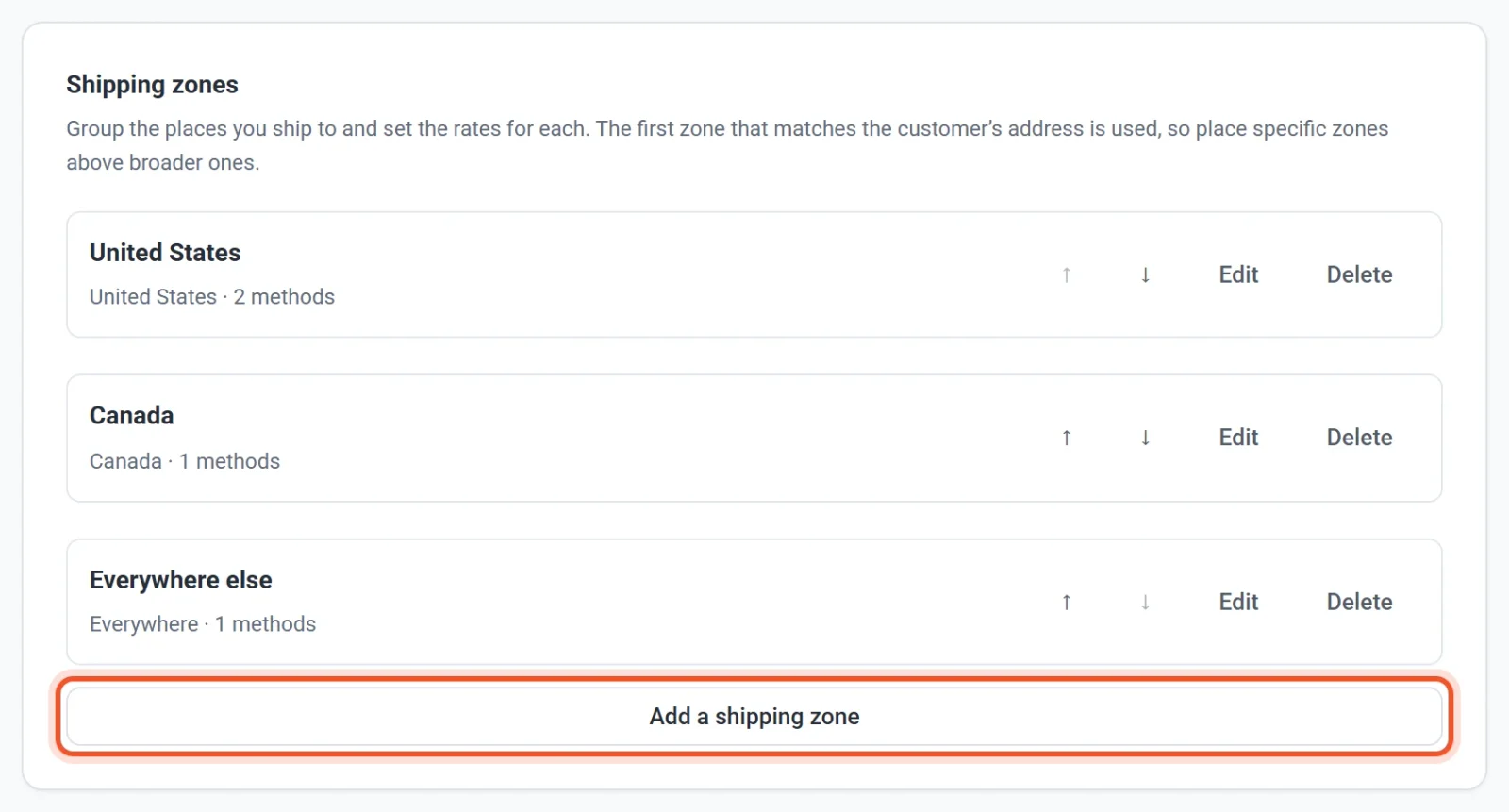
- Scorri fino a Zone di spedizione e clicca Aggiungi una zona di spedizione.
- Inserisci un Nome della zona. I clienti non lo vedono, quindi usa ciò che ti è utile, come «Stati Uniti» o «Europa».
- Sotto Paesi, digita nella casella di ricerca per trovare un paese dal nome o dal suo codice di due lettere, poi clicca il paese per selezionarlo. Ripeti per ogni paese della zona. Clicca la × su un paese per rimuoverlo. Se non selezioni nessun paese, la zona copre qualsiasi paese.
- Facoltativo: per coprire solo una parte di un paese, usa Stati / province. Compare un gruppo per ogni paese selezionato che ha un elenco di stati, province o regioni, come gli Stati Uniti, il Canada, l’Australia e la Germania. Clicca il gruppo per aprirlo e spunta gli stati che vuoi. Se non ne spunti nessuno, viene coperto l’intero paese.
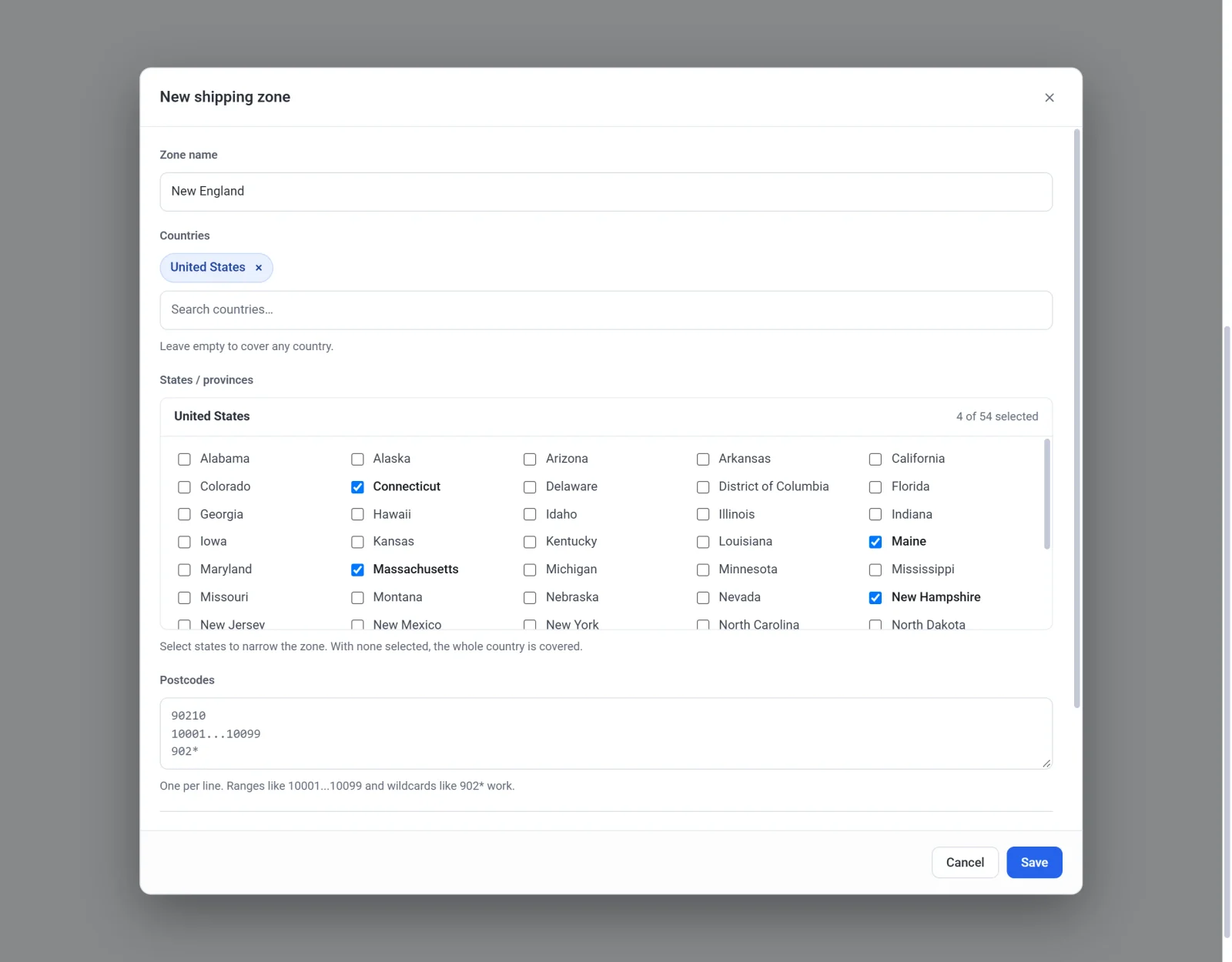
- Facoltativo: per coprire solo certe aree, inserisci i CAP, uno per riga. Puoi usare un CAP esatto (
90210), un intervallo (10001...10099) o un prefisso con un asterisco (902*). - Sotto Metodi di spedizione, clicca Aggiungi un metodo e imposta almeno un metodo. Una zona senza metodo non può essere salvata.
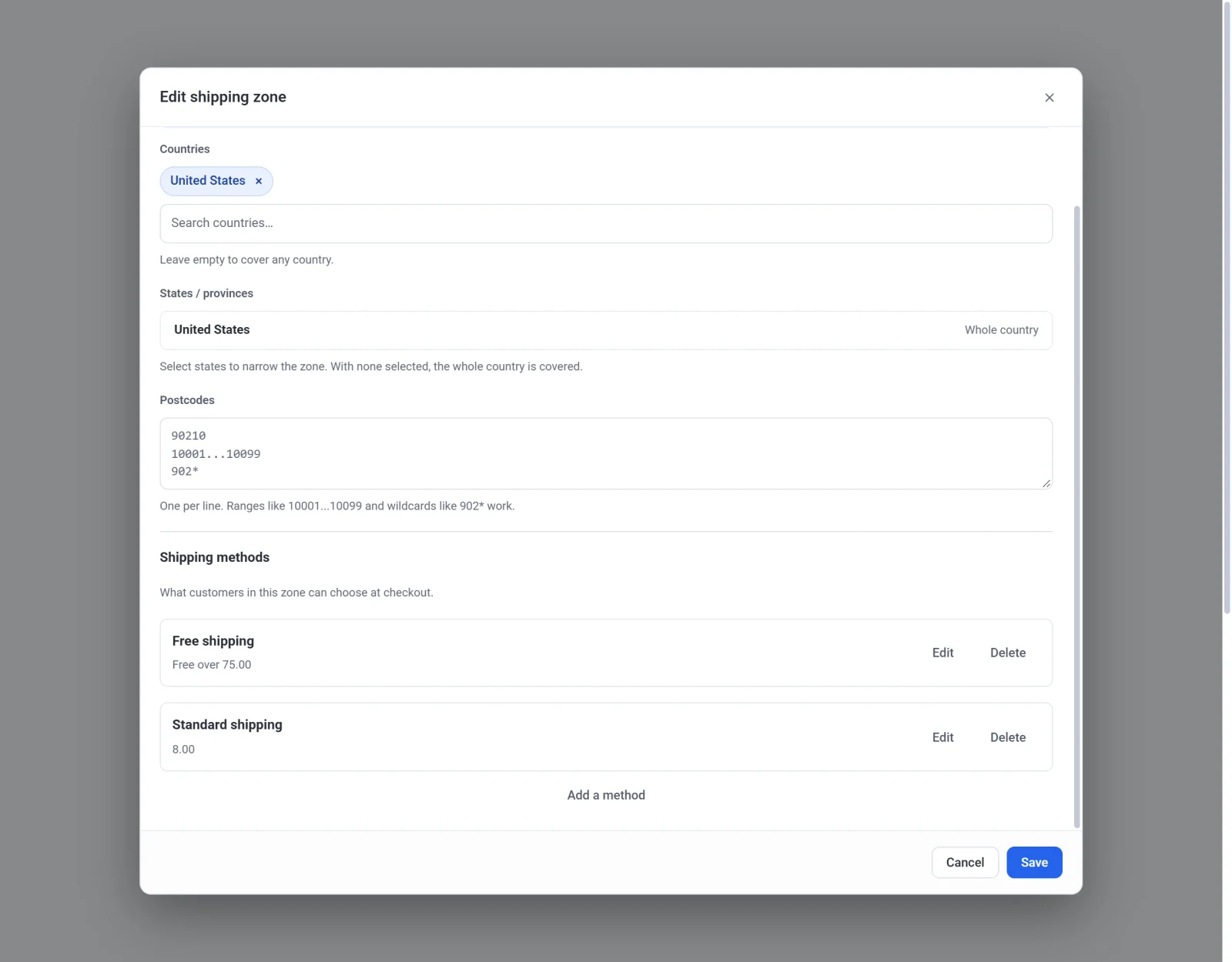
- Clicca Salva.
Come Payly sceglie una zona
Payly controlla le tue zone dall’alto verso il basso e usa la prima che corrisponde. Una zona corrisponde quando l’indirizzo del cliente rientra in ogni parte che hai compilato: il paese, lo stato e il CAP. Una parte che hai lasciato vuota non pone alcun limite. Una zona senza nulla di compilato corrisponde a ogni indirizzo, il che la rende un’ottima ultima riga, di solito chiamata «Resto del mondo».
Poiché vince la prima corrispondenza, metti le zone più ristrette sopra quelle più ampie. Se addebiti meno per il New England che per il resto degli Stati Uniti, metti la zona New England sopra la zona Stati Uniti. Per spostare una zona, clicca la freccia su o giù accanto ad essa.
Se nessuna zona corrisponde, il cliente vede «Spiacenti, questo negozio non spedisce nella tua zona.» e non può pagare. Aggiungi una zona «Resto del mondo» se vuoi spedire in tutto il mondo, oppure omettila per spedire solo nei luoghi che elenchi.
Modifica, riordina o elimina una zona
- Clicca Modifica accanto a una zona per cambiarne i luoghi o i metodi, poi clicca Salva.
- Clicca Elimina e conferma per rimuovere una zona. I clienti dei suoi luoghi useranno allora la zona successiva che corrisponde, oppure verrà detto loro che non spedisci lì.
Cosa vedono i clienti
- Finché un cliente non inserisce un indirizzo, il carrello dice «Spedizione e imposte vengono calcolate una volta inserito il tuo indirizzo.»
- I clienti scelgono il loro paese da un elenco al checkout, e anche lo stato o la provincia da un elenco, per i paesi che ne hanno. Payly abbina l’indirizzo alle tue zone.
- I prodotti che non vengono spediti, come i download digitali, non aggiungono mai costi di spedizione. Un carrello con soli questi prodotti non richiede alcuna zona corrispondente.
Se non hai zone
Senza zone, le caselle Spedizione a tariffa fissa e Spedizione gratuita oltre in cima alla scheda Spedizione e tasse si applicano a ogni ordine. Non appena aggiungi una zona, quelle due caselle non vengono più usate e sono le tue zone a decidere il prezzo.