
Configurer les zones de livraison
Regroupez les pays, États et codes postaux où vous livrez en zones, et choisissez les méthodes de livraison que chaque zone propose au paiement.
Une zone de livraison est un groupe de lieux où vous livrez, comme un pays entier, quelques États ou une plage de codes postaux, avec les méthodes de livraison et les prix que vous y proposez. Au paiement, Payly trouve la zone qui correspond à l’adresse du client et affiche les méthodes de cette zone.
Avant de commencer
- Décidez où vous livrez et ce que vous voulez facturer. Les prix se trouvent dans les méthodes de livraison de la zone, que Méthodes et tarifs de livraison explique.
- Vous n’avez pas besoin de publier votre site après avoir modifié des zones. Le paiement lit vos zones dès qu’elles sont enregistrées.
Ajouter une zone de livraison
- Dans le tableau de bord de votre site, cliquez sur Paramètres, puis sur l’onglet Livraison et taxes.
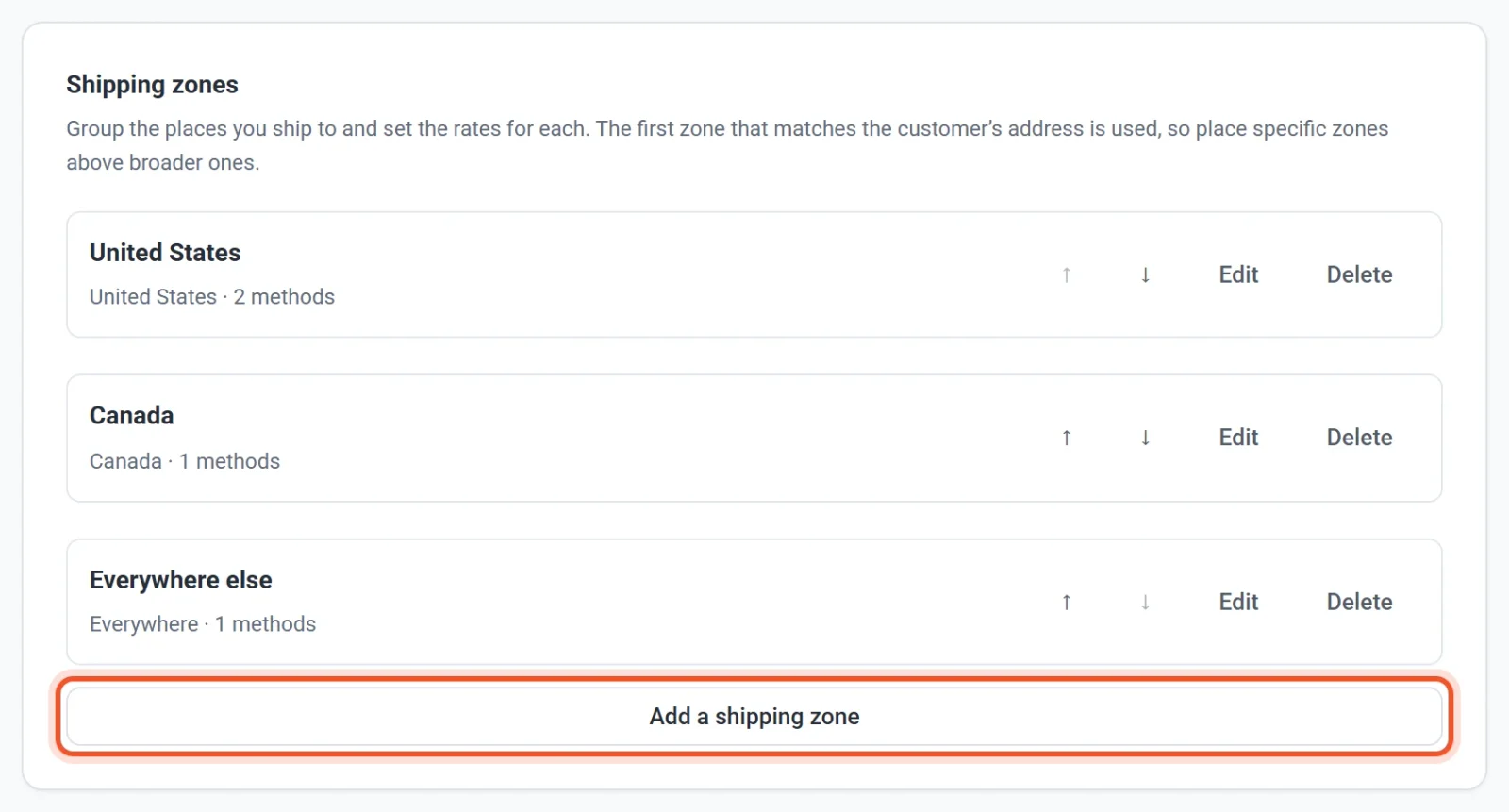
- Faites défiler jusqu’à Zones de livraison et cliquez sur Ajouter une zone de livraison.
- Saisissez un Nom de la zone. Les clients ne le voient pas, utilisez donc ce qui vous aide, comme « États-Unis » ou « Europe ».
- Sous Pays, tapez dans la zone de recherche pour trouver un pays par son nom ou son code à deux lettres, puis cliquez sur le pays pour le sélectionner. Répétez l’opération pour chaque pays de la zone. Cliquez sur le × d’un pays pour le retirer. Si vous ne sélectionnez aucun pays, la zone couvre tous les pays.
- Facultatif : pour ne couvrir qu’une partie d’un pays, utilisez États / provinces. Un groupe apparaît pour chaque pays sélectionné qui dispose d’une liste d’États, de provinces ou de régions, comme les États-Unis, le Canada, l’Australie et l’Allemagne. Cliquez sur le groupe pour l’ouvrir et cochez les États voulus. Si aucun n’est coché, le pays entier est couvert.
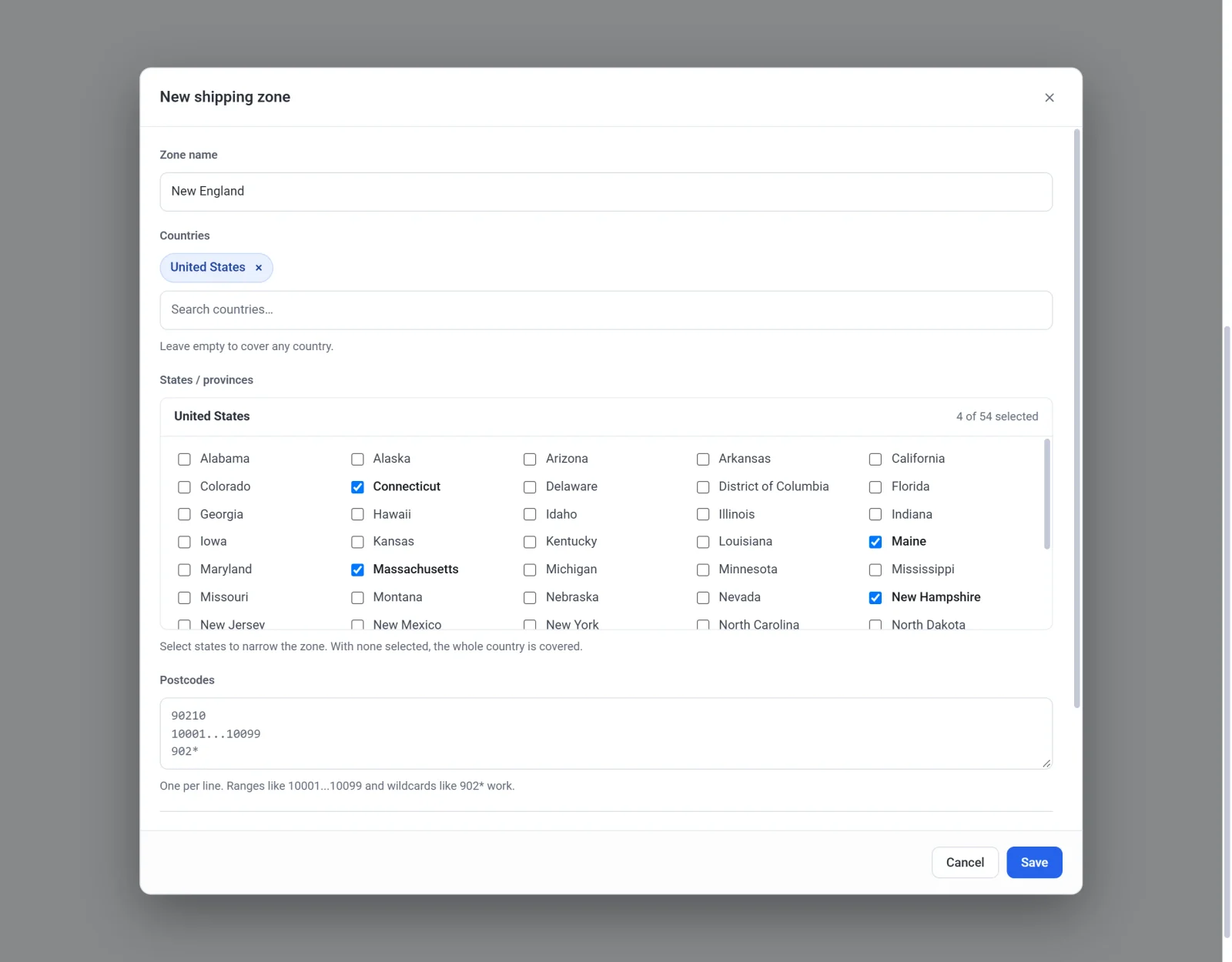
- Facultatif : pour ne couvrir que certaines zones, saisissez des Codes postaux, un par ligne. Vous pouvez utiliser un code postal exact (
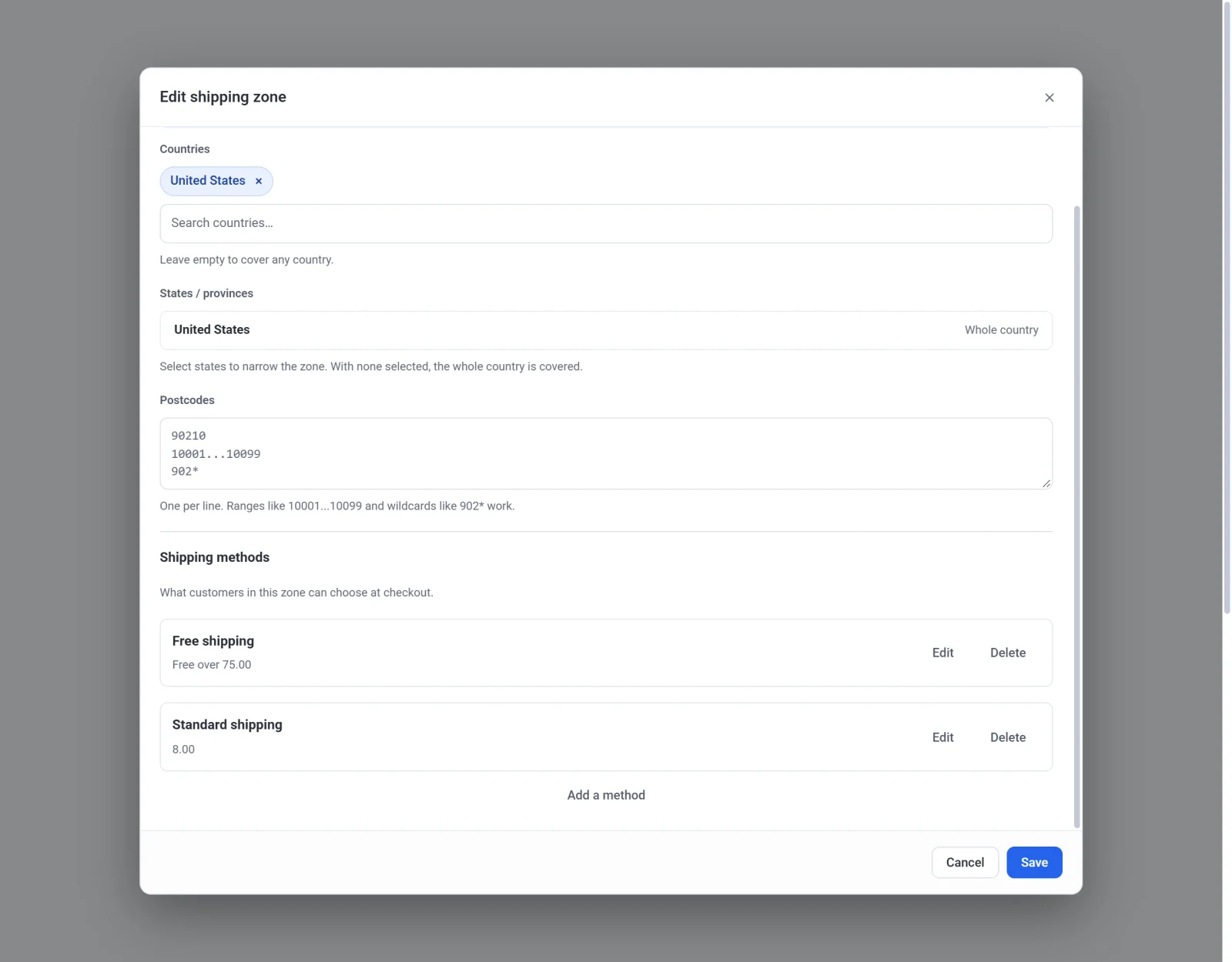
90210), une plage (10001...10099) ou un préfixe avec une étoile (902*). - Sous Méthodes de livraison, cliquez sur Ajouter une méthode et configurez au moins une méthode. Une zone sans méthode ne peut pas être enregistrée.
- Cliquez sur Enregistrer.
Comment Payly choisit une zone
Payly examine vos zones de haut en bas et utilise la première qui correspond. Une zone correspond lorsque l’adresse du client répond à chaque élément que vous avez renseigné : le pays, l’État et le code postal. Un élément laissé vide n’impose aucune limite. Une zone sans rien de renseigné correspond à toutes les adresses, ce qui en fait une bonne dernière ligne, généralement nommée « Reste du monde ».
Comme la première correspondance l’emporte, placez les zones étroites au-dessus des zones larges. Si vous facturez moins cher pour la Nouvelle-Angleterre que pour le reste des États-Unis, placez la zone Nouvelle-Angleterre au-dessus de la zone États-Unis. Pour déplacer une zone, cliquez sur la flèche vers le haut ou vers le bas à côté d’elle.
Si aucune zone ne correspond, le client voit « Désolé, cette boutique ne livre pas dans votre région. » et ne peut pas payer. Ajoutez une zone « Reste du monde » si vous voulez livrer dans le monde entier, ou omettez-la pour ne livrer que dans les lieux que vous listez.
Modifier, réorganiser ou supprimer une zone
- Cliquez sur Modifier à côté d’une zone pour changer ses lieux ou ses méthodes, puis cliquez sur Enregistrer.
- Cliquez sur Supprimer et confirmez pour retirer une zone. Les clients de ses lieux utilisent alors la prochaine zone qui correspond, ou apprennent que vous n’y livrez pas.
Ce que voient les clients
- Tant qu’un client n’a pas saisi d’adresse, le panier indique « La livraison et la TVA sont calculées une fois votre adresse saisie. »
- Les clients choisissent leur pays dans une liste lors du paiement, et leur État ou province dans une liste également, pour les pays qui en ont. Payly fait correspondre l’adresse à vos zones.
- Les produits qui ne sont pas expédiés, comme les téléchargements numériques, n’ajoutent jamais de frais de livraison. Un panier qui n’en contient que de ce type n’a besoin d’aucune zone correspondante.
Si vous n’avez aucune zone
Sans zone, les cases Livraison à tarif fixe et Livraison gratuite dès en haut de l’onglet « Livraison et taxes » s’appliquent à toutes les commandes. Dès que vous ajoutez une zone, ces deux cases ne sont plus utilisées et ce sont vos zones qui déterminent le prix.