
Configurar zonas de envío
Agrupa en zonas los países, estados y códigos postales a los que envías, y elige qué métodos de envío ofrece cada zona al finalizar la compra.
Una zona de envío es un grupo de lugares a los que envías, como un país entero, unos cuantos estados o un intervalo de códigos postales, junto con los métodos de envío y los precios que ofreces allí. Al finalizar la compra, Payly busca la zona que coincide con la dirección del cliente y muestra los métodos de esa zona.
Antes de empezar
- Decide adónde envías y cuánto quieres cobrar. Los precios están en los métodos de envío de la zona, que se explican en Métodos y tarifas de envío.
- No necesitas publicar tu sitio después de cambiar las zonas. El proceso de finalizar compra lee tus zonas en cuanto se guardan.
Añadir una zona de envío
- En el panel de tu sitio, haz clic en Ajustes y después en la pestaña Envío e impuestos.
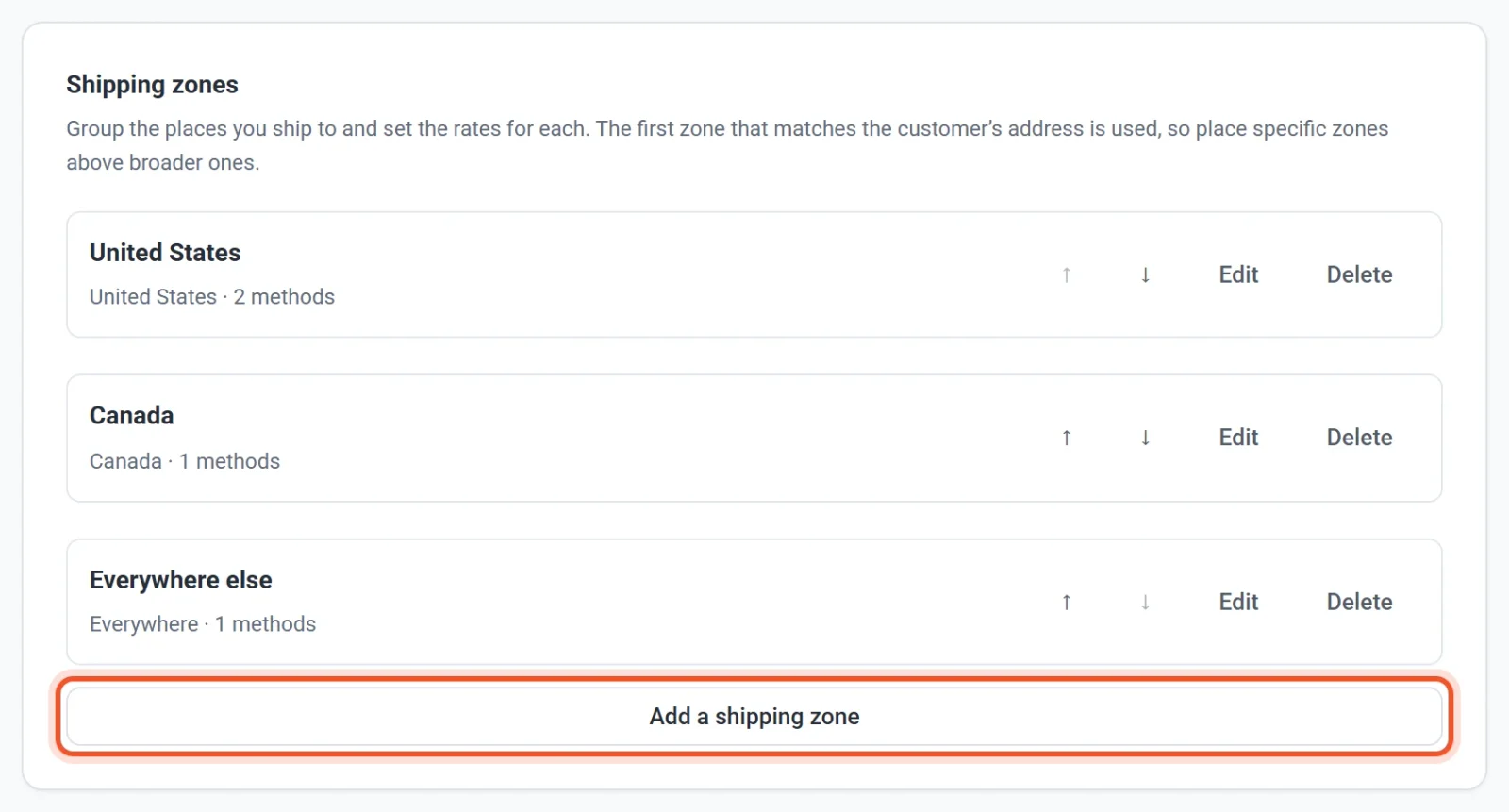
- Desplázate hasta Zonas de envío y haz clic en Añadir una zona de envío.
- Introduce un Nombre de la zona. Los clientes no lo ven, así que usa lo que te resulte útil, como «Estados Unidos» o «Europa».
- En Países, escribe en el cuadro de búsqueda para encontrar un país por su nombre o por su código de dos letras y haz clic en el país para seleccionarlo. Repite con cada país de la zona. Haz clic en la × de un país para quitarlo. Si no seleccionas ningún país, la zona cubre cualquier país.
- Opcional: para cubrir solo una parte de un país, usa Provincias o estados. Aparece un grupo por cada país seleccionado que tiene una lista de estados, provincias o regiones, como Estados Unidos, Canadá, Australia y Alemania. Haz clic en el grupo para abrirlo y marca los estados que quieras. Si no marcas ninguno, se cubre todo el país.
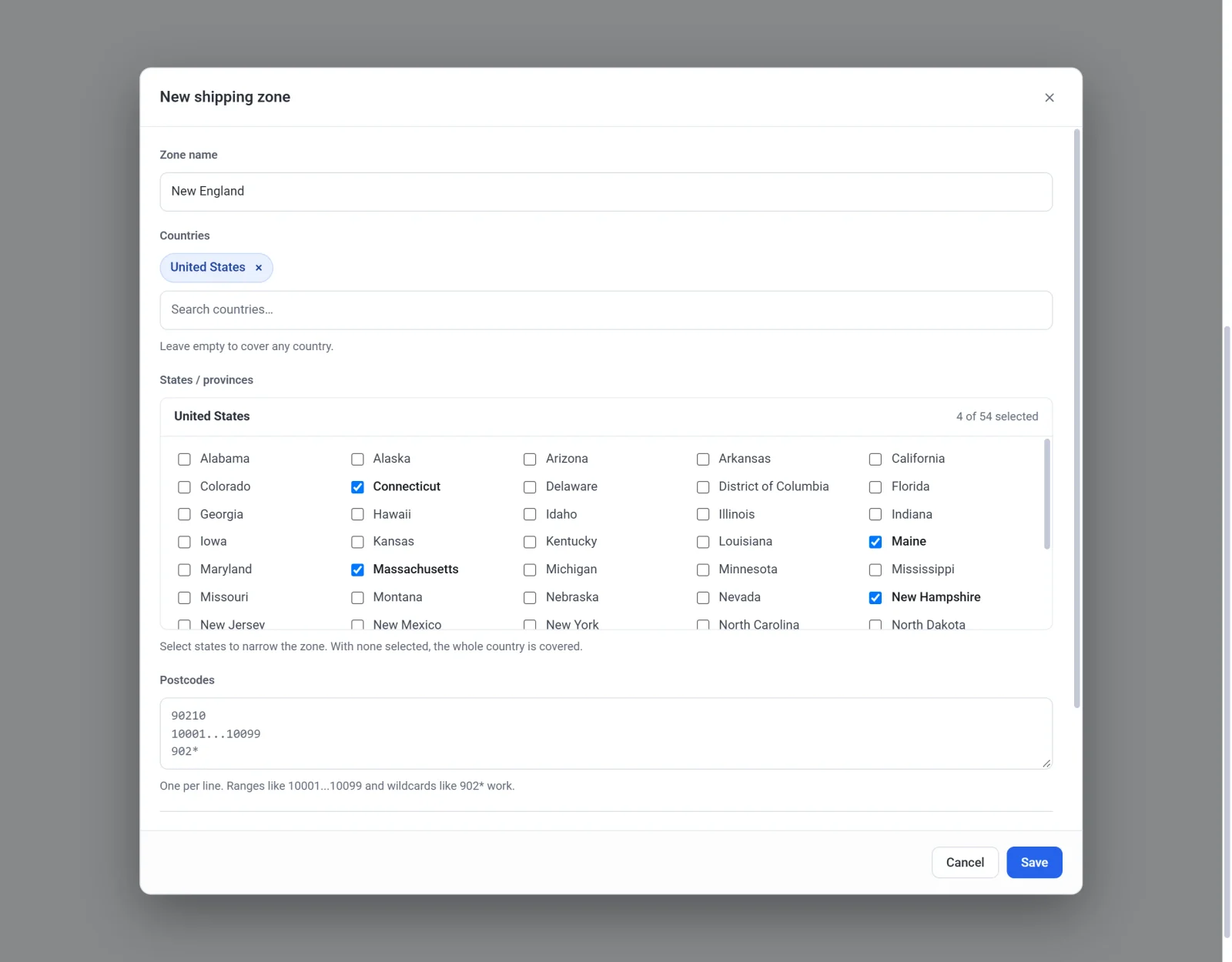
- Opcional: para cubrir solo determinadas áreas, introduce Códigos postales, uno por línea. Puedes usar un código postal exacto (
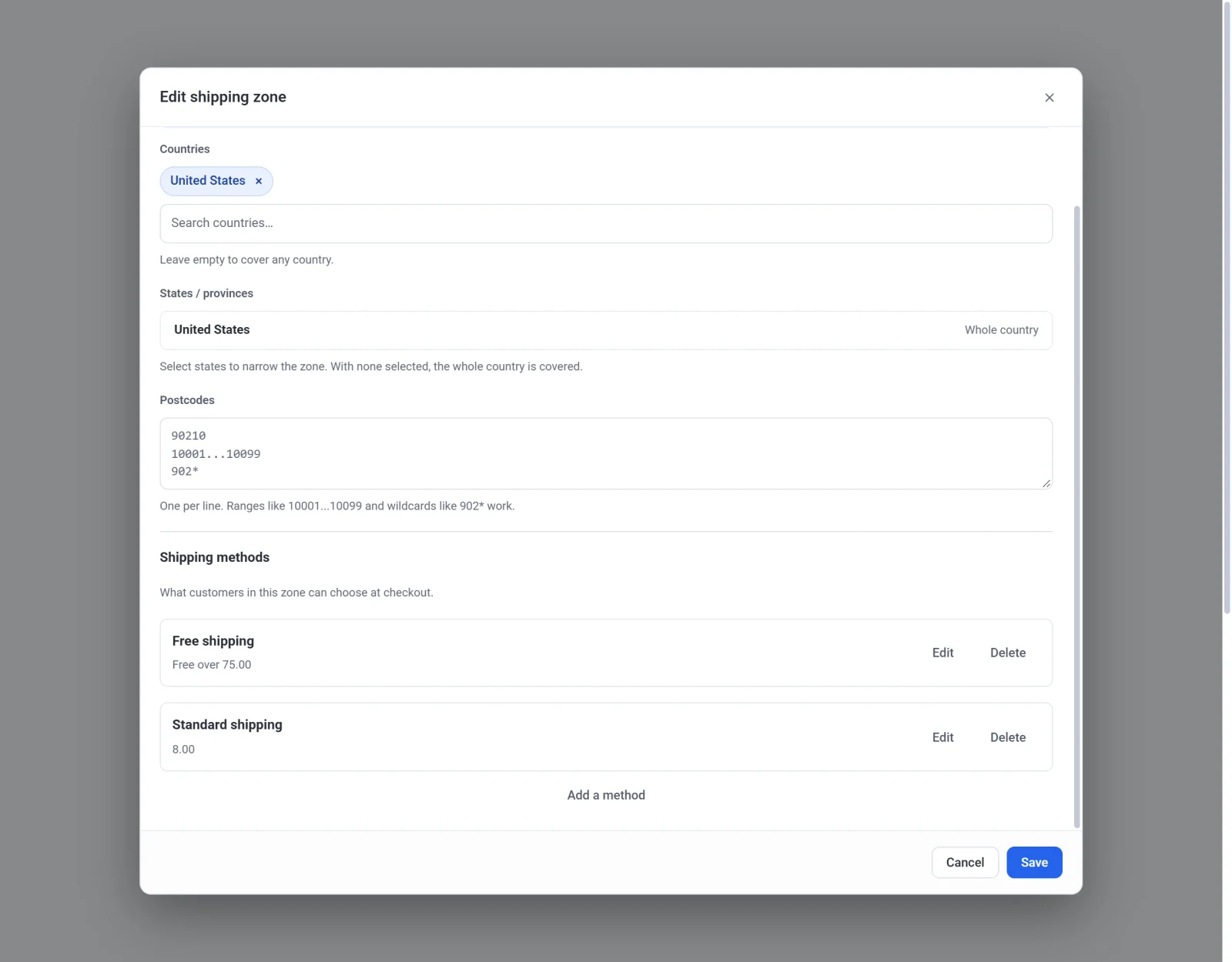
90210), un intervalo (10001...10099) o un prefijo con asterisco (902*). - En Métodos de envío, haz clic en Añadir un método y configura al menos un método. Una zona sin métodos no se puede guardar.
- Haz clic en Guardar.
Cómo elige Payly una zona
Payly revisa tus zonas de arriba abajo y usa la primera que coincide. Una zona coincide cuando la dirección del cliente cumple todas las partes que rellenaste: el país, el estado y el código postal. Una parte que dejaste vacía no pone ningún límite. Una zona sin nada rellenado coincide con cualquier dirección, lo que la convierte en una buena última fila, normalmente llamada «Resto del mundo».
Como gana la primera coincidencia, pon las zonas más concretas encima de las más amplias. Si cobras menos por Nueva Inglaterra que por el resto de Estados Unidos, coloca la zona de Nueva Inglaterra encima de la zona de Estados Unidos. Para mover una zona, haz clic en la flecha hacia arriba o hacia abajo que hay junto a ella.
Si ninguna zona coincide, el cliente ve «Lo sentimos, esta tienda no hace envíos a tu zona.» y no puede pagar. Añade una zona «Resto del mundo» si quieres enviar a todo el mundo, o no la añadas para enviar solo a los lugares que enumeres.
Editar, reordenar o eliminar una zona
- Haz clic en Editar junto a una zona para cambiar sus lugares o métodos y después en Guardar.
- Haz clic en Eliminar y confirma para quitar una zona. Los clientes de sus lugares pasan entonces a la siguiente zona que coincida, o se les indica que no envías allí.
Lo que ven los clientes
- Hasta que un cliente introduce una dirección, el carrito dice «El envío y los impuestos se calculan en cuanto introduces tu dirección.»
- Los clientes eligen su país de una lista al finalizar la compra, y su estado o provincia también de una lista, en los países que los tienen. Payly hace coincidir la dirección con tus zonas.
- Los productos que no se envían, como las descargas digitales, nunca añaden gastos de envío. Un carrito que solo tenga de esos no necesita ninguna zona coincidente.
Si no tienes zonas
Sin zonas, los cuadros Envío a tanto alzado y Envío gratis a partir de de la parte superior de la pestaña «Envío e impuestos» se aplican a todos los pedidos. En cuanto añades una zona, esos dos cuadros dejan de usarse y tus zonas deciden el precio.