
Versandzonen einrichten
Fassen Sie die Länder, Bundesländer und Postleitzahlen, in die Sie liefern, zu Zonen zusammen und legen Sie fest, welche Versandmethoden jede Zone an der Kasse anbietet.
Eine Versandzone ist eine Gruppe von Orten, in die Sie liefern, etwa ein ganzes Land, einige Bundesländer oder ein Bereich von Postleitzahlen, zusammen mit den Versandmethoden und Preisen, die Sie dort anbieten. An der Kasse sucht Payly die Zone, die zur Adresse des Kunden passt, und zeigt deren Methoden an.
Bevor Sie beginnen
- Überlegen Sie, wohin Sie liefern und was Sie berechnen möchten. Die Preise stehen in den Versandmethoden der Zone, die Versandmethoden und Versandkosten erklärt.
- Sie müssen Ihre Website nach Änderungen an den Zonen nicht veröffentlichen. Die Kasse liest Ihre Zonen, sobald sie gespeichert sind.
Eine Versandzone hinzufügen
- Klicken Sie in Ihrem Website-Dashboard auf Einstellungen und dann auf den Tab Versand & Steuern.
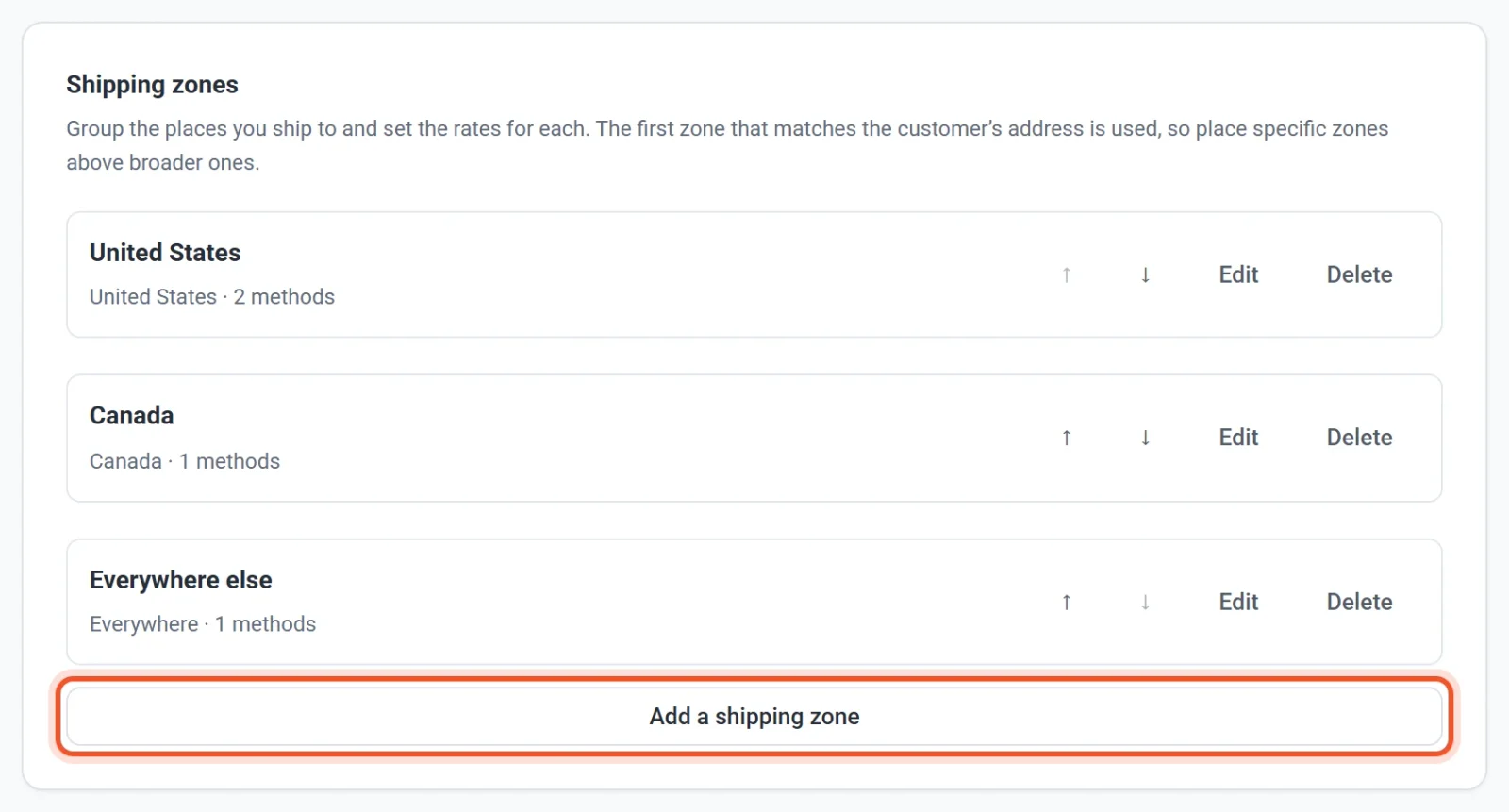
- Scrollen Sie zu Versandzonen und klicken Sie auf Versandzone hinzufügen.
- Geben Sie einen Zonenname ein. Kunden sehen ihn nicht, wählen Sie also, was Ihnen hilft, etwa „USA“ oder „Europa“.
- Geben Sie unter Länder in das Suchfeld ein, um ein Land nach Name oder nach seinem zweistelligen Code zu finden, und klicken Sie das Land an, um es auszuwählen. Wiederholen Sie das für jedes Land der Zone. Klicken Sie auf das × bei einem Land, um es zu entfernen. Wenn Sie kein Land auswählen, deckt die Zone jedes Land ab.
- Optional: Um nur einen Teil eines Landes abzudecken, verwenden Sie Bundesländer / Provinzen. Für jedes ausgewählte Land mit einer Liste von Bundesländern, Provinzen oder Regionen erscheint eine Gruppe, zum Beispiel für die USA, Kanada, Australien und Deutschland. Klicken Sie die Gruppe an, um sie zu öffnen, und aktivieren Sie die gewünschten Bundesländer. Ist keines aktiviert, gilt das ganze Land.
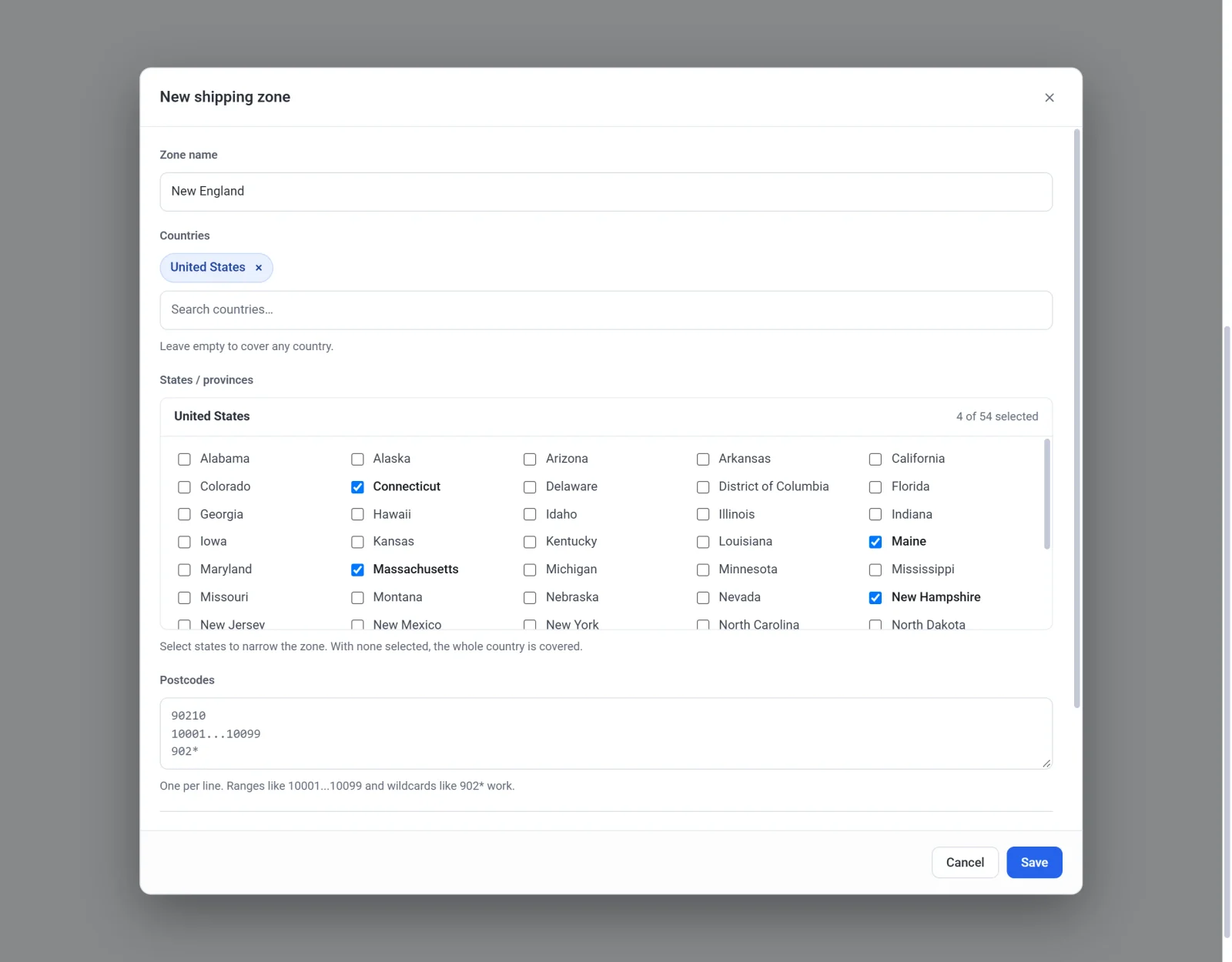
- Optional: Um nur bestimmte Gebiete abzudecken, geben Sie Postleitzahlen ein, eine pro Zeile. Sie können eine genaue Postleitzahl (
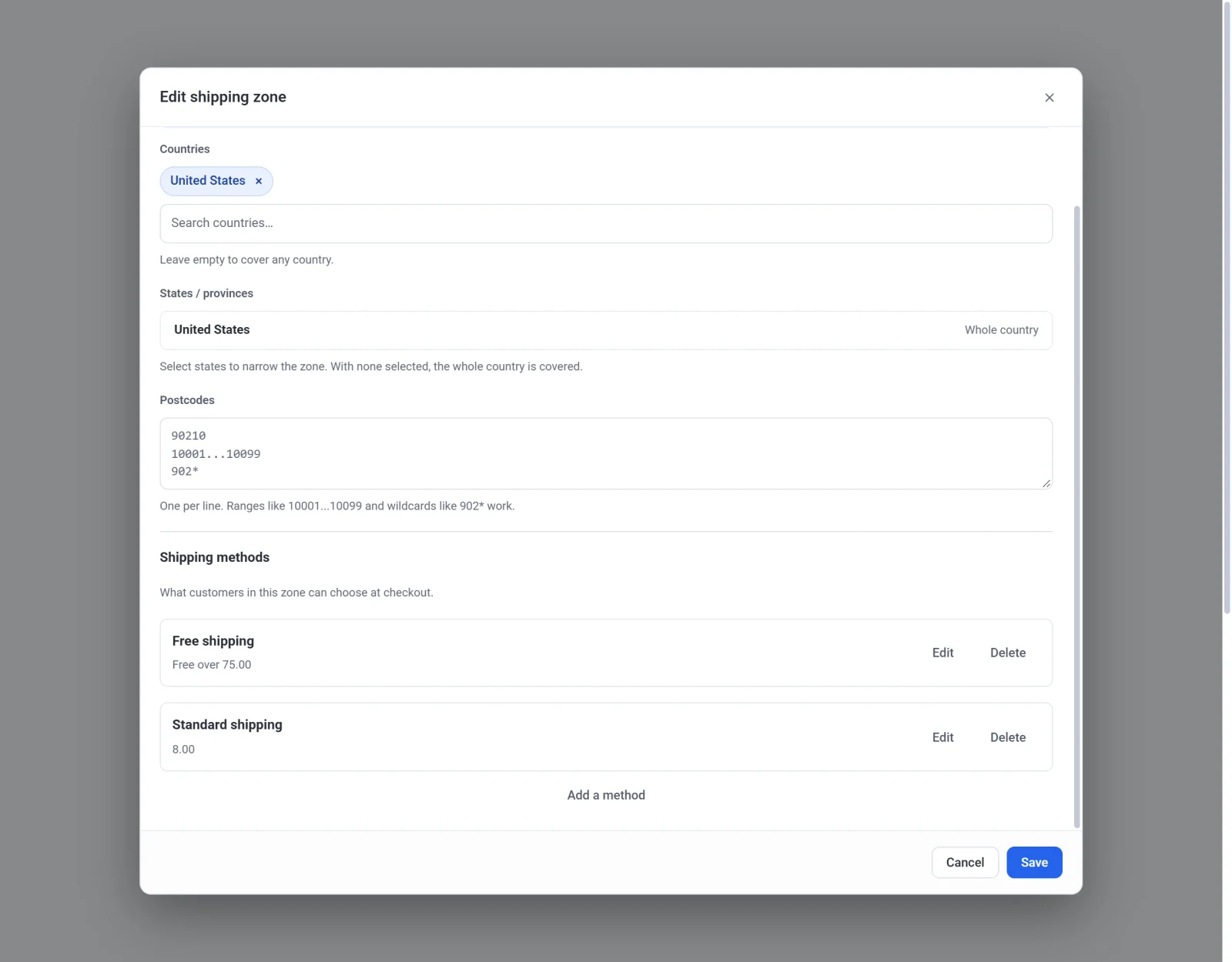
90210), einen Bereich (10001...10099) oder ein Präfix mit Stern (902*) verwenden. - Klicken Sie unter Versandmethoden auf Methode hinzufügen und richten Sie mindestens eine Methode ein. Eine Zone ohne Methode lässt sich nicht speichern.
- Klicken Sie auf Speichern.
Wie Payly eine Zone auswählt
Payly prüft Ihre Zonen von oben nach unten und verwendet die erste, die passt. Eine Zone passt, wenn die Adresse des Kunden zu allen Angaben passt, die Sie ausgefüllt haben: Land, Bundesland und Postleitzahl. Eine Angabe, die Sie leer gelassen haben, schränkt nichts ein. Eine Zone ohne jede Angabe passt zu jeder Adresse und eignet sich daher gut als letzte Zeile, meist mit dem Namen „Überall sonst“.
Da die erste Übereinstimmung gewinnt, setzen Sie enge Zonen über breite. Wenn Sie für Neuengland weniger berechnen als für die übrigen USA, platzieren Sie die Zone Neuengland über der Zone USA. Um eine Zone zu verschieben, klicken Sie neben ihr auf den Pfeil nach oben oder unten.
Wenn keine Zone passt, sieht der Kunde „Leider liefert dieser Shop nicht in Ihre Region.“ und kann nicht bezahlen. Fügen Sie eine Zone „Überall sonst“ hinzu, wenn Sie weltweit liefern möchten, oder lassen Sie sie weg, um nur an die von Ihnen aufgeführten Orte zu liefern.
Eine Zone bearbeiten, neu anordnen oder löschen
- Klicken Sie neben einer Zone auf Bearbeiten, um ihre Orte oder Methoden zu ändern, und klicken Sie dann auf Speichern.
- Klicken Sie auf Löschen und bestätigen Sie, um eine Zone zu entfernen. Für Kunden an ihren Orten gilt dann die nächste passende Zone, oder es wird ihnen mitgeteilt, dass Sie dorthin nicht liefern.
Was Kunden sehen
- Solange ein Kunde keine Adresse eingegeben hat, steht im Warenkorb „Versand und Steuer werden berechnet, sobald Sie Ihre Adresse eingeben.“
- Kunden wählen an der Kasse ihr Land aus einer Liste und ihr Bundesland oder ihre Provinz ebenfalls aus einer Liste, sofern das Land Bundesländer oder Provinzen hat. Payly ordnet die Adresse Ihren Zonen zu.
- Produkte, die nicht versendet werden, etwa digitale Downloads, verursachen nie Versandkosten. Für einen Warenkorb nur mit solchen Produkten wird keine passende Zone benötigt.
Wenn Sie keine Zonen haben
Ohne Zonen gelten die Felder Versandpauschale und Kostenloser Versand ab oben im Tab „Versand & Steuern“ für jede Bestellung. Sobald Sie eine Zone hinzufügen, werden diese beiden Felder nicht mehr verwendet, und Ihre Zonen bestimmen den Preis.