
配送方法と料金
配送地域ごとに一律料金、送料無料、店頭受け取りを提供し、それぞれの料金を設定して、顧客がチェックアウトでどう選ぶかを確認します。
配送方法とは、顧客が注文を受け取る方法の1つで、それぞれに料金が設定されます。すべての配送地域には1つ以上の配送方法があり、買い物客には、住所に一致した地域の配送方法が表示されます。Paylyには、一律料金、送料無料、店頭受け取りの3種類があります。
配送方法を追加する
- サイトのダッシュボードで設定をクリックし、配送と税金タブをクリックします。
- 配送地域で、対象の地域の横にある編集をクリックします。新しい地域を先に作る場合は、配送地域を追加をクリックします。
- 配送方法で配送方法を追加をクリックします。
- 種類を選びます。一律料金、送料無料、店頭受け取りのいずれかです。下の入力欄は、種類に合わせて変わります。
- 表示名を入力します。これはチェックアウトで顧客に表示される名前で、たとえば「通常配送」のようにします。空のままにすると、チェックアウトでは種類の名前が使われます。
- 種類に応じた料金の入力欄(下記参照)を入力し、保存をクリックします。
- 地域のダイアログで保存をクリックします。地域を保存するまで、配送方法は保存されません。
3つの種類
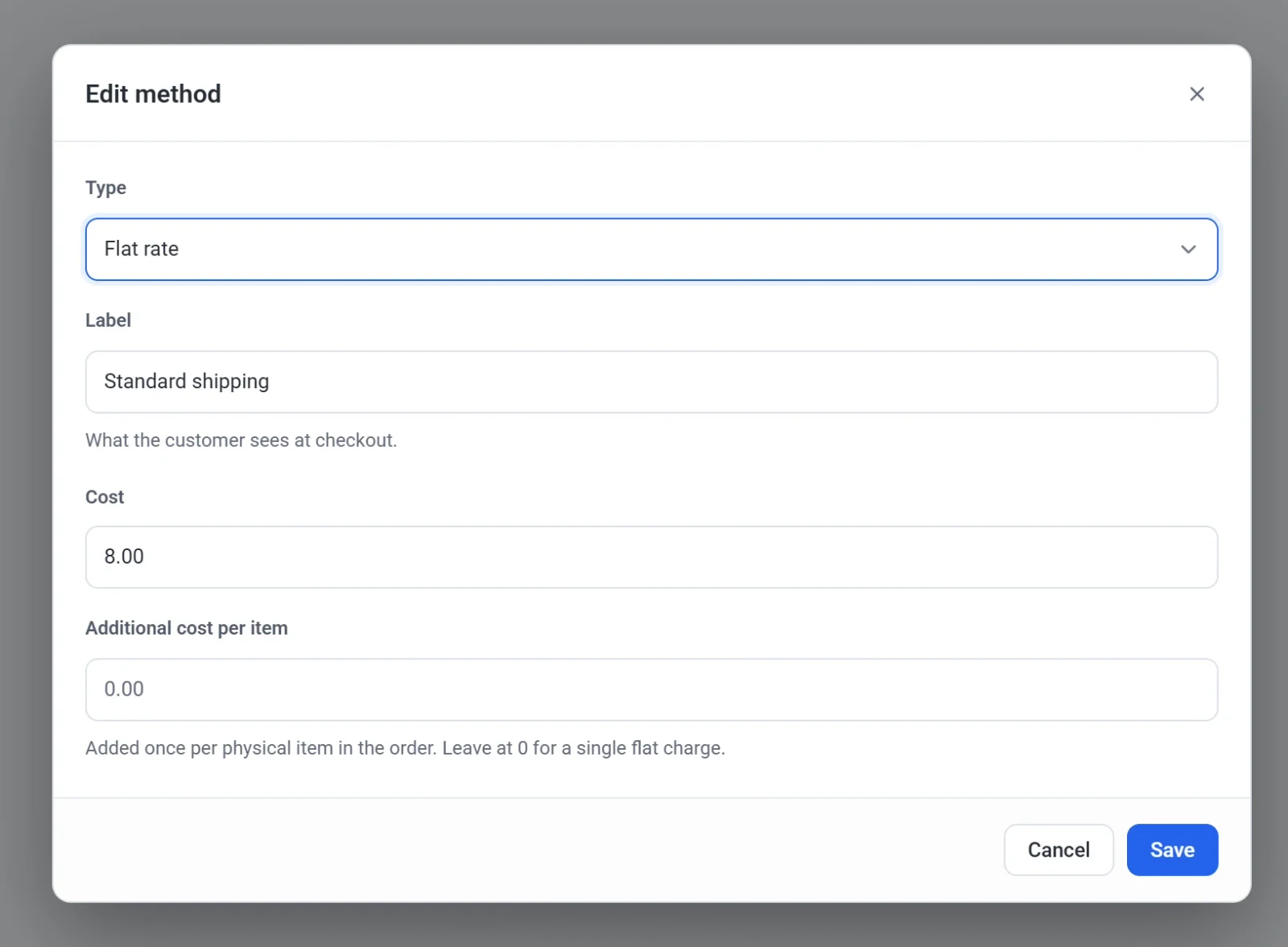
一律料金
注文に対する固定料金です。料金は基本の料金です。商品1点ごとの追加料金は、発送する商品1点ごとに加算され、最初の1点も含まれます。1回だけの請求にしたい場合は、0.00のままにしてください。たとえば、料金が6.00で、1点ごとに2.00を加算すると、3点の注文は12.00になります。
送料無料
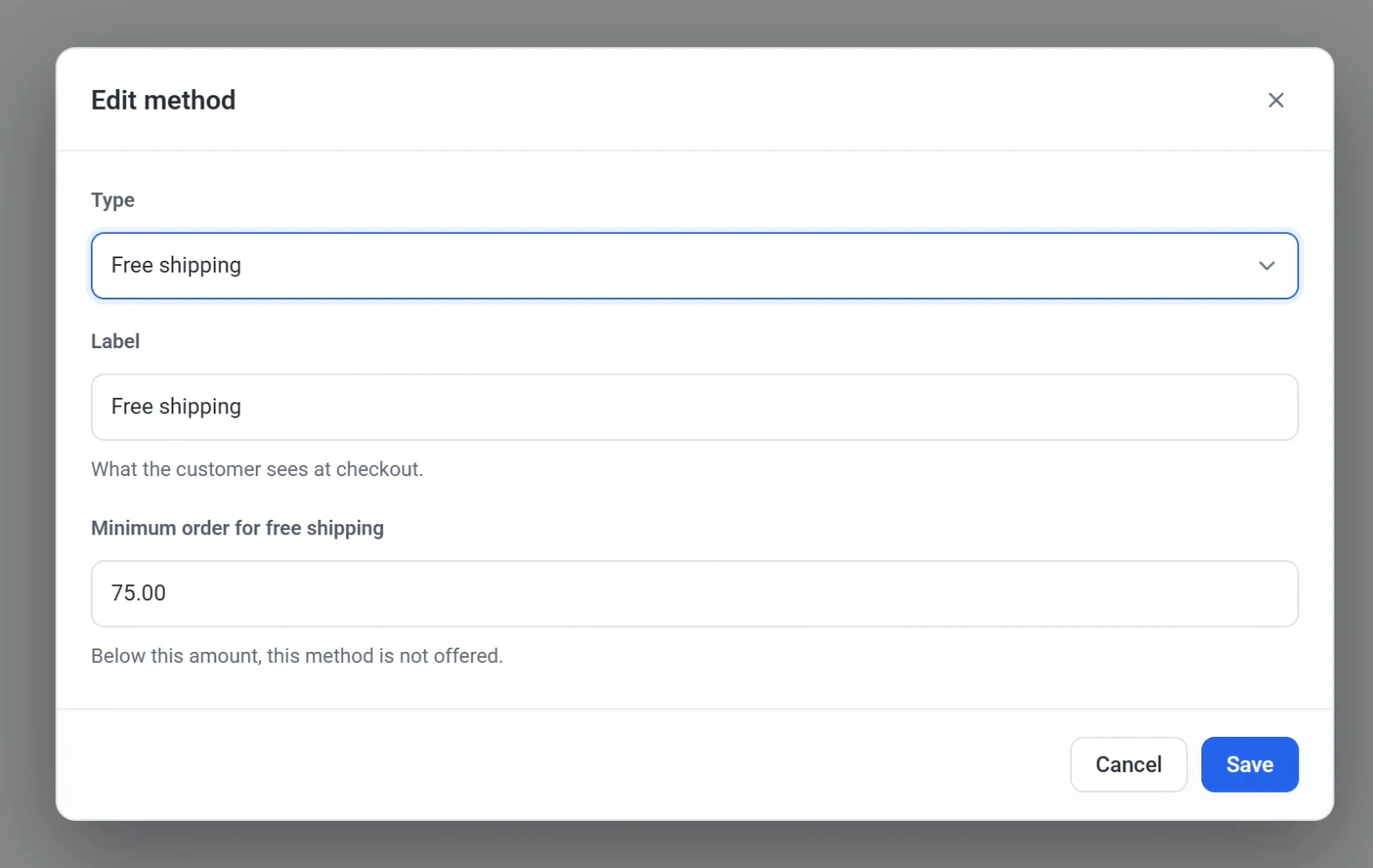
顧客の負担が一切ない配送です。送料無料になる最低注文金額は、顧客がいくら以上購入すればよいかを決めます。この金額以上のときはこの方法が提供され、下回るときは表示されません。金額は、配送料と税金を加える前で、割引コードの適用後の注文合計です。空のままにすると、その地域のすべての注文で送料無料になります。
店頭受け取り
配送ではなく、顧客がお店で注文品を受け取る方法です。料金は受け取りの手数料です。受け取りを無料にするには、0.00のままにしてください。「スタジオで受け取り」のように、わかりやすい表示名を付けましょう。
顧客に表示される内容
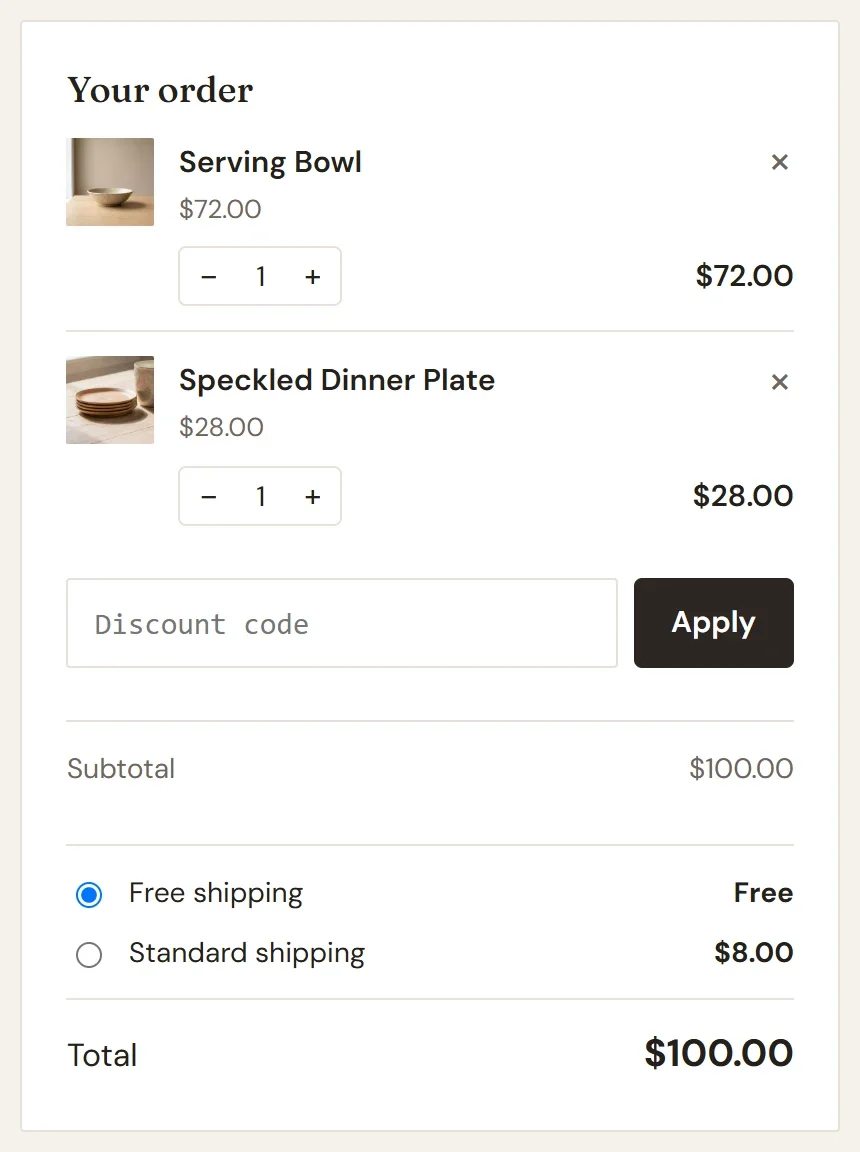
地域に当てはまる配送方法が複数ある場合、顧客はチェックアウトで選びます。地域の一覧の先頭にある方法が最初から選択されているため、最初に選んでほしい方法を先に追加してください。下の例では、$100.00の注文が、アメリカの地域の両方の方法の対象になっています。
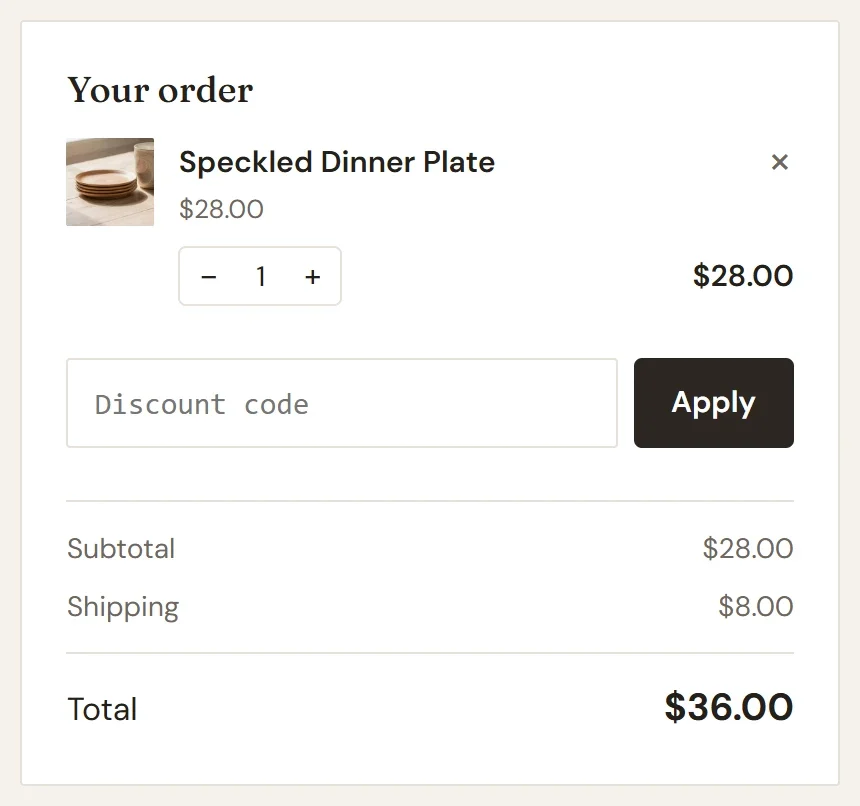
当てはまる方法が1つだけの場合、選ぶ必要はありません。料金は注文概要に送料の行として表示され、合計に加算されます。料金がかからない方法では、送料の行は表示されません。
ヒント: 高額な注文だけを送料無料にするには、地域に2つの配送方法を設定します。すべての注文に使える一律料金と、最低金額を設定した送料無料の方法です。少額の注文には一律料金だけが表示され、高額な注文には両方が表示されます。
配送方法を編集または削除する
地域を開き、その方法の横にある編集または削除をクリックします。変更を確定するには、地域のダイアログで保存をクリックします。配送方法は追加した順に表示されます。順番を変えたい場合は、1つ削除してから、もう一度追加してください。
配送方法のない地域では、顧客がチェックアウトできなくなるため、Paylyは少なくとも1つの方法がないと地域を保存しません。