
Méthodes et tarifs de livraison
Proposez un tarif fixe, la livraison gratuite ou le retrait sur place dans chaque zone de livraison, définissez le prix de chacun et voyez comment les clients choisissent au paiement.
Une méthode de livraison est une façon dont un client peut recevoir une commande, avec son propre prix. Chaque zone de livraison a une ou plusieurs méthodes, et le client voit les méthodes de la zone qui correspond à son adresse. Payly propose trois types : tarif fixe, livraison gratuite et retrait sur place.
Ajouter une méthode de livraison
- Dans le tableau de bord de votre site, cliquez sur Paramètres, puis sur l’onglet Livraison et taxes.
- Sous Zones de livraison, cliquez sur Modifier à côté de la zone. Pour créer d’abord une nouvelle zone, cliquez sur Ajouter une zone de livraison.
- Sous Méthodes de livraison, cliquez sur Ajouter une méthode.
- Choisissez un Type : Tarif fixe, Livraison gratuite ou Retrait sur place. Les champs en dessous changent selon le type.
- Saisissez un Libellé. C’est le nom que le client voit au paiement, par exemple « Livraison standard ». Si vous le laissez vide, le paiement utilise le nom du type.
- Renseignez les champs de prix correspondant au type (voir ci-dessous), puis cliquez sur Enregistrer.
- Cliquez sur Enregistrer dans la boîte de dialogue de la zone. Une méthode n’est pas conservée tant que la zone n’est pas enregistrée.
Les trois types
Tarif fixe
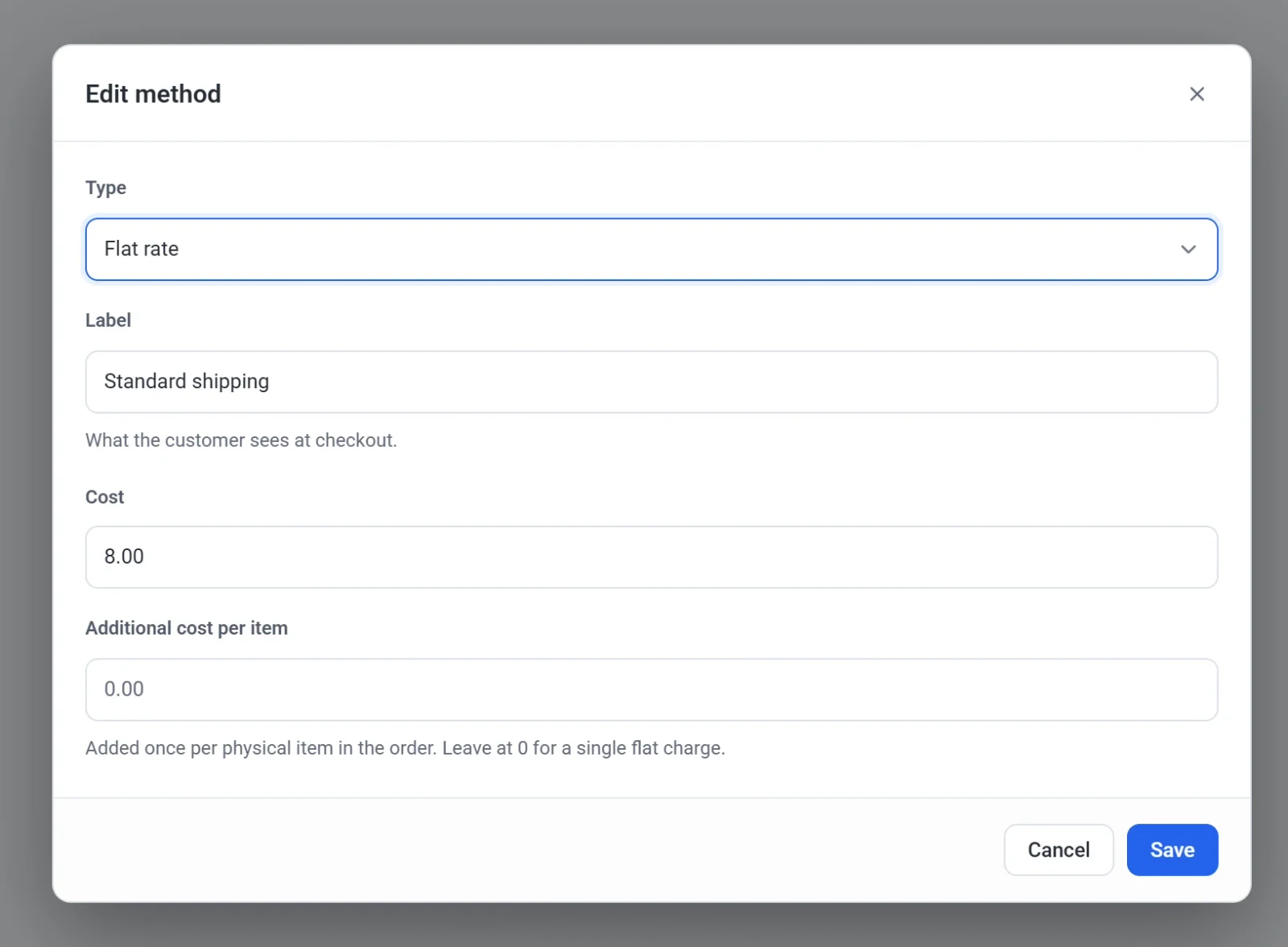
Un prix fixe pour la commande. Coût est le prix de base. Coût supplémentaire par article s’ajoute pour chaque article expédié de la commande, le premier compris. Laissez-le à 0.00 pour une seule facturation. Par exemple, un coût de 6.00 et 2.00 par article font qu’une commande de trois articles coûte 12.00.
Livraison gratuite
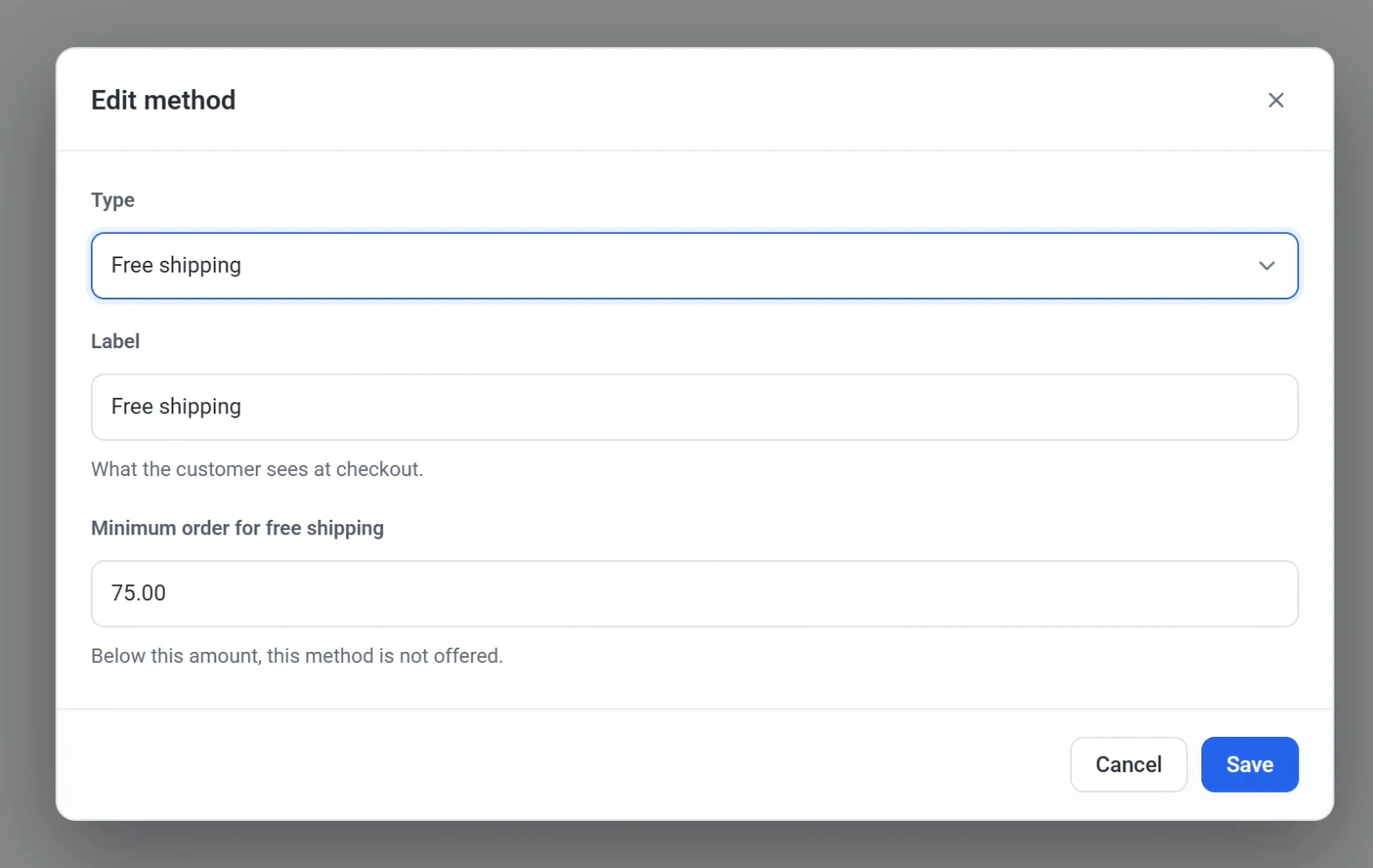
Une livraison qui ne coûte rien au client. Commande minimum pour la livraison gratuite définit le montant que le client doit dépenser : à partir de ce montant, la méthode est proposée, et en dessous, elle n’apparaît pas. Le montant est le total de la commande avant livraison et TVA, après tout code de réduction. Laissez-le vide pour offrir la livraison gratuite sur toutes les commandes de la zone.
Retrait sur place
Le client vient récupérer la commande chez vous au lieu de se la faire livrer. Coût correspond aux frais de retrait. Laissez-le à 0.00 pour que le retrait soit gratuit. Donnez-lui un libellé clair, par exemple « Retrait à l’atelier ».
Ce que voit le client
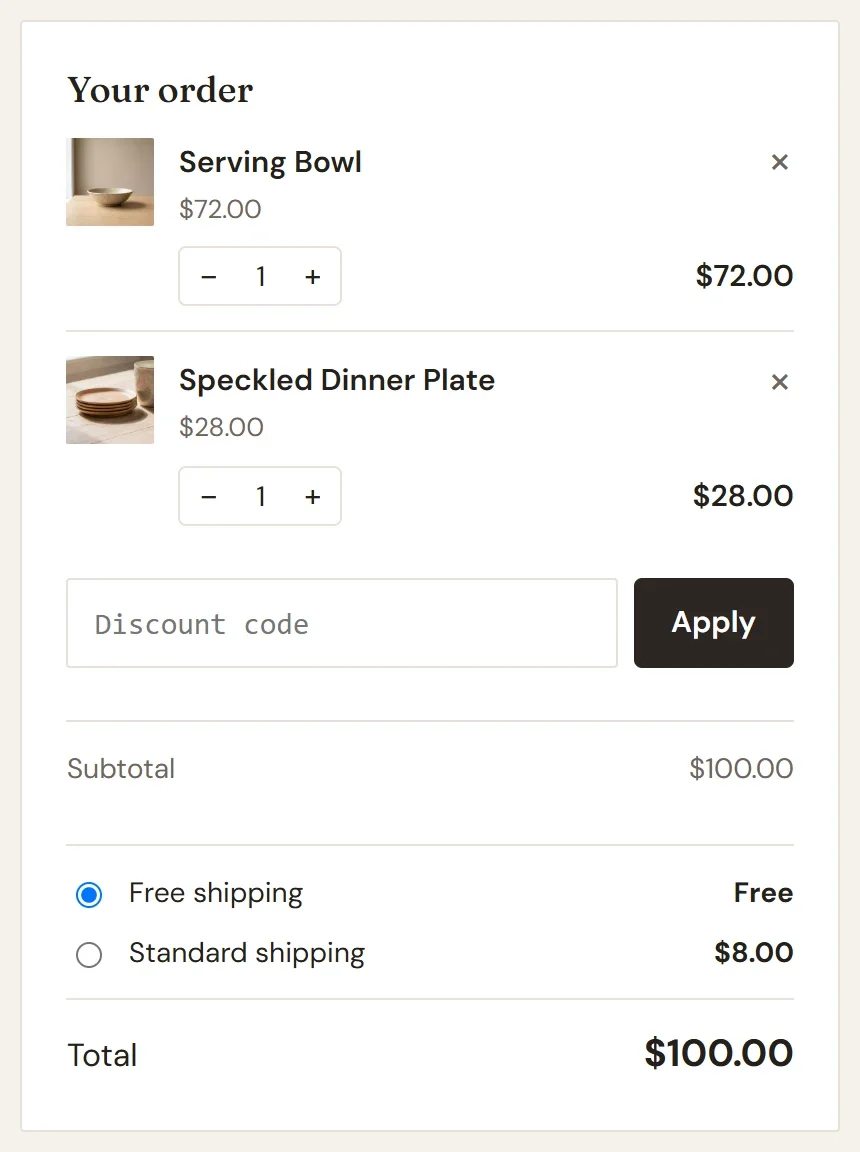
Lorsqu’une zone a plusieurs méthodes applicables, le client choisit entre elles au paiement. La première méthode de la liste de la zone est sélectionnée pour lui : ajoutez donc en premier la méthode que vous préférez qu’il choisisse. Dans l’exemple ci-dessous, une commande de 100.00 $ remplit les conditions des deux méthodes de la zone États-Unis.
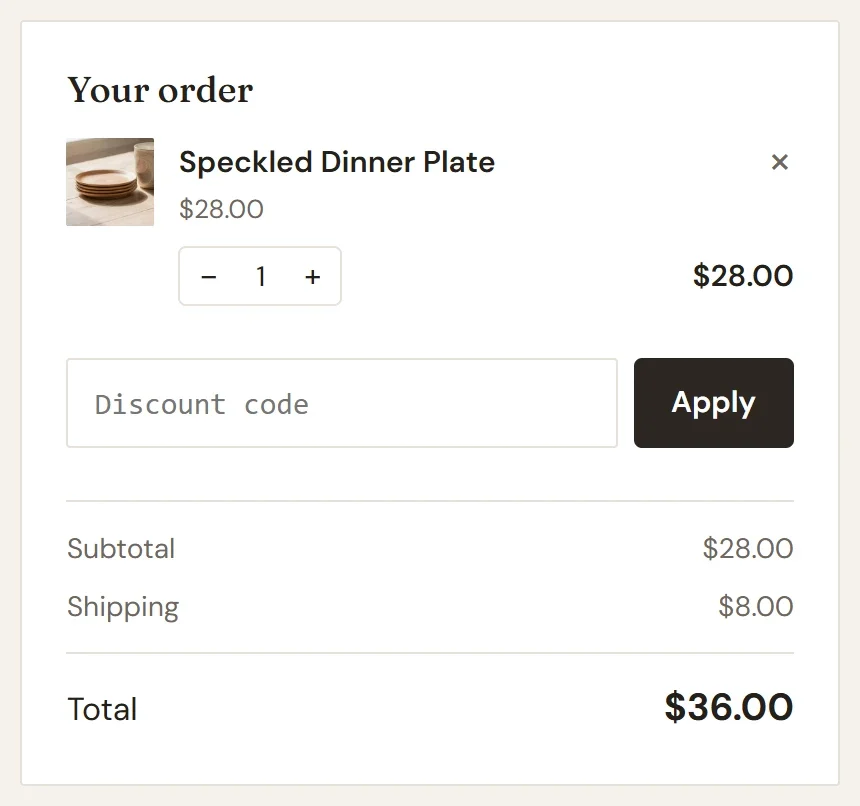
Lorsqu’une seule méthode s’applique, il n’y a rien à choisir. Le prix apparaît sous la forme d’une ligne Livraison dans le récapitulatif de commande et est ajouté au total. Une méthode qui ne coûte rien n’ajoute pas de ligne Livraison.
Astuce : Pour offrir la livraison gratuite uniquement sur les grosses commandes, donnez à la zone deux méthodes : un tarif fixe pour toutes les commandes et une méthode de livraison gratuite avec un minimum. Les petites commandes ne voient que le tarif fixe, et les grosses commandes voient les deux.
Modifier ou supprimer une méthode
Ouvrez la zone, puis cliquez sur Modifier ou Supprimer à côté de la méthode. Cliquez sur Enregistrer dans la boîte de dialogue de la zone pour conserver la modification. Les méthodes apparaissent dans l’ordre où vous les avez ajoutées. Pour changer celle qui vient en premier, supprimez-en une et ajoutez-la à nouveau.
Si une zone n’a aucune méthode, les clients de cette zone ne peuvent pas passer au paiement : Payly n’enregistre donc pas une zone tant qu’elle n’a pas au moins une méthode.