
Versandmethoden und Versandkosten
Bieten Sie in jeder Versandzone Pauschalversand, kostenlosen Versand oder Abholung vor Ort an, legen Sie die Kosten fest und sehen Sie, wie Kunden an der Kasse zwischen den Methoden wählen.
Eine Versandmethode ist eine Art, wie ein Kunde seine Bestellung geliefert bekommen kann, mit eigenem Preis. Jede Versandzone hat eine oder mehrere Methoden, und der Kunde sieht die Methoden der Zone, die zu seiner Adresse passt. Payly kennt drei Arten: Pauschale, kostenloser Versand und Abholung vor Ort.
Eine Versandmethode hinzufügen
- Klicken Sie in Ihrem Website-Dashboard auf Einstellungen und dann auf den Tab Versand & Steuern.
- Klicken Sie unter Versandzonen neben der Zone auf Bearbeiten. Um zuerst eine neue Zone anzulegen, klicken Sie auf Versandzone hinzufügen.
- Klicken Sie unter Versandmethoden auf Methode hinzufügen.
- Wählen Sie einen Typ: Pauschale, Kostenloser Versand oder Abholung vor Ort. Die Felder darunter passen sich dem Typ an.
- Geben Sie eine Bezeichnung ein. Das ist der Name, den der Kunde an der Kasse sieht, etwa „Standardversand“. Wenn Sie das Feld leer lassen, verwendet die Kasse den Namen des Typs.
- Füllen Sie die Preisfelder für den Typ aus (siehe unten) und klicken Sie dann auf Speichern.
- Klicken Sie im Zonendialog auf Speichern. Eine Methode wird erst gespeichert, wenn die Zone gespeichert ist.
Die drei Typen
Pauschale
Ein fester Preis für die Bestellung. Kosten ist der Grundpreis. Die Zusätzliche Kosten pro Artikel werden für jeden Artikel der Bestellung addiert, der versendet wird, den ersten eingeschlossen. Belassen Sie das Feld bei 0.00, wenn nur eine einzige Gebühr anfallen soll. Bei Kosten von 6.00 und 2.00 pro Artikel kostet zum Beispiel eine Bestellung mit drei Artikeln 12.00.
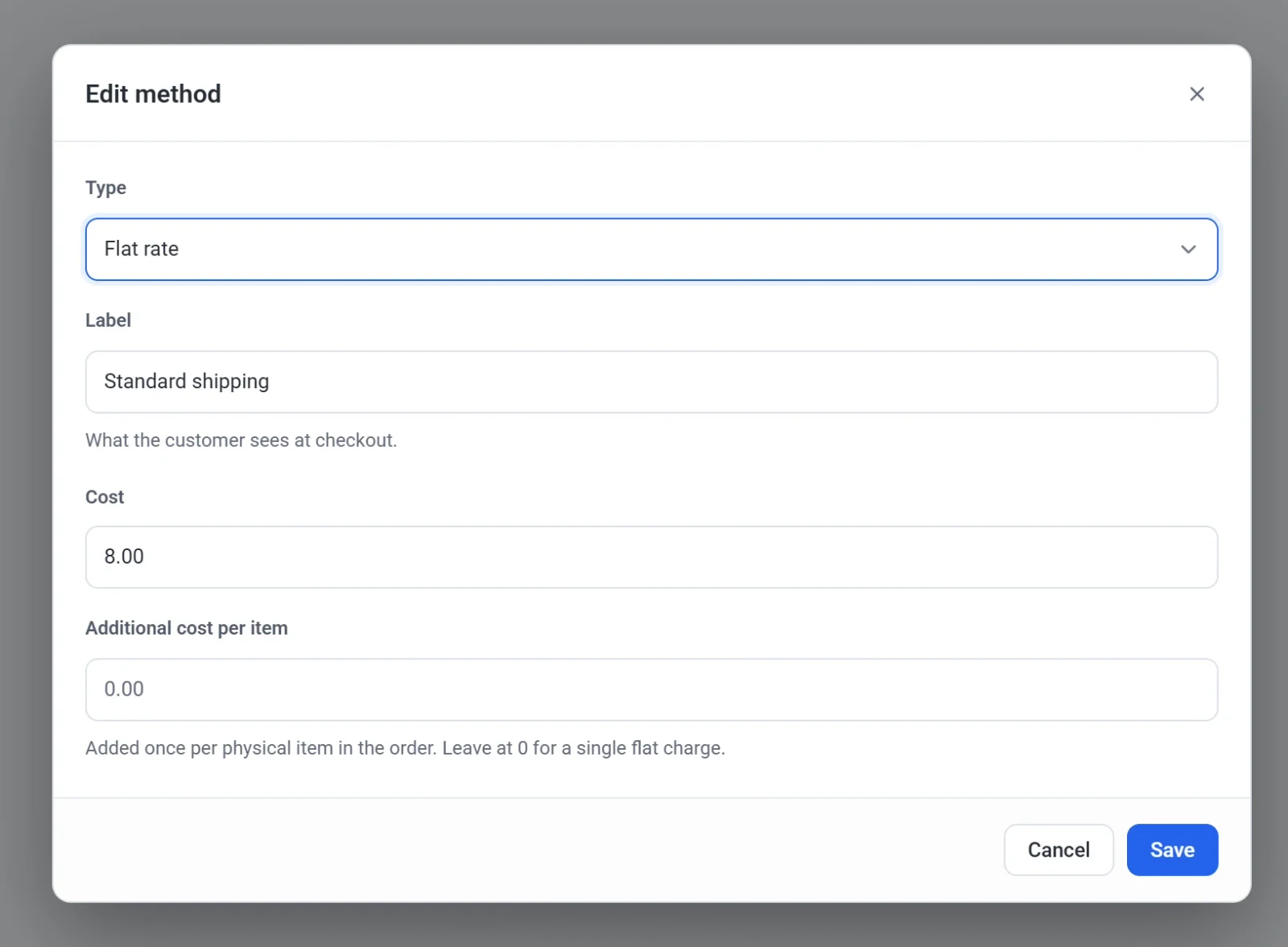
Kostenloser Versand
Eine Lieferung, die den Kunden nichts kostet. Mit Mindestbestellwert für kostenlosen Versand legen Sie fest, wie viel der Kunde ausgeben muss: Ab diesem Betrag wird die Methode angeboten, darunter erscheint sie nicht. Der Betrag ist die Bestellsumme vor Versand und Steuer, nach Abzug eines Rabattcodes. Lassen Sie das Feld leer, um kostenlosen Versand für jede Bestellung in der Zone anzubieten.
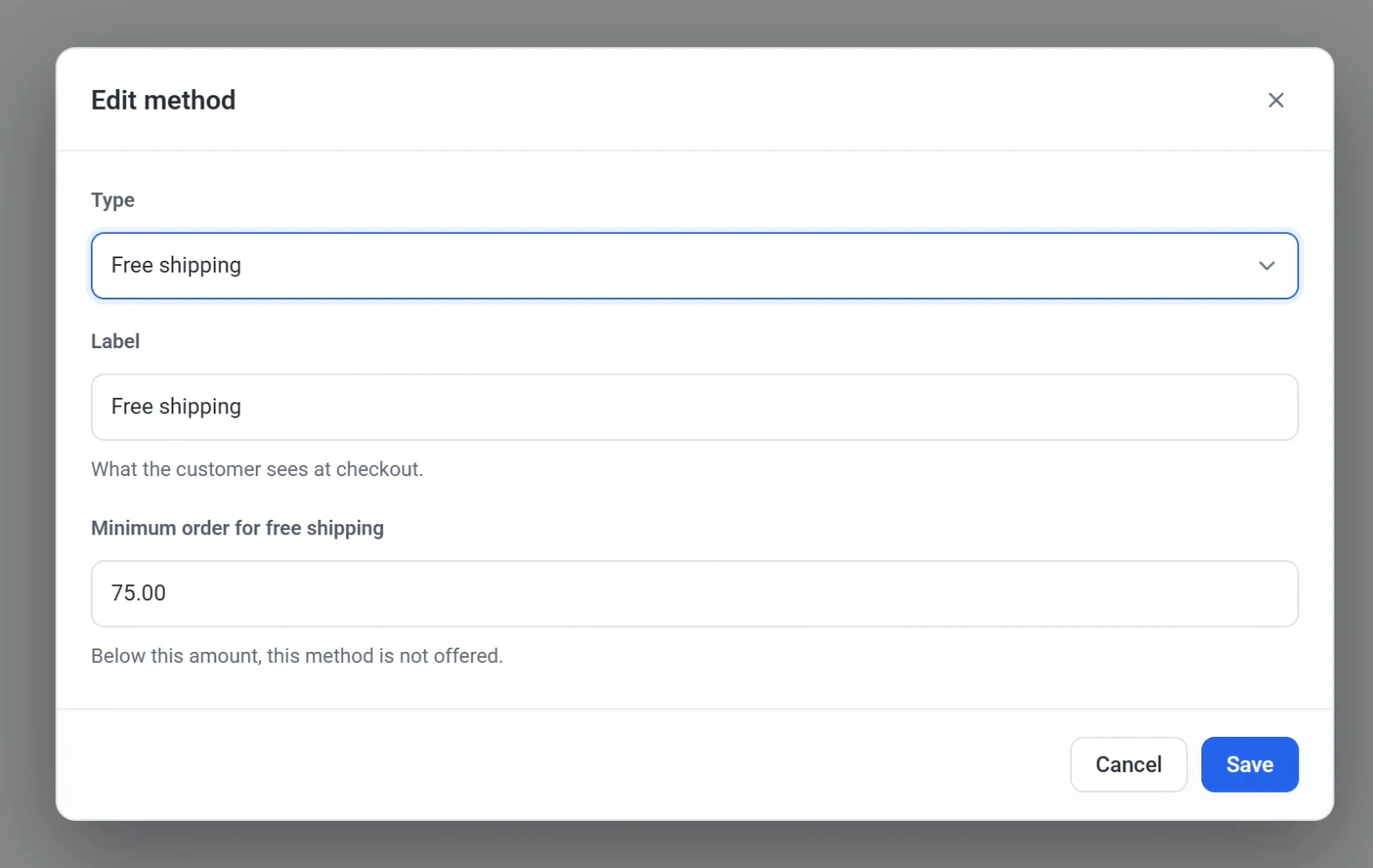
Abholung vor Ort
Der Kunde holt die Bestellung bei Ihnen ab, statt sie sich liefern zu lassen. Kosten ist eine Gebühr für die Abholung. Belassen Sie das Feld bei 0.00, damit die Abholung kostenlos ist. Wählen Sie eine klare Bezeichnung, etwa „Abholung im Atelier“.
Was der Kunde sieht
Wenn in einer Zone mehr als eine Methode zutrifft, wählt der Kunde an der Kasse zwischen ihnen. Die erste Methode in der Liste der Zone ist für ihn vorausgewählt. Fügen Sie also die Methode zuerst hinzu, die er bevorzugt nehmen soll. Im Beispiel unten erfüllt eine Bestellung über $100.00 beide Methoden der Zone „USA“.
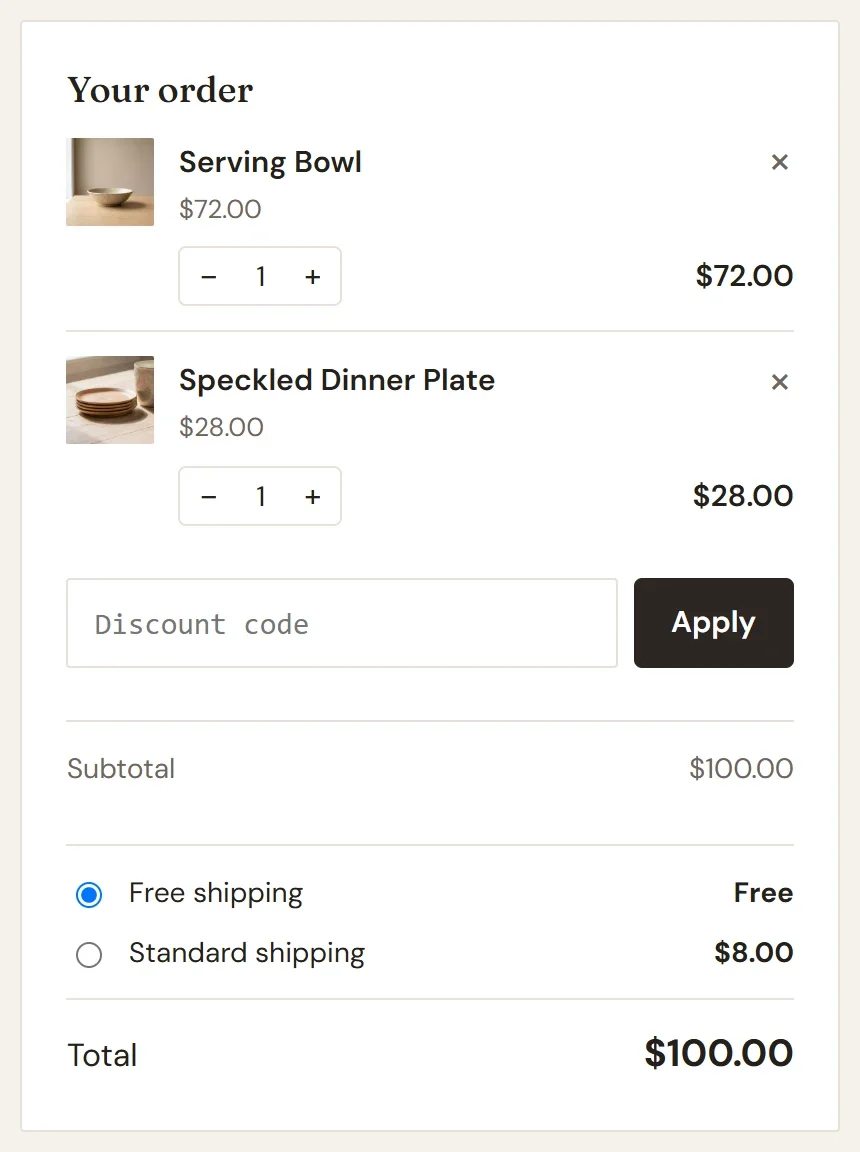
Wenn nur eine Methode zutrifft, gibt es nichts auszuwählen. Der Preis erscheint als Zeile Versand in der Bestellübersicht und wird zur Summe addiert. Eine Methode ohne Kosten fügt keine Versandzeile hinzu.
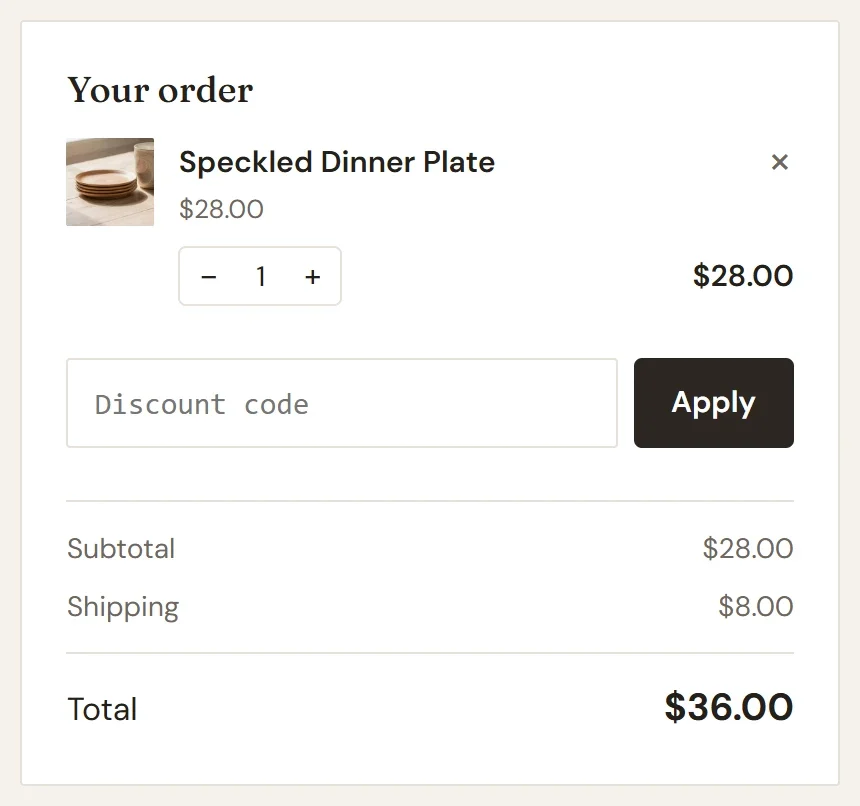
Tipp: Wenn Sie kostenlosen Versand nur für große Bestellungen anbieten möchten, geben Sie der Zone zwei Methoden: eine Pauschale für jede Bestellung und eine Methode für kostenlosen Versand mit Mindestbestellwert. Kleine Bestellungen sehen nur die Pauschale, große Bestellungen beide.
Eine Methode bearbeiten oder entfernen
Öffnen Sie die Zone und klicken Sie neben der Methode auf Bearbeiten oder Löschen. Klicken Sie im Zonendialog auf Speichern, um die Änderung zu übernehmen. Die Methoden erscheinen in der Reihenfolge, in der Sie sie hinzugefügt haben. Um die Reihenfolge zu ändern, löschen Sie eine Methode und fügen Sie sie erneut hinzu.
Wenn eine Zone keine Methoden hat, können Kunden in dieser Zone nicht zur Kasse gehen. Payly speichert deshalb keine Zone, die nicht mindestens eine Methode hat.