
Frakt- och momssiffror
Läs flikarna Frakt och Moms: vad kunderna betalade för frakt, per metod och land, och den moms du har tagit ut, per delstat och per sats.
Flikarna Frakt och Moms i Kontrollpanel och statistik visar vad dina kunder betalade för frakt och hur mycket moms din butik tog ut, för vilken period du vill. Det är snabba siffror för att kolla hur det går. Om du ska lämna in en deklaration laddar du i stället ner en rapport (se slutet av artikeln).
Öppna flikarna
- Klicka på Kontrollpanel och statistik i webbplatsens kontrollpanel.
- Klicka på fliken Frakt eller Moms.
- Välj en period med knapparna under flikarna: Senaste 7 dagarna, Senaste 30 dagarna (standard), Senaste 90 dagarna, Hittills i månaden, Hittills i år eller Anpassad. Dagarna följer tidszonen på din dator.
Varje betalning räknas den dag den betalades, och varje återbetalning den dag du gjorde den, så en periods siffror ändras aldrig i efterhand. Båda flikarna följer reglaget Testdata i det övre fältet. Se Testdata och riktiga data.
Fliken Frakt
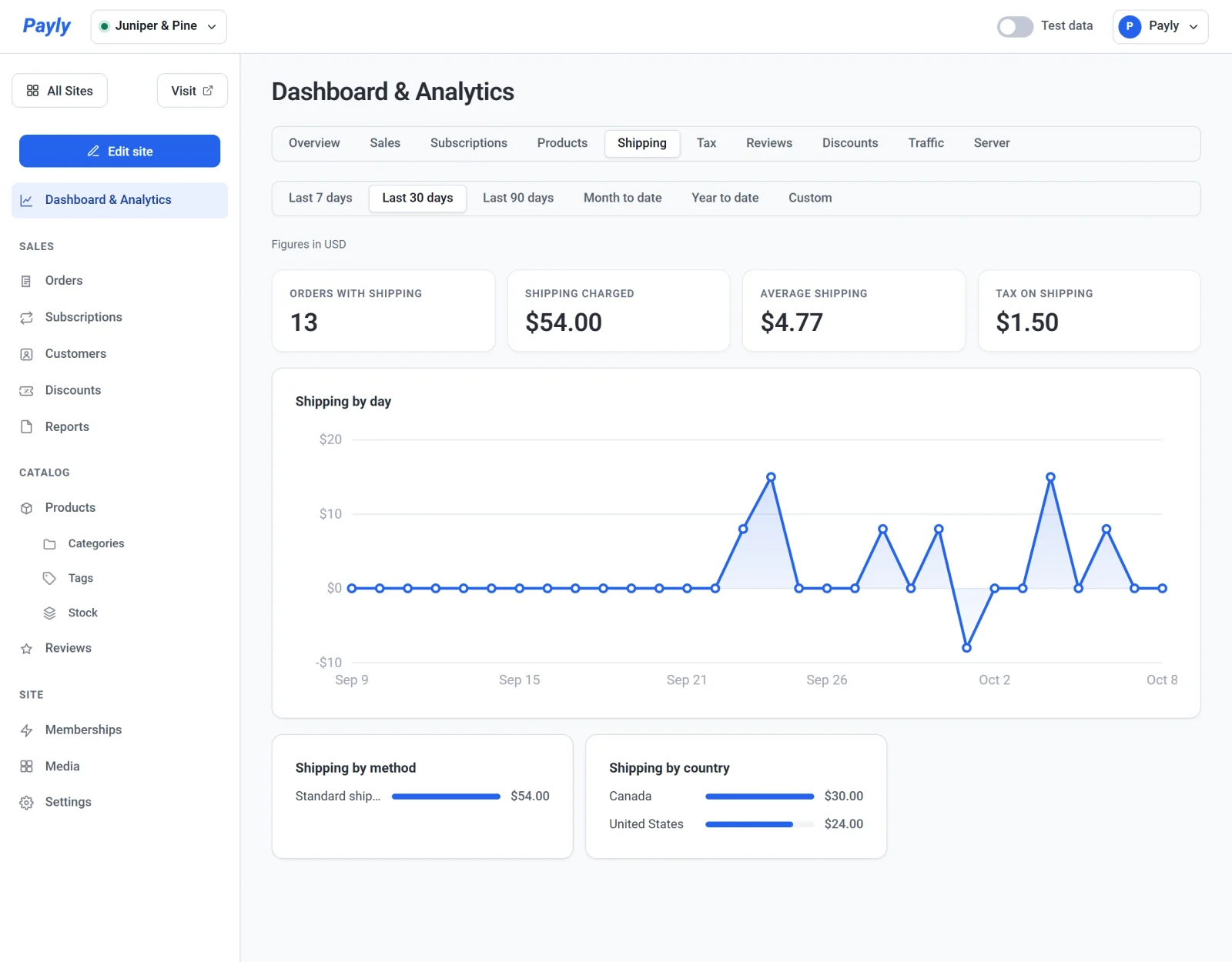
| Siffra | Vad den visar |
|---|---|
| Beställningar med frakt | Betalningarna under perioden för beställningar med leverans: beställningar som debiterades för frakt, eller som har en fraktmetod som fri frakt eller upphämtning. |
| Debiterad frakt | Vad kunderna betalade för frakt, minus den frakt du har återbetalat. |
| Genomsnittlig frakt | Den genomsnittliga fraktavgiften för de beställningarna. |
| Moms på frakt | Den moms som debiterades på frakten, där din momssats också tar ut moms på frakt. |
Under diagrammet Frakt per dag visar Frakt per metod och Frakt per land varifrån fraktavgifterna kom, de största först. En metod som inte kostade kunden något, till exempel fri frakt eller upphämtning, har inget att visa där. Om du vill ställa in dina metoder, se Fraktmetoder och priser.
Fliken Moms
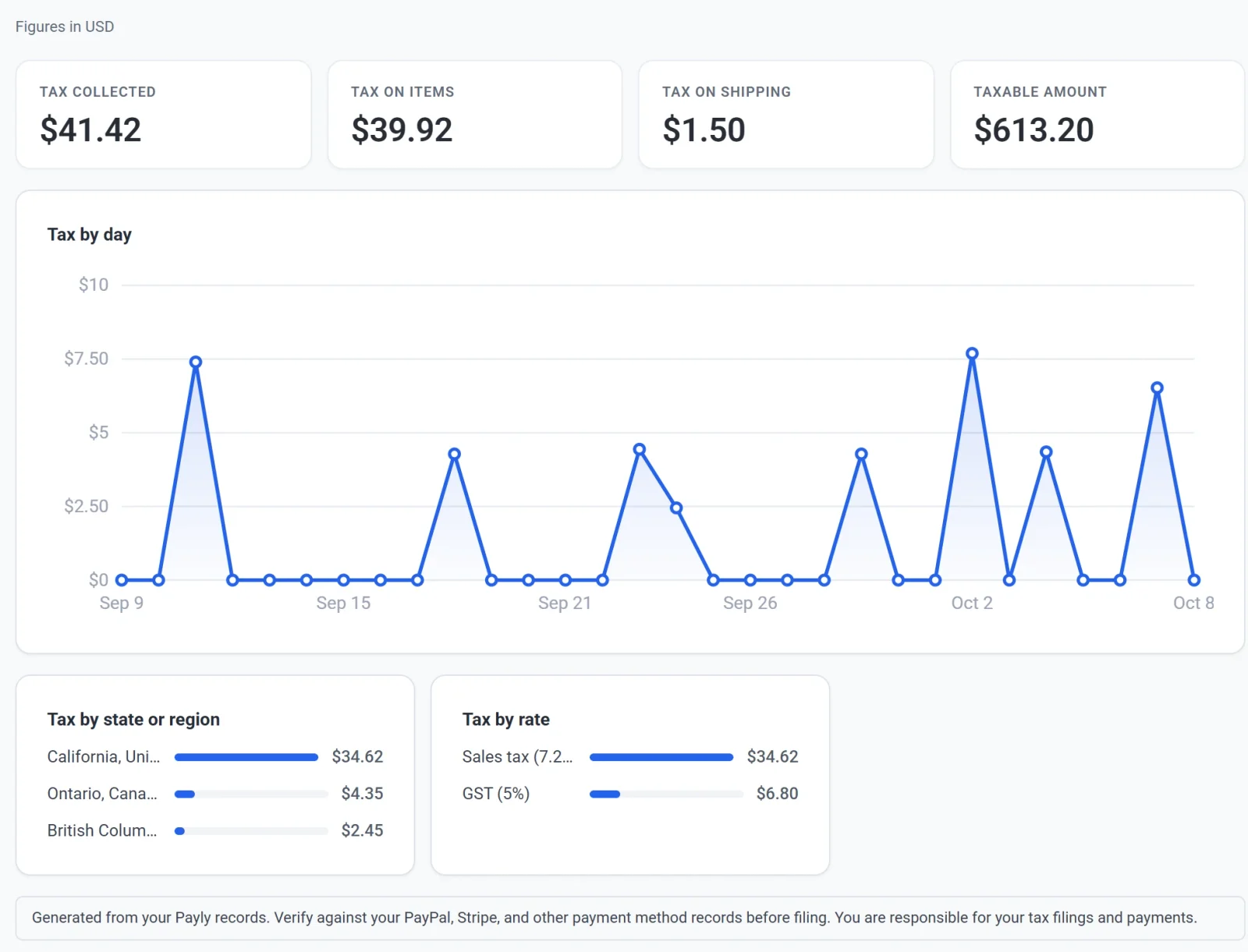
| Siffra | Vad den visar |
|---|---|
| Uppburen moms | All moms som dina kunder betalade under perioden, minus den moms du har återbetalat. |
| Moms på artiklar | Den del av den som debiterades på produkter. |
| Moms på frakt | Den del av den som debiterades på frakt. |
| Momspliktigt belopp | Den del av din försäljning som beskattades. Frakten ingår när din momssats också tar ut moms på frakt. |
Under diagrammet Moms per dag grupperar Moms per delstat eller region momsen efter vart varje beställning skickades, och Moms per sats efter den sats som debiterades, med dess namn och procentsats. Varje beställning sparar den sats som debiterades när den betalas, så om du ändrar en sats senare ändras inte de här siffrorna. Om du vill ställa in dina satser, se Ställ in moms.
Mer än en valuta
En rad under periodknapparna säger vilken valuta siffrorna visas i, till exempel Belopp i USD. Om din butik tog emot betalningar i mer än en valuta under perioden visas i stället en lista Valuta. Välj en valuta för att se dess siffror.
Rapporter för dina uppgifter
Om du vill spara siffrorna eller lämna in en deklaration laddar du ner dem som en kalkylfil från Rapporter, i gruppen Försäljning i menyn. En rapport kan omfatta valfria datum, ett land eller en delstat och en betalmetod, med en rad per dag, plats, sats, metod eller betalning. Se Ladda ner rapporter om försäljning, moms och frakt.
Viktigt: De här siffrorna kommer från dina uppgifter i Payly. Stäm av dem mot uppgifterna hos PayPal, Stripe och dina andra betalmetoder innan du deklarerar. Du ansvarar själv för dina skattedeklarationer och skatteinbetalningar.