
Dane o wysyłce i podatkach
Przeczytaj karty Wysyłka i Podatek: ile klienci zapłacili za wysyłkę, według metody i kraju, oraz ile podatku pobrano w Twoim sklepie, według stanu i stawki.
Karty Wysyłka i Podatek w sekcji Panel i analityka pokazują, ile Twoi klienci zapłacili za wysyłkę i ile podatku pobrał Twój sklep, w dowolnym wybranym okresie. To szybkie wartości, dzięki którym sprawdzisz, jak idzie. Aby rozliczyć podatek, pobierz zamiast tego raport (zobacz koniec tego artykułu).
Otwórz karty
- W panelu witryny kliknij Panel i analityka.
- Kliknij kartę Wysyłka lub Podatek.
- Wybierz okres przyciskami pod kartami: Ostatnie 7 dni, Ostatnie 30 dni (domyślnie), Ostatnie 90 dni, Od początku miesiąca, Od początku roku lub Niestandardowy. Dni liczone są według strefy czasowej Twojego komputera.
Każda płatność liczy się w dniu, w którym została opłacona, a każdy zwrot w dniu, w którym go dokonano, więc wartości z danego okresu nigdy nie zmieniają się później. Obie karty podlegają przełącznikowi Dane testowe na górnym pasku. Zobacz Dane testowe i prawdziwe dane.
Karta Wysyłka
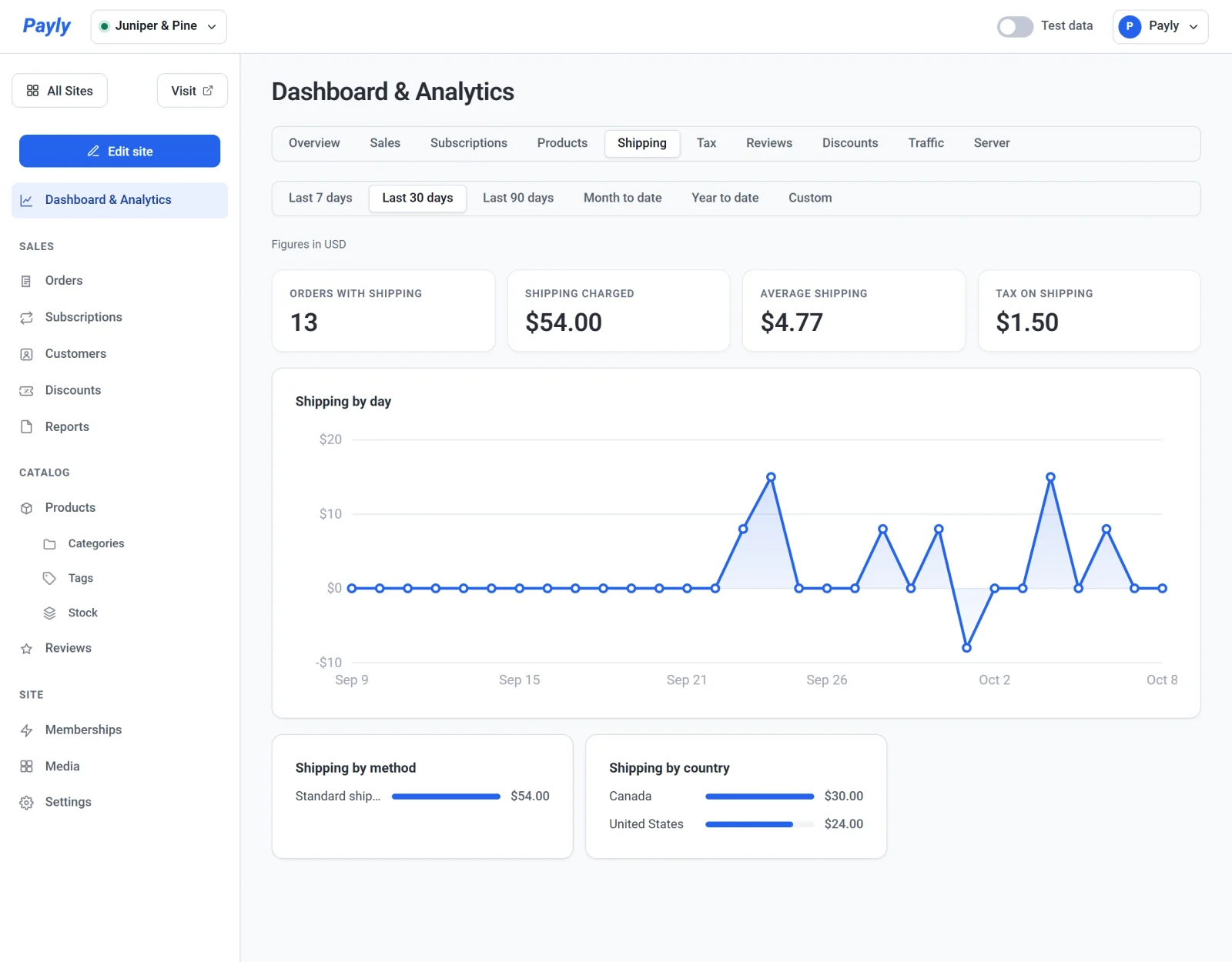
| Wartość | Co pokazuje |
|---|---|
| Zamówienia z wysyłką | Płatności w danym okresie za zamówienia z dostawą: zamówienia z opłatą za wysyłkę lub z metodą wysyłki, taką jak darmowa wysyłka albo odbiór osobisty. |
| Pobrane koszty wysyłki | Kwota, którą klienci zapłacili za wysyłkę, pomniejszona o zwróconą wysyłkę. |
| Średni koszt wysyłki | Średni koszt wysyłki tych zamówień. |
| Podatek od wysyłki | Podatek naliczony od wysyłki, tam gdzie Twoja stawka podatkowa obejmuje także wysyłkę. |
Pod wykresem Koszty wysyłki dziennie karty Koszty wysyłki według metody i Koszty wysyłki według kraju pokazują, skąd pochodzą opłaty za wysyłkę, od największych. Metoda, która nic nie kosztowała klienta, taka jak darmowa wysyłka lub odbiór osobisty, nie ma tam nic do pokazania. Aby skonfigurować swoje metody, zobacz Metody wysyłki i stawki.
Karta Podatek
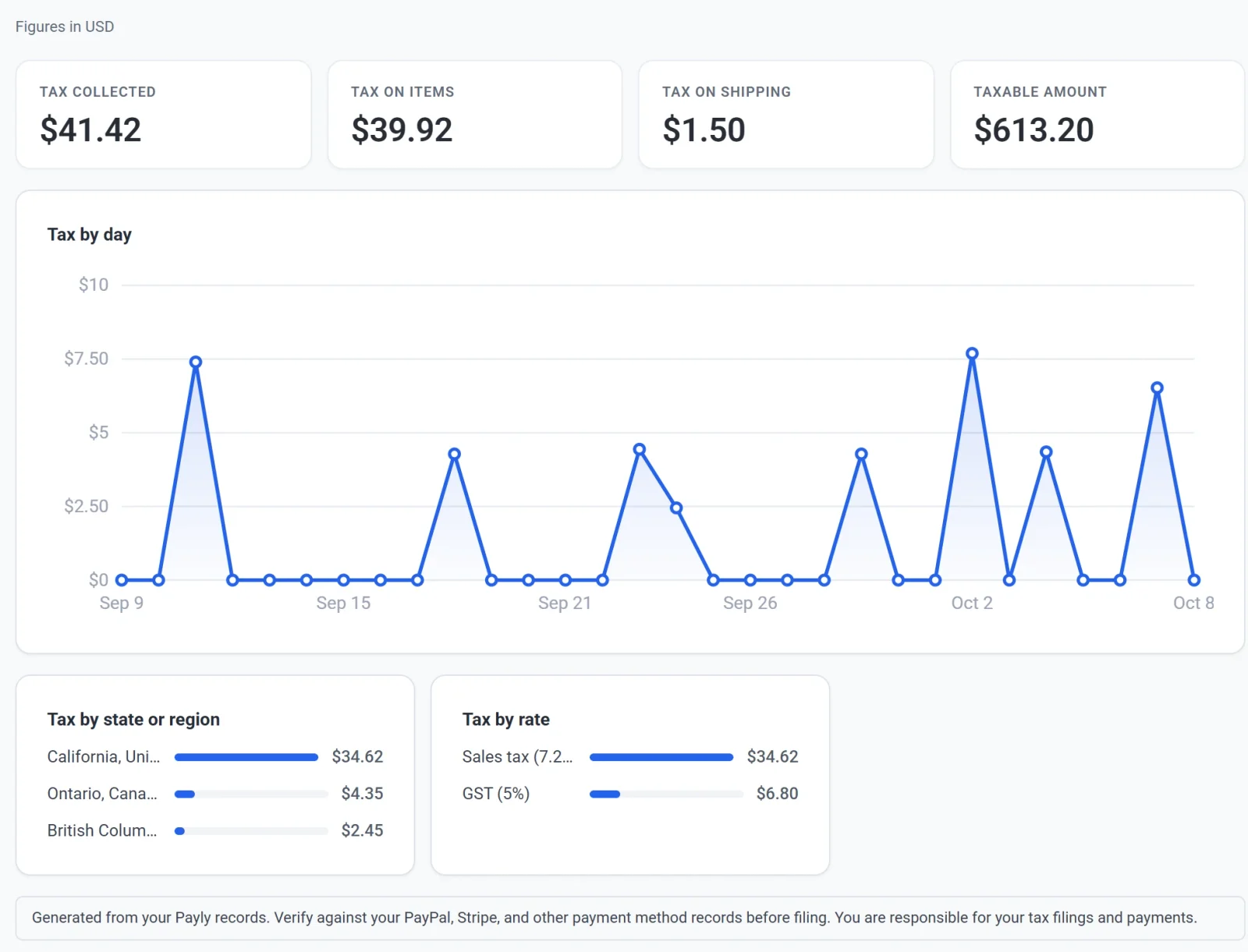
| Wartość | Co pokazuje |
|---|---|
| Pobrany podatek | Cały podatek zapłacony przez klientów w danym okresie, pomniejszony o zwrócony podatek. |
| Podatek od produktów | Część tego podatku naliczona od produktów. |
| Podatek od wysyłki | Część tego podatku naliczona od wysyłki. |
| Kwota opodatkowana | Część Twojej sprzedaży, która została opodatkowana. Wysyłka jest w niej wliczona, gdy Twoja stawka podatkowa obejmuje także wysyłkę. |
Pod wykresem Podatek dziennie karta Podatek według stanu lub regionu grupuje podatek według tego, dokąd trafiło każde zamówienie, a Podatek według stawki według naliczonej stawki, z jej nazwą i procentem. Każde zamówienie zapisuje stawkę, którą naliczono w chwili jego opłacenia, więc późniejsza zmiana stawki nie zmienia tych wartości. Aby skonfigurować swoje stawki, zobacz Skonfiguruj podatek od sprzedaży.
Więcej niż jedna waluta
Wiersz pod przyciskami okresu mówi, w jakiej walucie są kwoty, na przykład Kwoty w USD. Jeśli w danym okresie Twój sklep przyjmował płatności w więcej niż jednej walucie, w jego miejscu pojawia się lista Waluta. Wybierz walutę, aby zobaczyć jej wartości.
Raporty do Twojej dokumentacji
Aby zachować te wartości lub rozliczyć podatek, pobierz je jako plik arkusza z sekcji Raporty, w grupie Sprzedaż menu. Raport może obejmować dowolne daty, jeden kraj lub stan i jedną metodę płatności, z jednym wierszem na dzień, miejsce, stawkę, metodę lub płatność. Zobacz Pobieraj raporty sprzedaży, podatków i wysyłki.
Ważne: Te wartości pochodzą z Twoich danych w Payly. Przed złożeniem deklaracji porównaj je z danymi z PayPal, Stripe i innych metod płatności. Odpowiadasz za składanie deklaracji podatkowych i wpłacanie podatków.