
配送と税金の数値
配送タブと税金タブの見方を説明します。お客様が支払った送料を方法別・国別に、徴収した税金を州・都道府県別・税率別に確認できます。
ダッシュボードとアナリティクスの配送タブと税金タブでは、選んだ期間にお客様が支払った送料と、ストアが徴収した税金の額を確認できます。状況をすばやく確認するための数値です。税務申告を行う場合は、代わりにレポートをダウンロードしてください(この記事の最後をご覧ください)。
タブを開く
- サイトダッシュボードで、ダッシュボードとアナリティクスをクリックします。
- 配送タブまたは税金タブをクリックします。
- タブの下のボタンで期間を選びます。過去7日間、過去30日間(初期設定)、過去90日間、今月累計、今年累計、カスタムがあります。日付はお使いのコンピューターのタイムゾーンに従います。
各決済は支払われた日に、各返金は返金を行った日に計上されるため、過去の期間の数値があとから変わることはありません。どちらのタブも、上部バーのテストデータスイッチに連動します。テストデータと本番データをご覧ください。
配送タブ
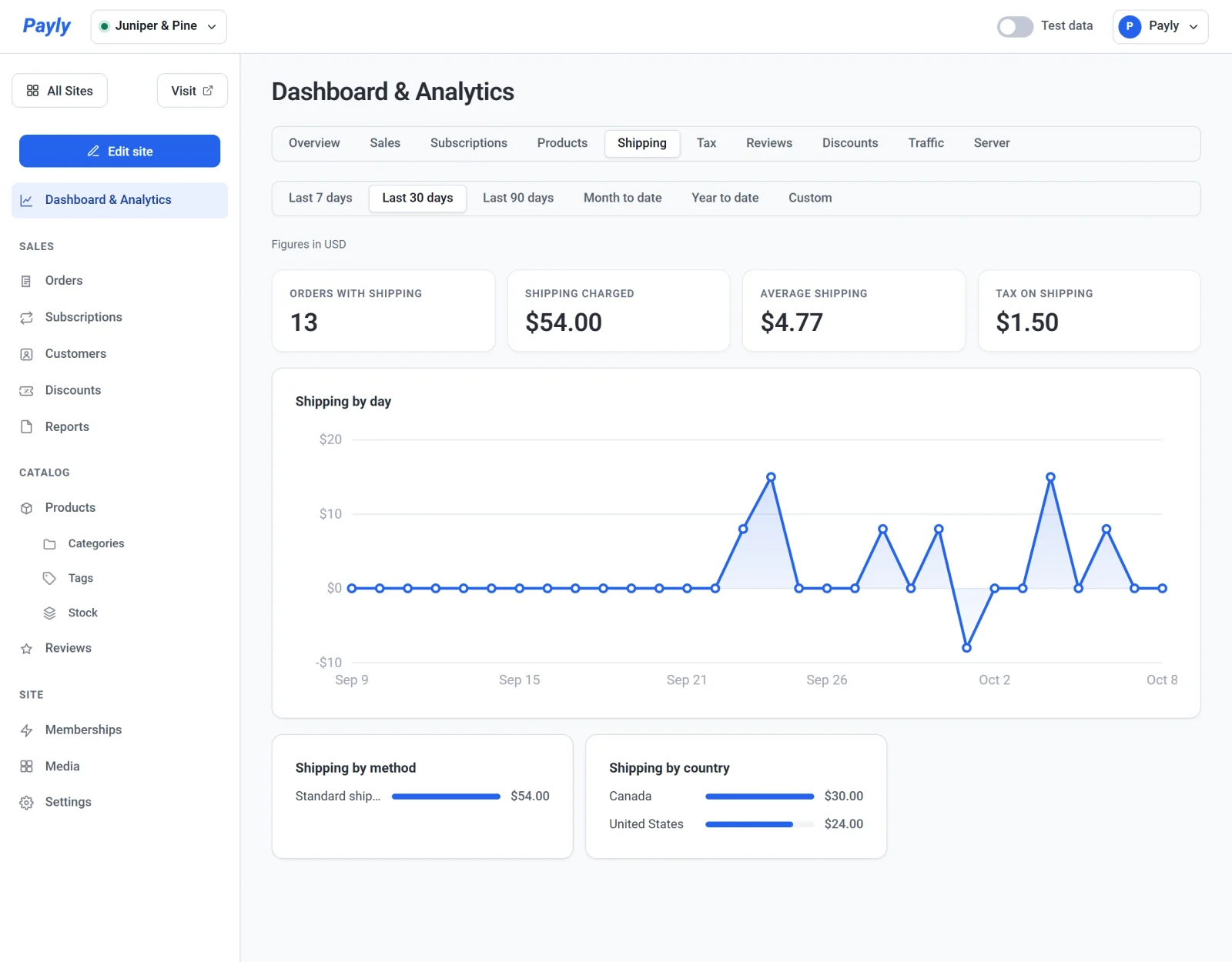
| 数値 | 表示される内容 |
|---|---|
| 配送ありの注文 | 期間内の決済のうち、配送を伴う注文の件数です。送料を請求した注文のほか、送料無料や店頭受け取りなどの配送方法がある注文も含まれます。 |
| 請求した送料 | お客様が支払った送料から、返金した送料を引いた額です。 |
| 平均送料 | それらの注文の送料の平均です。 |
| 送料にかかる税 | 送料に課された税の額です。税率が送料にも課税する設定になっている場合に発生します。 |
日別の送料のグラフの下にある配送方法別の送料と国別の送料には、送料がどこから生まれたかが、金額の大きい順に表示されます。送料無料や店頭受け取りのように、お客様の負担がなかった配送方法は、ここに表示するものがありません。配送方法を設定するには、配送方法と料金をご覧ください。
税金タブ
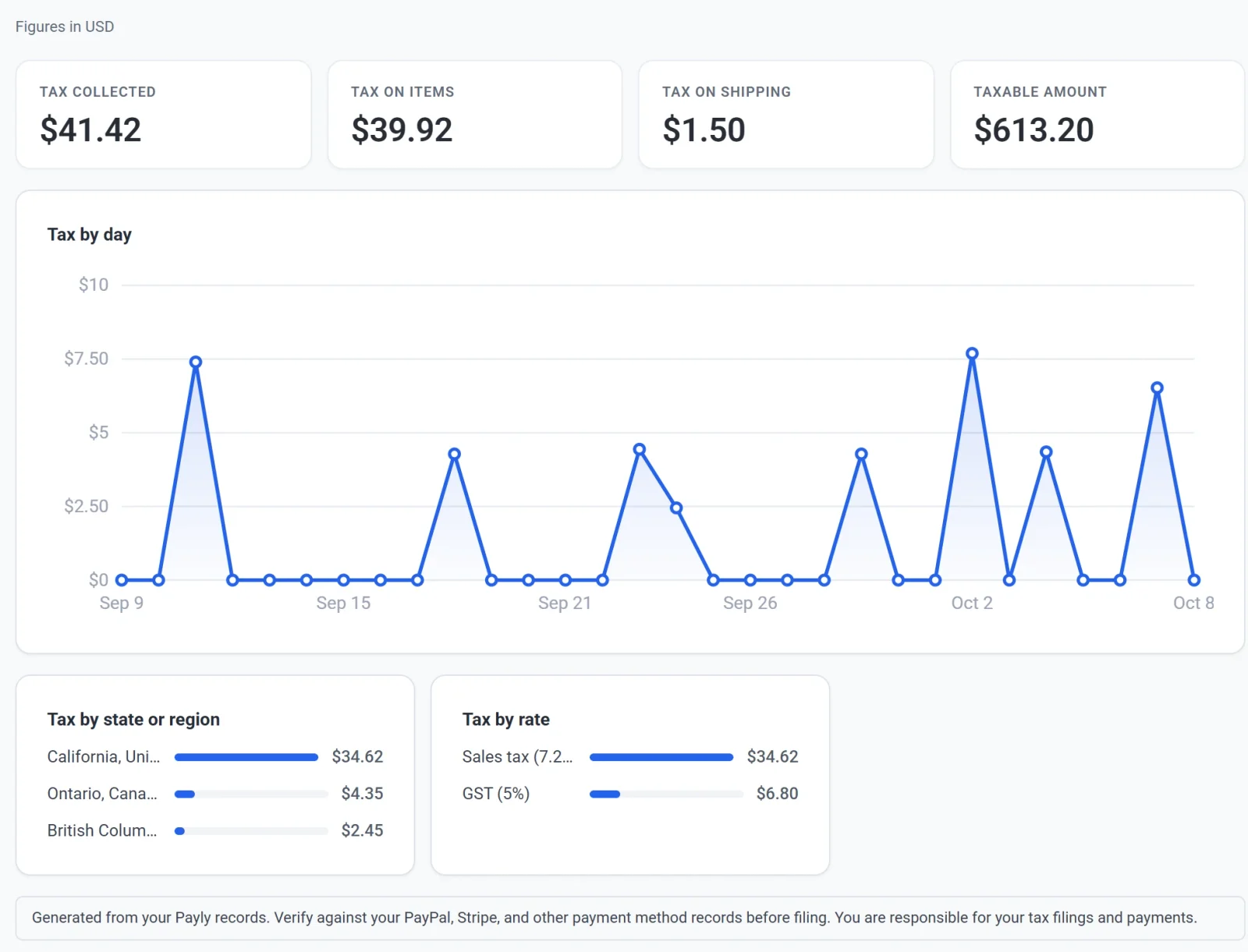
| 数値 | 表示される内容 |
|---|---|
| 徴収した税金 | 期間内にお客様が支払った税金の合計から、返金した税金を引いた額です。 |
| 商品にかかる税 | そのうち、商品に課された分です。 |
| 送料にかかる税 | そのうち、送料に課された分です。 |
| 課税対象額 | 売上のうち、課税された部分です。税率が送料にも課税する設定の場合は、送料も含まれます。 |
日別の税金のグラフの下にある州・都道府県別の税金は、各注文の届け先ごとに税金をまとめたもので、税率別の税金は、課された税率ごとに、その名前とパーセンテージを添えてまとめたものです。各注文には、支払われた時点で課された税率が記録されるため、あとから税率を変更しても、これらの数値は変わりません。税率を設定するには、売上税を設定するをご覧ください。
複数の通貨がある場合
期間のボタンの下の行に、金額がどの通貨で表示されているかが示されます(例: 金額はUSDで表示)。期間中にストアが複数の通貨で支払いを受けた場合は、その行の代わりに通貨リストが表示されます。通貨を選ぶと、その通貨の数値が表示されます。
記録用のレポート
数値を保管したり、税務申告に使ったりするには、メニューの売上グループにあるレポートから、スプレッドシートファイルとしてダウンロードします。レポートは、任意の日付、1つの国または州、1つの決済方法を対象にでき、日、場所、税率、方法、決済ごとに1行ずつ出力されます。売上、税金、送料のレポートをダウンロードするをご覧ください。
重要: これらの数値は Payly の記録にもとづいています。申告の前に、PayPal、Stripe、その他の決済方法の記録と照合してご確認ください。税務申告および納税については、ご自身が責任を負います。