
Chiffres de livraison et de TVA
Lisez les onglets Livraison et TVA : ce que les clients ont payé pour la livraison, par méthode et par pays, et la TVA que vous avez perçue, par État et par taux.
Les onglets Livraison et TVA de Tableau de bord et statistiques montrent ce que vos clients ont payé pour la livraison et combien de TVA votre boutique a perçu, sur la période de votre choix. Ce sont des chiffres rapides pour voir comment les choses se passent. Pour déposer une déclaration fiscale, téléchargez plutôt un rapport (voir la fin de cet article).
Ouvrir les onglets
- Dans le tableau de bord de votre site, cliquez sur Tableau de bord et statistiques.
- Cliquez sur l’onglet Livraison ou TVA.
- Choisissez une période avec les boutons sous les onglets : 7 derniers jours, 30 derniers jours (par défaut), 90 derniers jours, Depuis le début du mois, Depuis le début de l’année ou Personnalisé. Les jours suivent le fuseau horaire de votre ordinateur.
Chaque paiement compte le jour où il a été payé, et chaque remboursement le jour où vous l’avez effectué : les chiffres d’une période ne changent donc jamais par la suite. Les deux onglets suivent l’interrupteur Données de test de la barre du haut. Consultez Données de test et données réelles.
L’onglet Livraison
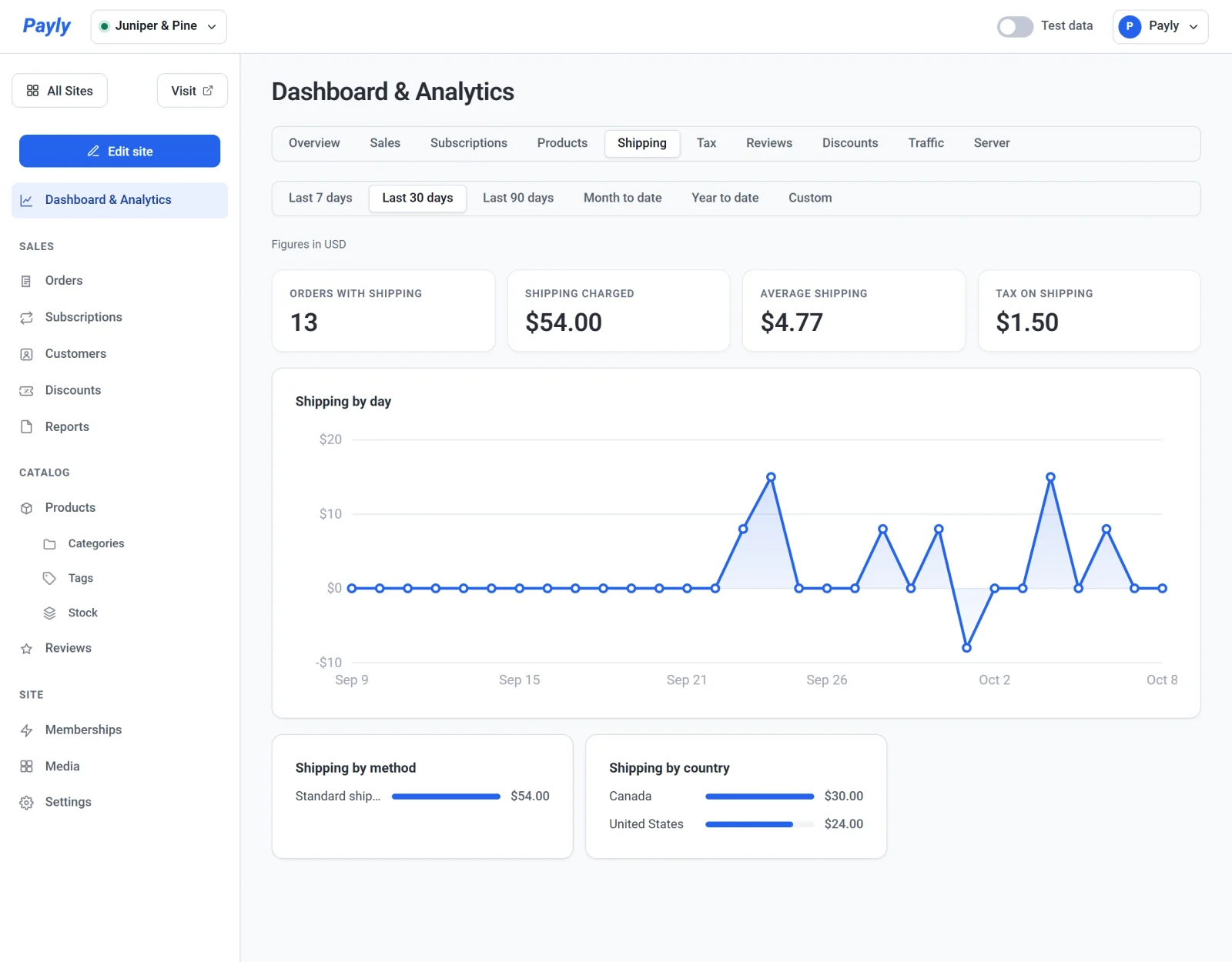
| Chiffre | Ce qu’il indique |
|---|---|
| Commandes avec livraison | Les paiements de la période pour des commandes livrées : les commandes avec des frais de livraison, ou avec une méthode de livraison comme la livraison gratuite ou le retrait. |
| Frais de livraison facturés | Ce que les clients ont payé pour la livraison, moins les frais de livraison que vous avez remboursés. |
| Frais de livraison moyens | Les frais de livraison moyens de ces commandes. |
| TVA sur la livraison | La TVA facturée sur la livraison, lorsque votre taux de TVA s’applique aussi à la livraison. |
Sous le graphique Frais de livraison par jour, Frais de livraison par méthode et Frais de livraison par pays montrent d’où viennent les frais de livraison, du plus élevé au plus faible. Une méthode qui n’a rien coûté au client, comme la livraison gratuite ou le retrait, n’y apparaît pas. Pour configurer vos méthodes, consultez Méthodes et tarifs de livraison.
L’onglet TVA
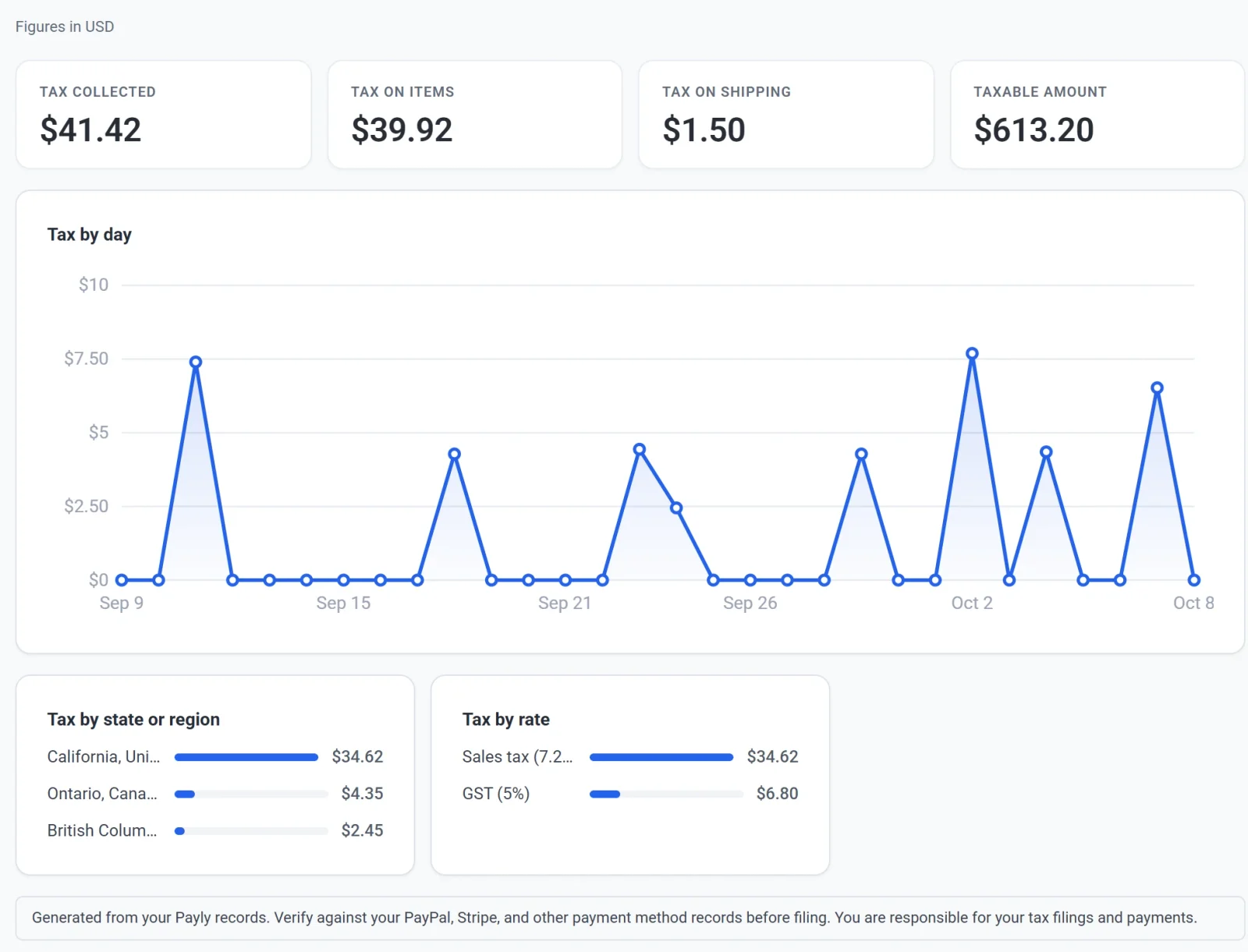
| Chiffre | Ce qu’il indique |
|---|---|
| TVA collectée | Toute la TVA que vos clients ont payée pendant la période, moins la TVA que vous avez remboursée. |
| TVA sur les articles | La part de cette TVA facturée sur les produits. |
| TVA sur la livraison | La part de cette TVA facturée sur la livraison. |
| Montant imposable | La part de vos ventes qui a été imposée. La livraison y figure lorsque votre taux de TVA s’applique aussi à la livraison. |
Sous le graphique TVA par jour, TVA par État ou région regroupe la TVA selon la destination de chaque commande, et TVA par taux selon le taux facturé, avec son nom et son pourcentage. Chaque commande enregistre le taux qui lui a été appliqué au moment du paiement : modifier un taux plus tard ne change donc pas ces chiffres. Pour configurer vos taux, consultez Configurer la TVA.
Plusieurs devises
Une ligne sous les boutons de période indique dans quelle devise s’affichent les montants, par exemple Montants en USD. Si votre boutique a encaissé des paiements dans plusieurs devises pendant la période, une liste Devise apparaît à sa place. Choisissez une devise pour voir ses montants.
Des rapports pour vos dossiers
Pour conserver les chiffres ou déposer une déclaration fiscale, téléchargez-les sous forme de fichier de tableur depuis Rapports, dans le groupe Ventes du menu. Un rapport peut couvrir n’importe quelles dates, un pays ou un État, et un mode de paiement, avec une ligne par jour, par lieu, par taux, par mode de paiement ou par paiement. Consultez Télécharger les rapports de ventes, de TVA et de livraison.
Important : ces chiffres proviennent de vos données Payly. Vérifiez-les avec vos relevés PayPal, Stripe et ceux de vos autres modes de paiement avant de déposer vos déclarations. Vous êtes responsable de vos déclarations fiscales et du paiement de vos impôts.