
Versand- und Steuerzahlen
Lesen Sie die Tabs Versand und Steuer: was Kunden für den Versand bezahlt haben, nach Methode und Land, und die von Ihnen erhobene Steuer, nach Bundesland und Steuersatz.
Die Tabs Versand und Steuer von Dashboard & Statistiken zeigen für einen beliebigen Zeitraum, was Ihre Kunden für den Versand bezahlt haben und wie viel Steuer Ihr Shop erhoben hat. Sie eignen sich für einen schnellen Blick darauf, wie es läuft. Für eine Steuererklärung laden Sie stattdessen einen Bericht herunter (siehe das Ende dieses Artikels).
Die Tabs öffnen
- Klicken Sie in Ihrem Website-Dashboard auf Dashboard & Statistiken.
- Klicken Sie auf den Tab Versand oder Steuer.
- Wählen Sie mit den Schaltflächen unter den Tabs einen Zeitraum: Letzte 7 Tage, Letzte 30 Tage (die Voreinstellung), Letzte 90 Tage, Bisheriger Monat, Bisheriges Jahr oder Benutzerdefiniert. Die Tage richten sich nach der Zeitzone Ihres Computers.
Jede Zahlung zählt an dem Tag, an dem sie bezahlt wurde, und jede Erstattung an dem Tag, an dem Sie sie vorgenommen haben, daher ändern sich die Zahlen eines Zeitraums nachträglich nie. Beide Tabs folgen dem Schalter Testdaten in der oberen Leiste. Siehe Testdaten und echte Daten.
Der Tab Versand
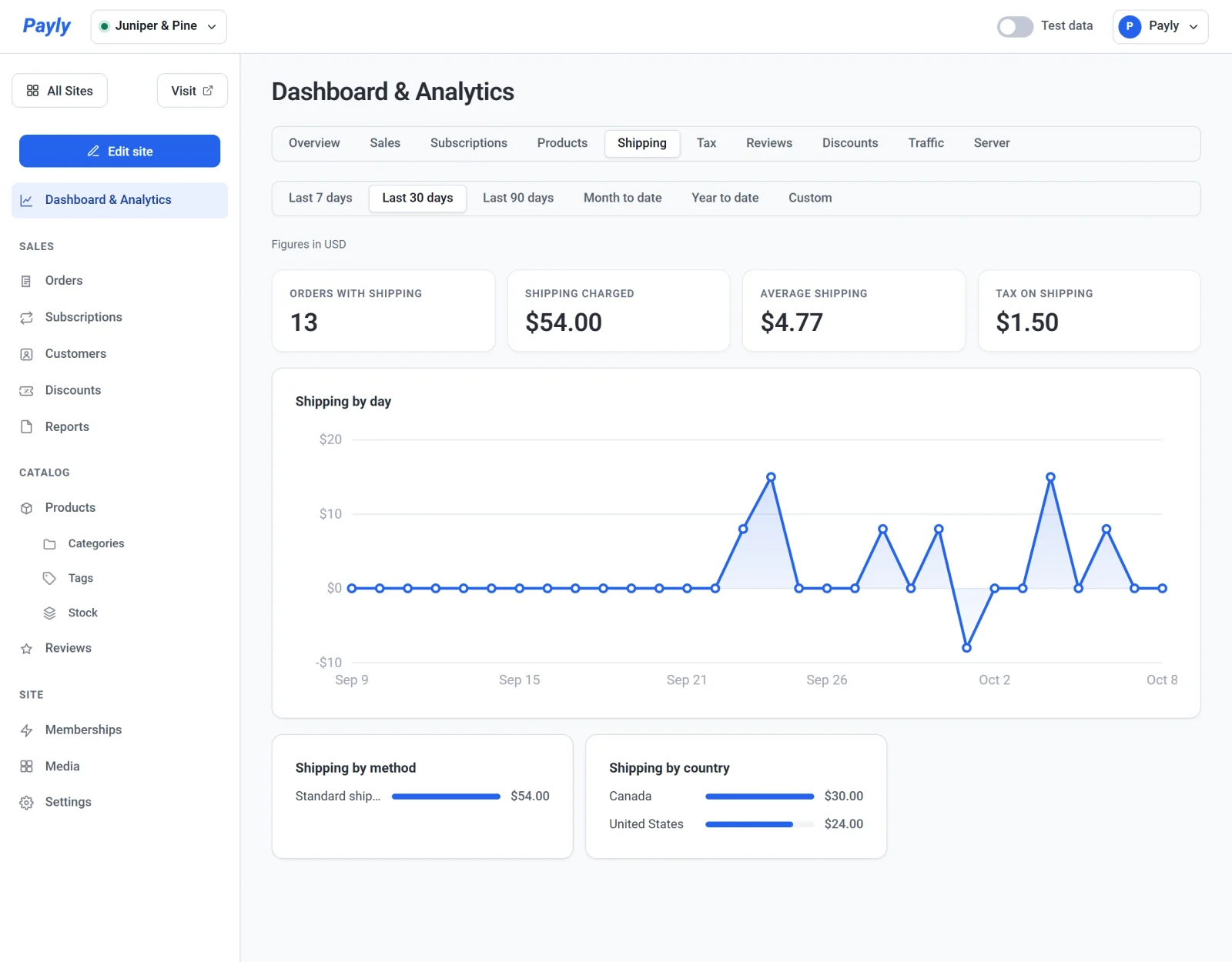
| Zahl | Was sie zeigt |
|---|---|
| Bestellungen mit Versand | Die Zahlungen im Zeitraum für Bestellungen mit Lieferung: Bestellungen, für die Versand berechnet wurde oder die eine Versandmethode wie kostenlosen Versand oder Abholung hatten. |
| Berechnete Versandkosten | Was Kunden für den Versand bezahlt haben, abzüglich der Versandkosten, die Sie erstattet haben. |
| Durchschnittliche Versandkosten | Die durchschnittlichen Versandkosten dieser Bestellungen. |
| Steuer auf Versand | Die auf den Versand berechnete Steuer, wenn Ihr Steuersatz auch den Versand besteuert. |
Unter dem Diagramm Versandkosten nach Tag zeigen Versandkosten nach Versandmethode und Versandkosten nach Land, woher die Versandkosten stammen, die größten zuerst. Eine Methode, die den Kunden nichts gekostet hat, etwa kostenloser Versand oder Abholung, hat dort nichts anzuzeigen. Wie Sie Ihre Methoden einrichten, steht unter Versandmethoden und Versandkosten.
Der Tab Steuer
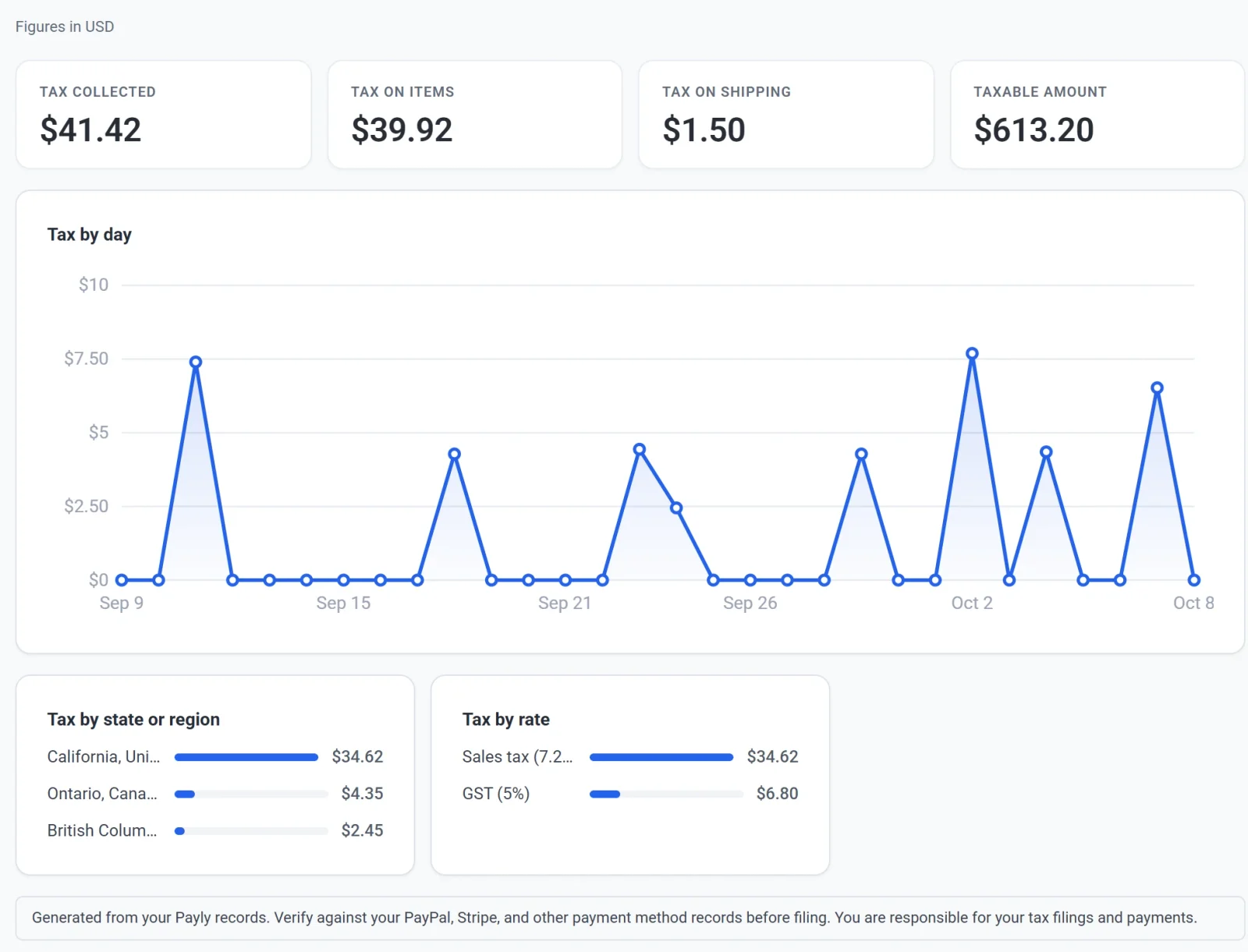
| Zahl | Was sie zeigt |
|---|---|
| Erhobene Steuer | Alle Steuern, die Ihre Kunden im Zeitraum bezahlt haben, abzüglich der Steuer, die Sie erstattet haben. |
| Steuer auf Artikel | Der Teil davon, der auf Produkte berechnet wurde. |
| Steuer auf Versand | Der Teil davon, der auf den Versand berechnet wurde. |
| Steuerpflichtiger Betrag | Der Teil Ihres Umsatzes, der besteuert wurde. Der Versand ist enthalten, wenn Ihr Steuersatz auch den Versand besteuert. |
Unter dem Diagramm Steuer nach Tag gruppiert Steuer nach Bundesland oder Region die Steuer danach, wohin jede Bestellung ging, und Steuer nach Steuersatz nach dem berechneten Satz, mit Name und Prozentzahl. Jede Bestellung hält den Satz fest, der ihr beim Bezahlen berechnet wurde, daher ändert eine spätere Änderung eines Satzes diese Zahlen nicht. Wie Sie Ihre Sätze einrichten, steht unter Umsatzsteuer einrichten.
Mehr als eine Währung
Eine Zeile unter den Zeitraum-Schaltflächen sagt, in welcher Währung die Zahlen stehen, zum Beispiel Beträge in USD. Hat Ihr Shop im Zeitraum Zahlungen in mehr als einer Währung erhalten, erscheint an ihrer Stelle eine Liste Währung. Wählen Sie eine Währung, um ihre Zahlen zu sehen.
Berichte für Ihre Unterlagen
Um die Zahlen aufzubewahren oder eine Steuererklärung abzugeben, laden Sie sie als Tabellendatei unter Berichte in der Gruppe Verkäufe des Menüs herunter. Ein Bericht kann beliebige Daten, ein Land oder Bundesland und eine Zahlungsmethode umfassen, mit einer Zeile je Tag, Ort, Steuersatz, Methode oder Zahlung. Siehe Verkaufs-, Steuer- und Versandberichte herunterladen.
Wichtig: Diese Zahlen stammen aus Ihren Payly-Daten. Gleichen Sie sie vor der Abgabe mit Ihren Unterlagen von PayPal, Stripe und anderen Zahlungsmethoden ab. Sie sind für Ihre Steuererklärungen und Steuerzahlungen selbst verantwortlich.