
Markera beställningar som skickade
Markera en betald beställning som skickad, lägg till fraktbolag och spårningsnummer och meddela kunden med e-post att beställningen är på väg.
Att markera en beställning som skickad talar om för Payly, och för din kund, att beställningen har lämnat dig. Kunden får ett e-postmeddelande om att den är på väg, med fraktbolag och spårningsnummer om du lägger till dem.
Innan du börjar
- Bara en beställning med statusen Betald kan markeras som skickad. En väntande, misslyckad eller återbetald beställning kan inte det.
- En beställning som bara innehåller digitala nedladdningar har inget att skicka, så den har ingen knapp Markera som skickad.
Viktigt: E-postmeddelandet går till kunden så fort du bekräftar. Markera en beställning som skickad först när den verkligen är på väg.
Markera en beställning som skickad
- Klicka på Beställningar på webbplatsens kontrollpanel.
- Klicka på den betalda beställningen. Den öppnas i ett popup-fönster.
- Rulla till Hantera den här beställningen och klicka på Markera som skickad.
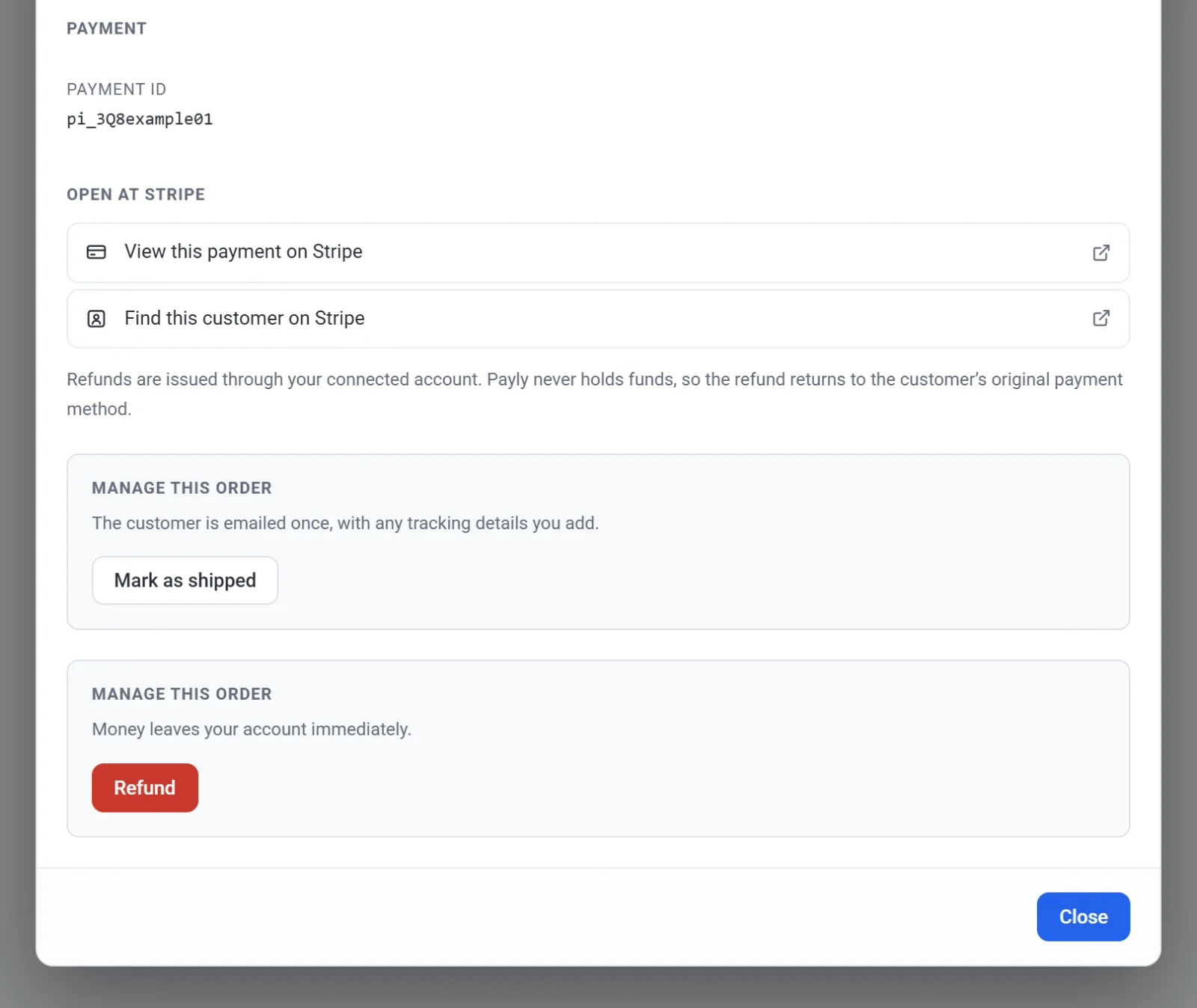
- Skriv in Fraktbolag, till exempel USPS, UPS eller DHL. Det är valfritt.
- Skriv in Spårningsnummer. Det är också valfritt.
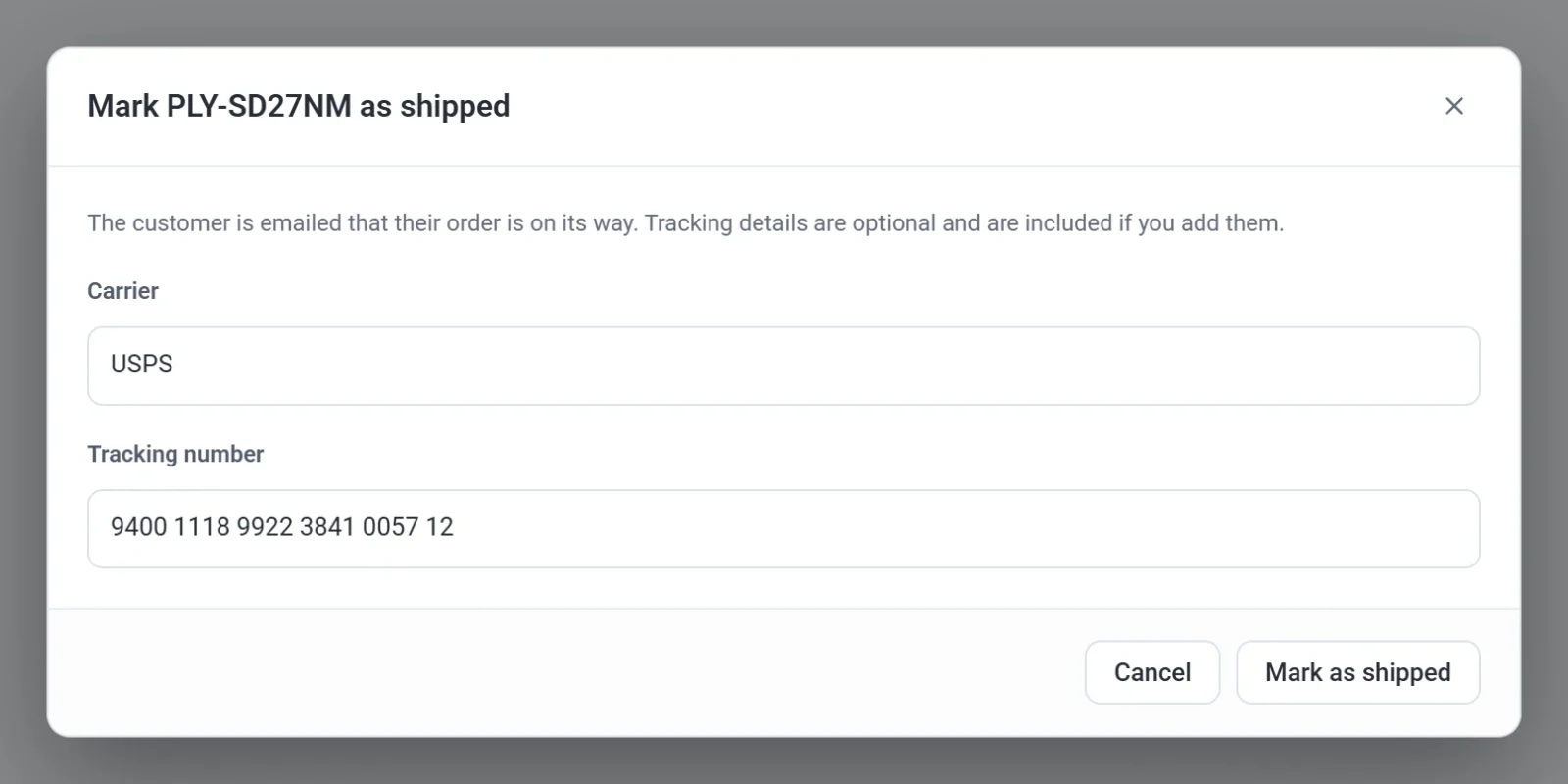
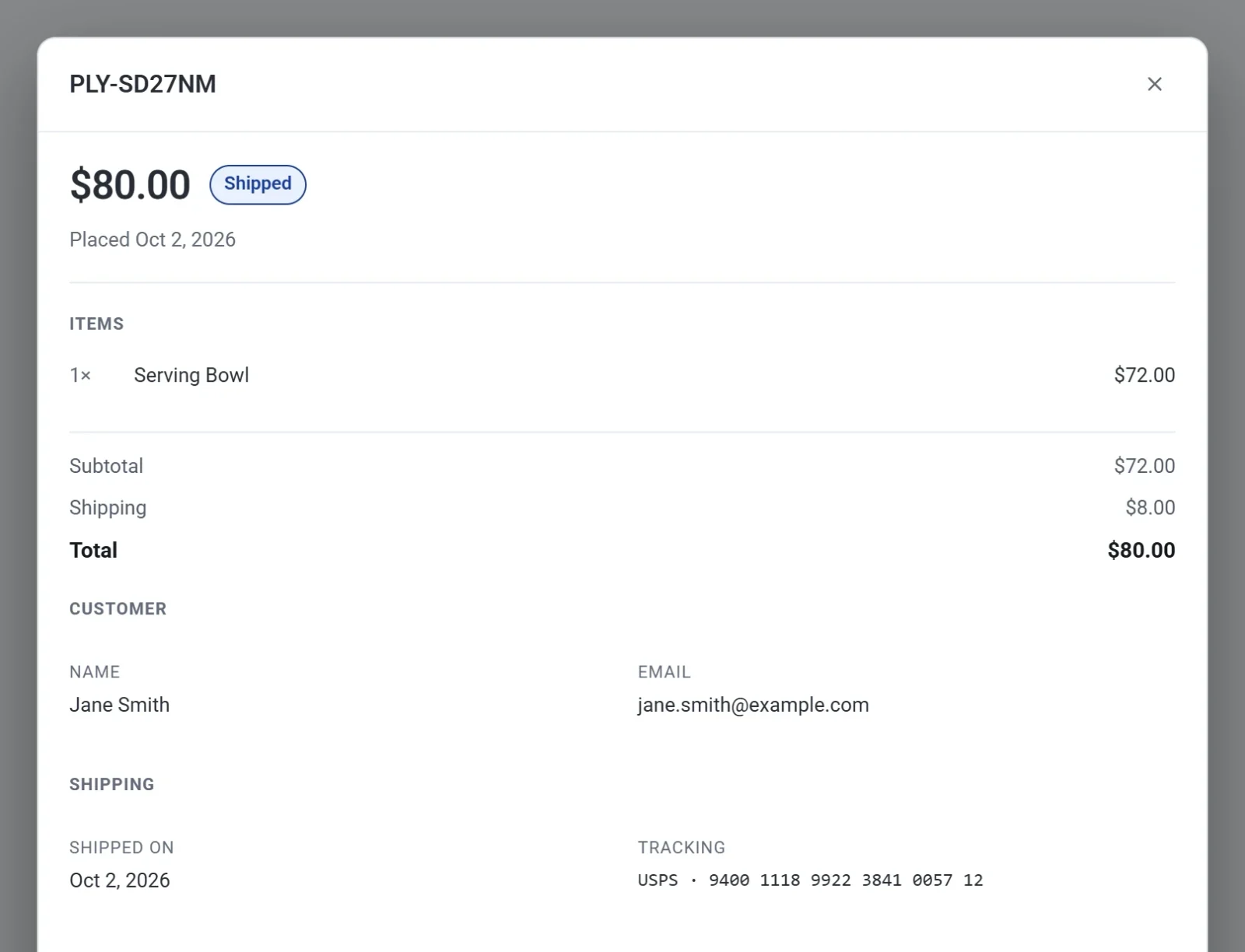
- Klicka på Markera som skickad. Ett meddelande visar Markerad som skickad. Kunden har fått ett e-postmeddelande. Beställningens status ändras till Skickad. Om beställningen saknar e-postadress står det i meddelandet, och inget mejl skickas.
Öppna beställningen igen så ser du ett avsnitt Frakt med datum, fraktbolag och spårningsnummer.
Markera flera beställningar som skickade
- Bocka för varje betald beställning du har skickat på skärmen Beställningar.
- Öppna menyn Massåtgärder och välj Markera som skickad.
- Klicka på Verkställ.
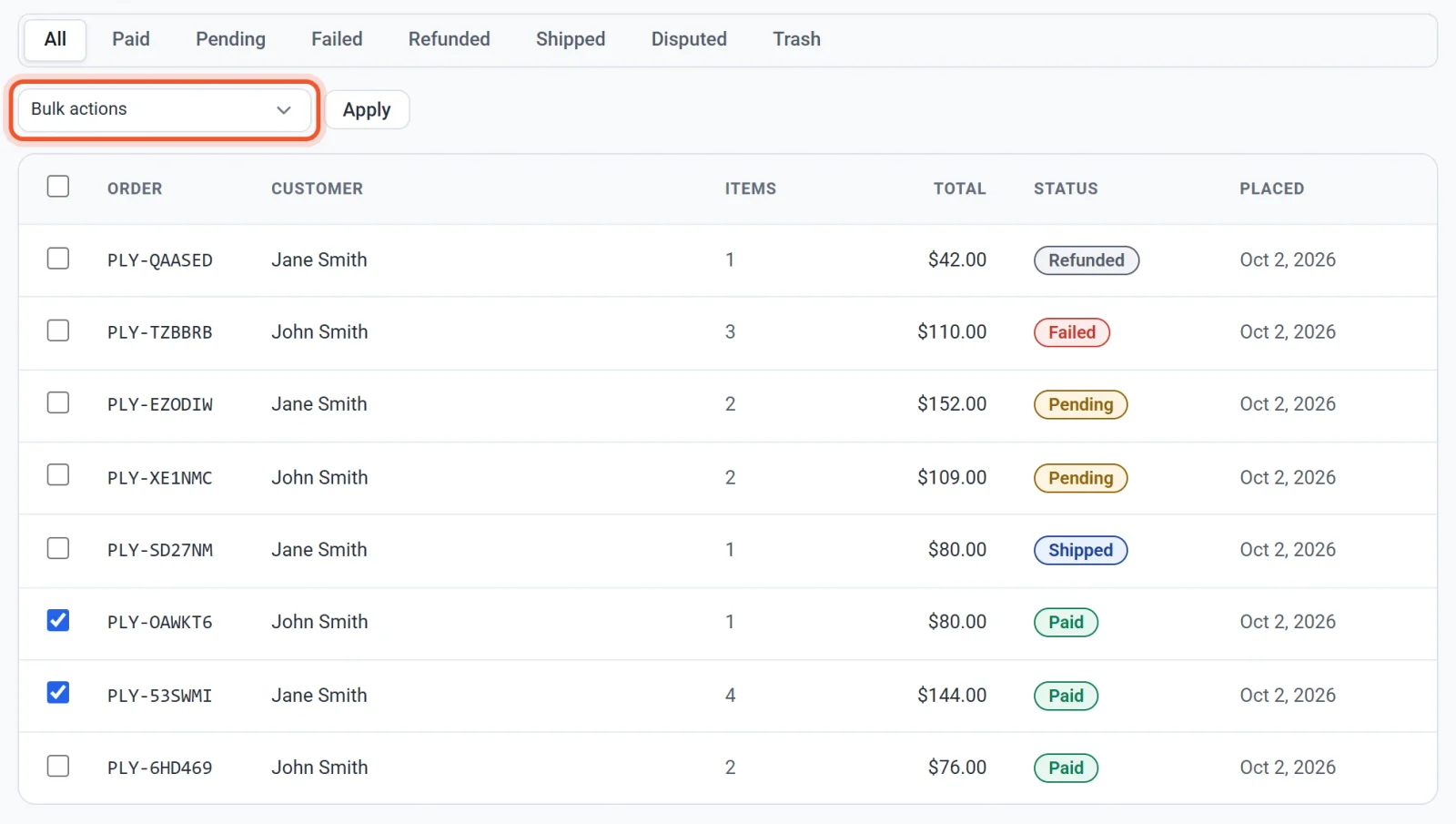
Varje kund får ett e-postmeddelande. Du kan inte lägga till ett spårningsnummer på det här sättet. Vill du ange ett markerar du den beställningen som skickad separat.
Payly hoppar över beställningar som inte kan skickas, till exempel en som redan är skickad, en som inte är betald eller en som inte har något att skicka. Meddelandet talar om hur många som hoppades över, till exempel 2 beställningar markerade som skickade (1 överhoppade: redan skickade, obetalda eller inget att skicka).
Vad din kund ser
- Ett e-postmeddelande, Din beställning har skickats, med varorna samt fraktbolag och spårningsnummer om du angav dem. Se E-postmeddelanden som dina kunder får.
- Under Mitt konto visas beställningen som Skickad, och kvittot visar spårningsnumret. Se Så fungerar kundkonton och inloggning.
Om du markerade fel beställning
Det finns ingen knapp för att ångra, och du kan inte redigera ett spårningsnummer i efterhand. Bocka i stället för beställningen, välj Markera som betald i Massåtgärder och klicka på Verkställ. Beställningen går tillbaka till Betald, och du kan markera den som skickad igen med rätt uppgifter.
En kund får bara ett e-postmeddelande per beställning. Om du skickar samma beställning en andra gång får de inget nytt e-postmeddelande.
En skickad beställning kan fortfarande återbetalas. Se Återbetala en beställning.