
Oznaczanie zamówień jako wysłanych
Oznacz opłacone zamówienie jako wysłane, dodaj przewoźnika i numer przesyłki oraz powiadom klienta e-mailem, że jego zamówienie jest w drodze.
Oznaczenie zamówienia jako wysłanego informuje Payly i Twojego klienta, że zamówienie opuściło Twój magazyn. Klient otrzymuje e-mail, że zamówienie jest w drodze, razem z nazwą przewoźnika i numerem przesyłki, jeśli je dodasz.
Zanim zaczniesz
- Jako wysłane można oznaczyć tylko zamówienie o statusie Opłacone. Zamówienia oczekującego, nieudanego lub zwróconego nie da się oznaczyć.
- Zamówienie zawierające wyłącznie produkty cyfrowe do pobrania nie ma nic do wysłania, więc nie ma przycisku Oznacz jako wysłane.
Ważne: E-mail trafia do klienta, gdy tylko potwierdzisz. Oznaczaj zamówienie jako wysłane dopiero wtedy, gdy naprawdę jest w drodze.
Oznaczanie jednego zamówienia jako wysłanego
- W panelu swojej witryny kliknij Zamówienia.
- Kliknij opłacone zamówienie. Otworzy się w wyskakującym okienku.
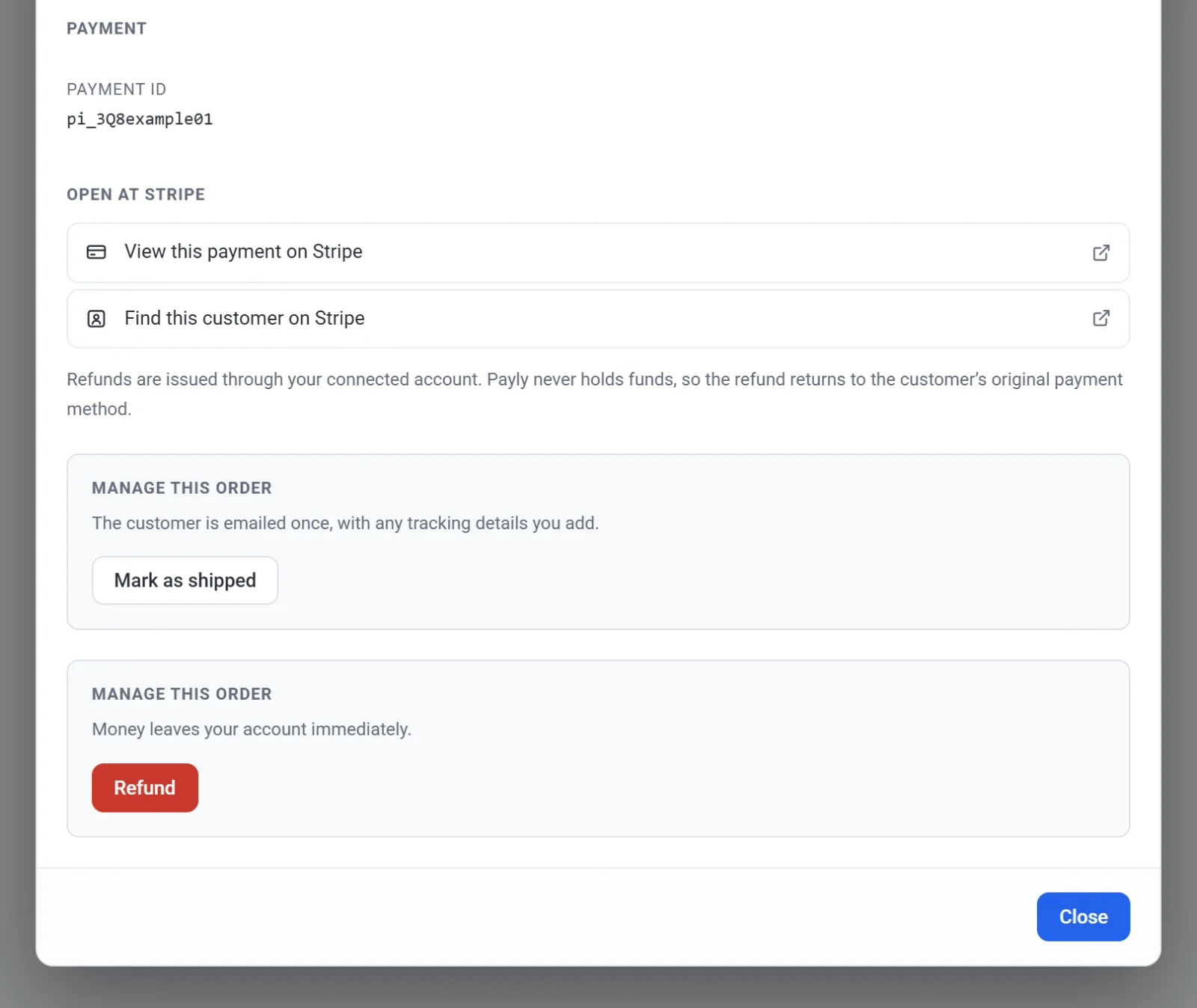
- Przewiń do Zarządzaj tym zamówieniem i kliknij Oznacz jako wysłane.
- Wpisz Przewoźnik, na przykład DHL, UPS lub InPost. To pole jest opcjonalne.
- Wpisz Numer przesyłki. To pole również jest opcjonalne.
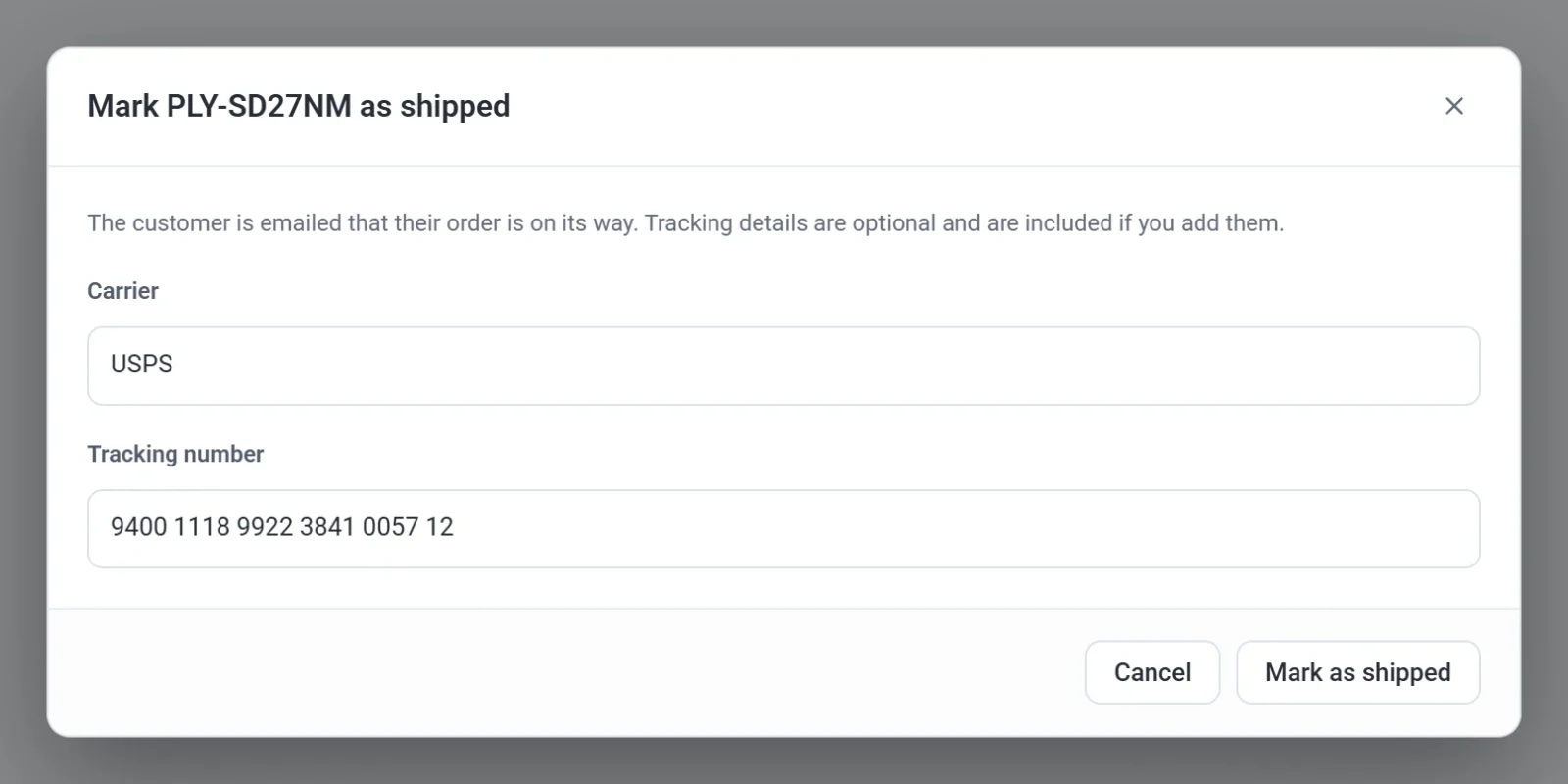
- Kliknij Oznacz jako wysłane. Zobaczysz komunikat Oznaczono jako wysłane. Klient otrzymał e-maila. Status zamówienia zmieni się na Wysłane. Jeśli zamówienie nie ma adresu e-mail, komunikat o tym informuje i żaden e-mail nie zostaje wysłany.
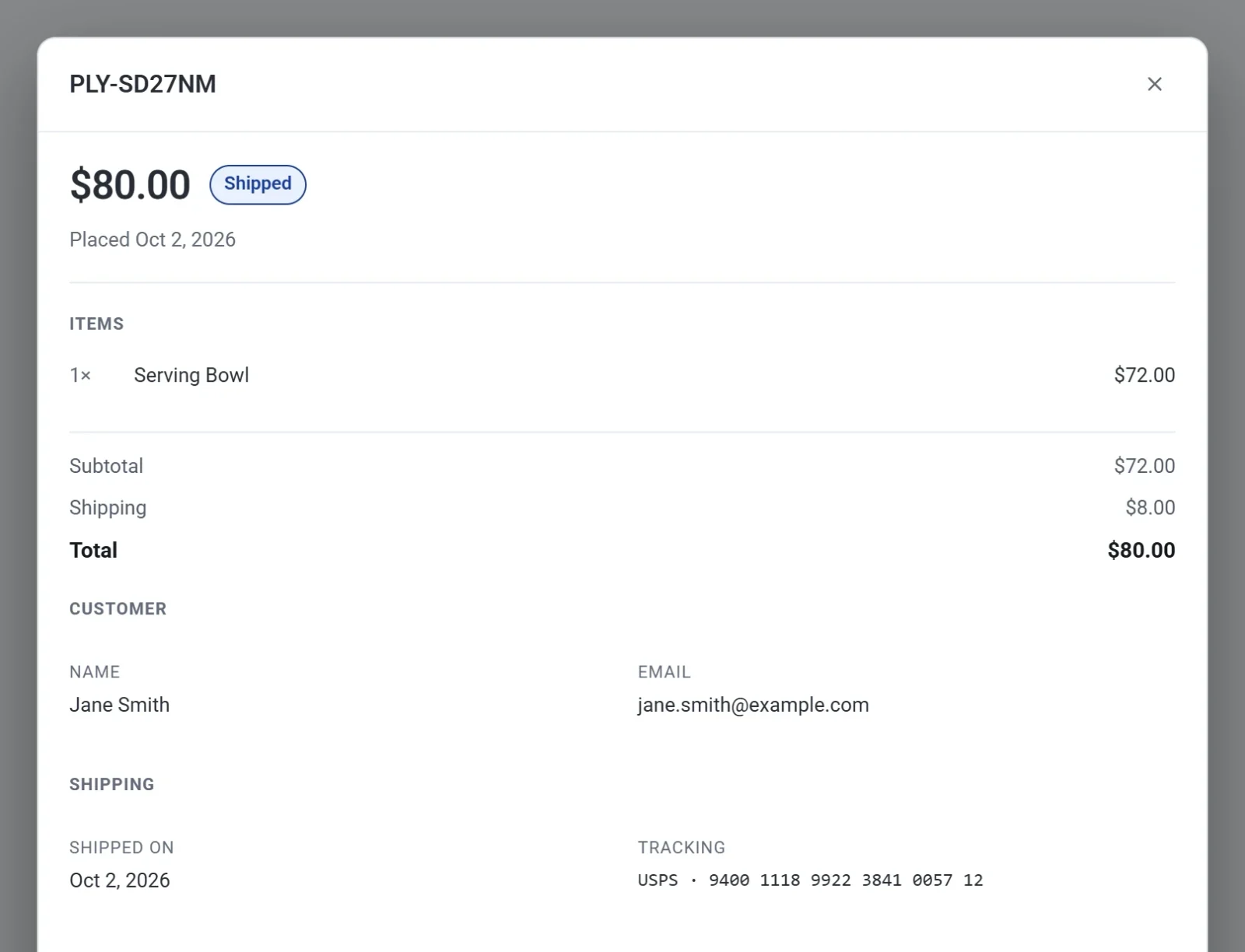
Otwórz zamówienie ponownie, a zobaczysz sekcję Wysyłka z datą oraz przewoźnikiem i numerem przesyłki.
Oznaczanie kilku zamówień jako wysłanych
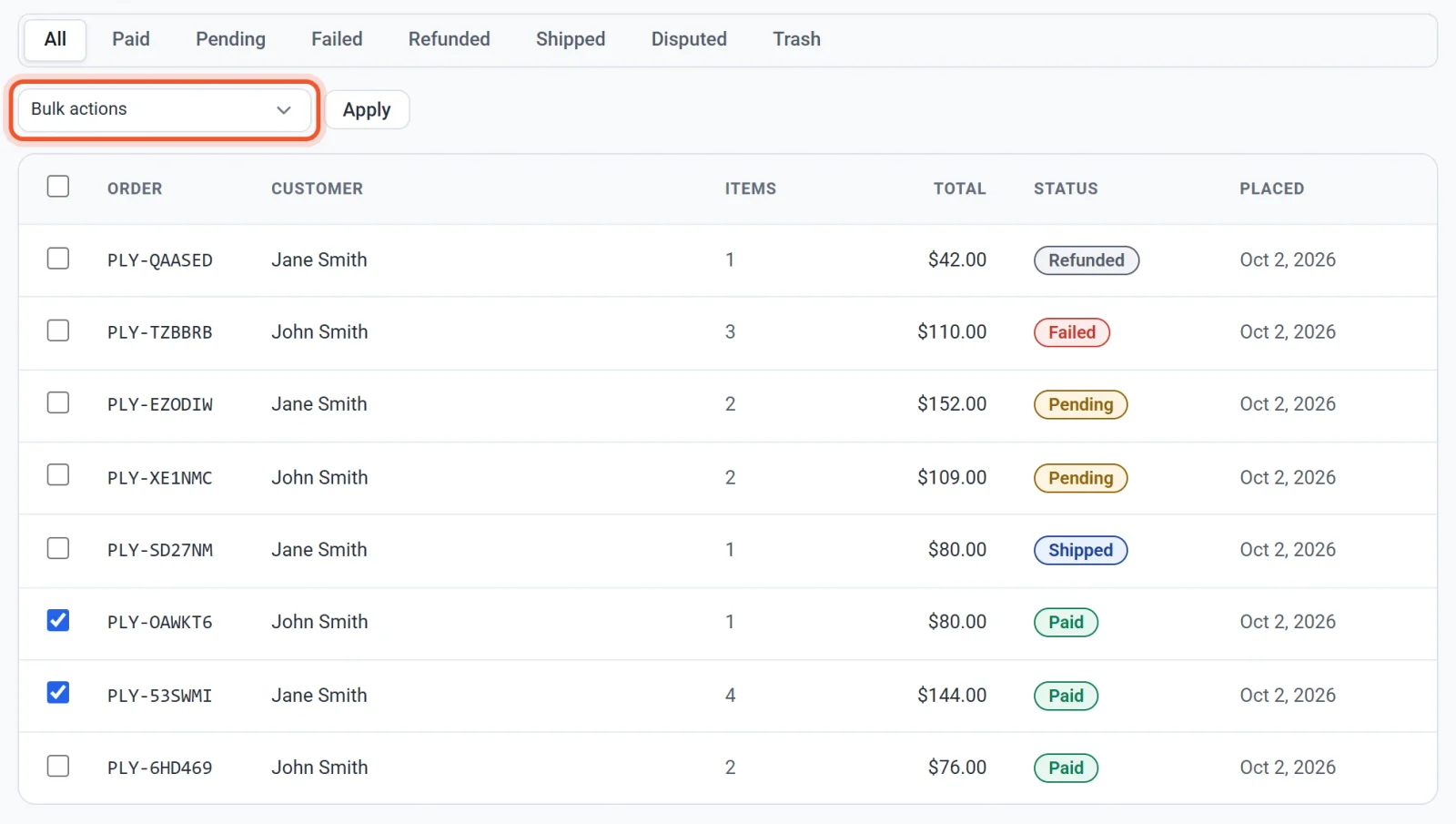
- Na ekranie Zamówienia zaznacz każde opłacone zamówienie, które już wysłano.
- Otwórz menu Działania zbiorcze i wybierz Oznacz jako wysłane.
- Kliknij Zastosuj.
Każdy klient dostaje e-mail. W ten sposób nie można dodać numeru przesyłki. Aby go uwzględnić, oznacz to zamówienie jako wysłane osobno.
Payly pomija każde zamówienie, którego nie można wysłać, na przykład takie, które jest już wysłane, nieopłacone lub nie ma nic do wysłania. Komunikat informuje, ile zamówień pominięto, na przykład Oznaczono 2 zamówienia jako wysłane (1 pominięto: już wysłane, nieopłacone lub nie ma czego wysłać).
Co widzi Twój klient
- Jeden e-mail, Twoje zamówienie zostało wysłane, z listą produktów oraz przewoźnikiem i numerem przesyłki, jeśli zostały wpisane. Zobacz E-maile wysyłane do klientów.
- W Moje konto zamówienie ma status Wysłane, a jego potwierdzenie zawiera numer przesyłki. Zobacz Jak działają konta klientów i logowanie.
Jeśli oznaczysz niewłaściwe zamówienie
Nie ma przycisku cofania i nie można później edytować numeru przesyłki. Zamiast tego zaznacz zamówienie, wybierz Oznacz jako Opłacone z menu Działania zbiorcze i kliknij Zastosuj. Zamówienie wróci do statusu Opłacone, a Ty możesz ponownie oznaczyć je jako wysłane z prawidłowymi danymi.
Klient dostaje e-mail tylko raz dla danego zamówienia. Jeśli wyślesz to samo zamówienie po raz drugi, nie otrzyma kolejnego e-maila.
Za wysłane zamówienie nadal można zwrócić pieniądze. Zobacz Zwrot pieniędzy za zamówienie.