
주문을 배송 완료로 표시하기
결제 완료된 주문을 배송 완료로 표시하고, 택배사와 송장 번호를 추가하고, 고객에게 주문이 발송되었다는 이메일을 보냅니다.
주문을 배송 완료로 표시하면 Payly와 고객에게 주문이 발송되었다는 사실이 전달됩니다. 고객은 주문이 발송되었다는 이메일을 받으며, 택배사와 송장 번호를 입력했다면 함께 안내됩니다.
시작하기 전에
- 상태가 결제 완료인 주문만 배송 완료로 표시할 수 있습니다. 대기 중, 실패, 환불된 주문은 표시할 수 없습니다.
- 디지털 다운로드만 포함된 주문은 배송할 것이 없으므로 배송 완료로 표시 버튼이 없습니다.
중요: 확인하는 즉시 고객에게 이메일이 발송됩니다. 주문이 실제로 발송되었을 때만 배송 완료로 표시하세요.
주문 하나를 배송 완료로 표시하기
- 사이트 대시보드에서 주문을 클릭합니다.
- 결제 완료된 주문을 클릭합니다. 주문이 팝업으로 열립니다.
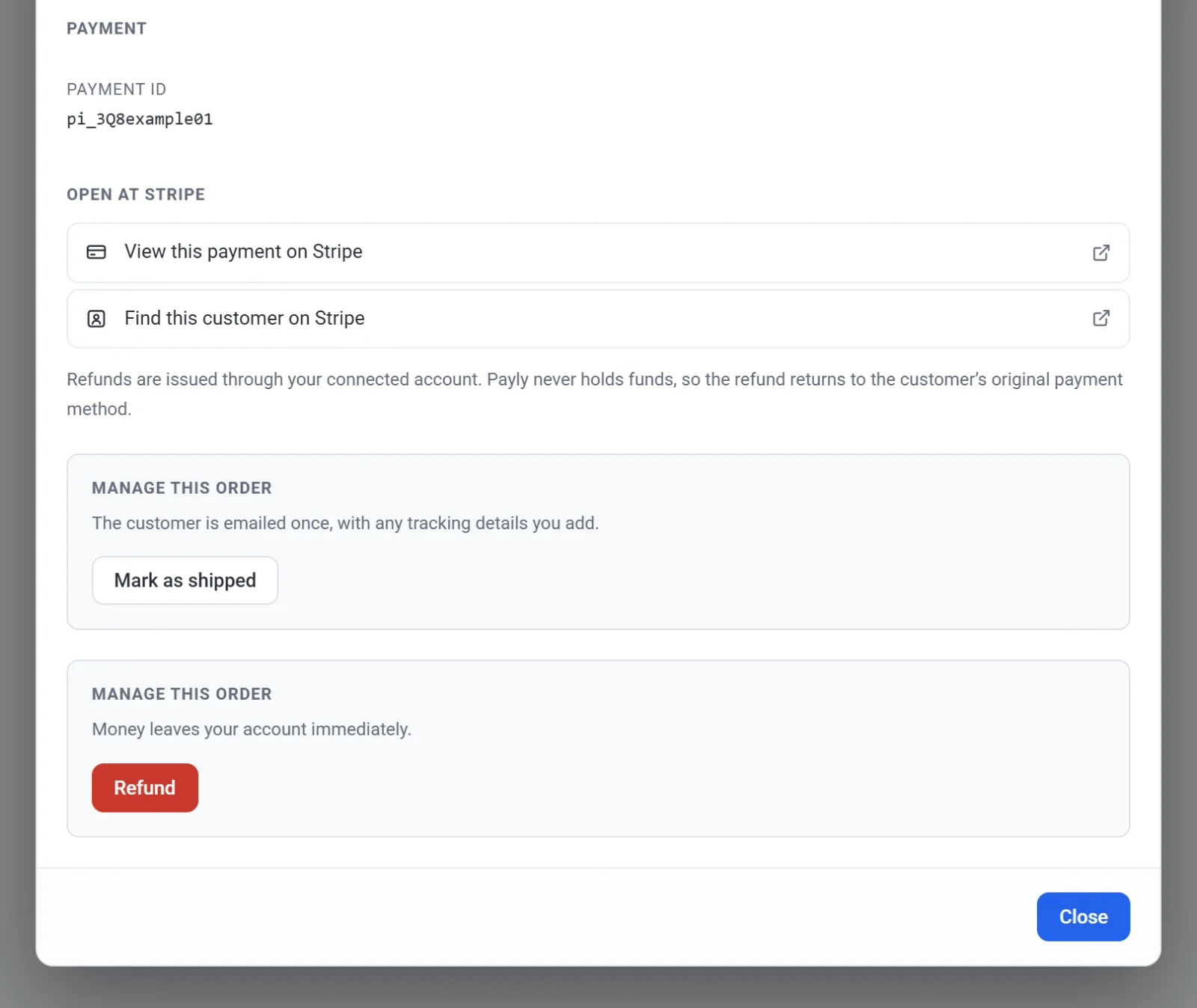
- 이 주문 관리까지 스크롤한 다음 배송 완료로 표시를 클릭합니다.
- 택배사를 입력합니다. 예: USPS, UPS, DHL. 입력은 선택 사항입니다.
- 송장 번호를 입력합니다. 이것도 선택 사항입니다.
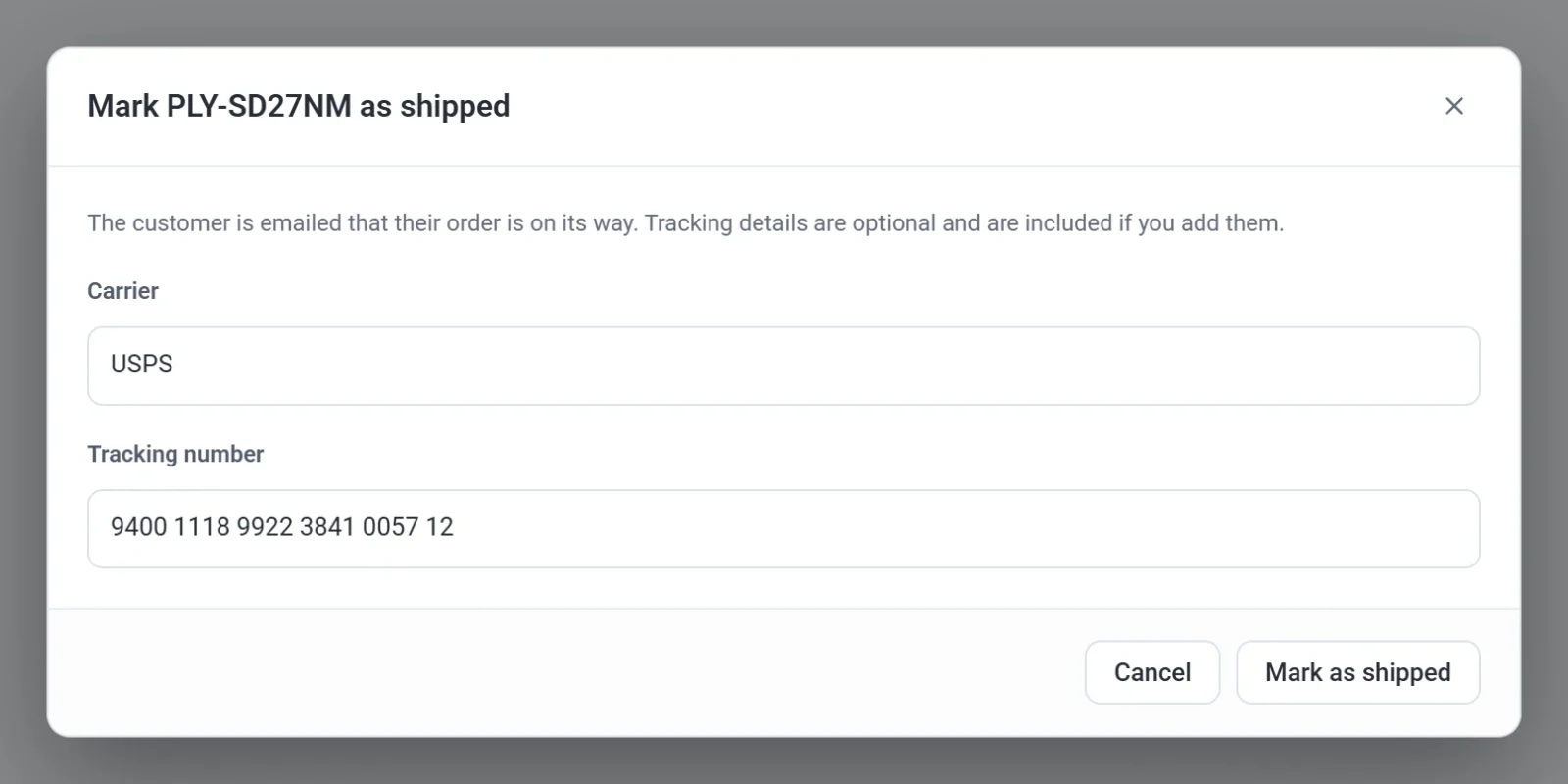
- 배송 완료로 표시를 클릭합니다. 배송 완료로 표시했습니다. 고객에게 이메일이 발송되었습니다.라는 메시지가 나타나고 주문 상태가 배송 완료로 바뀝니다. 주문에 이메일 주소가 없으면 메시지에 그렇게 표시되며 이메일은 발송되지 않습니다.
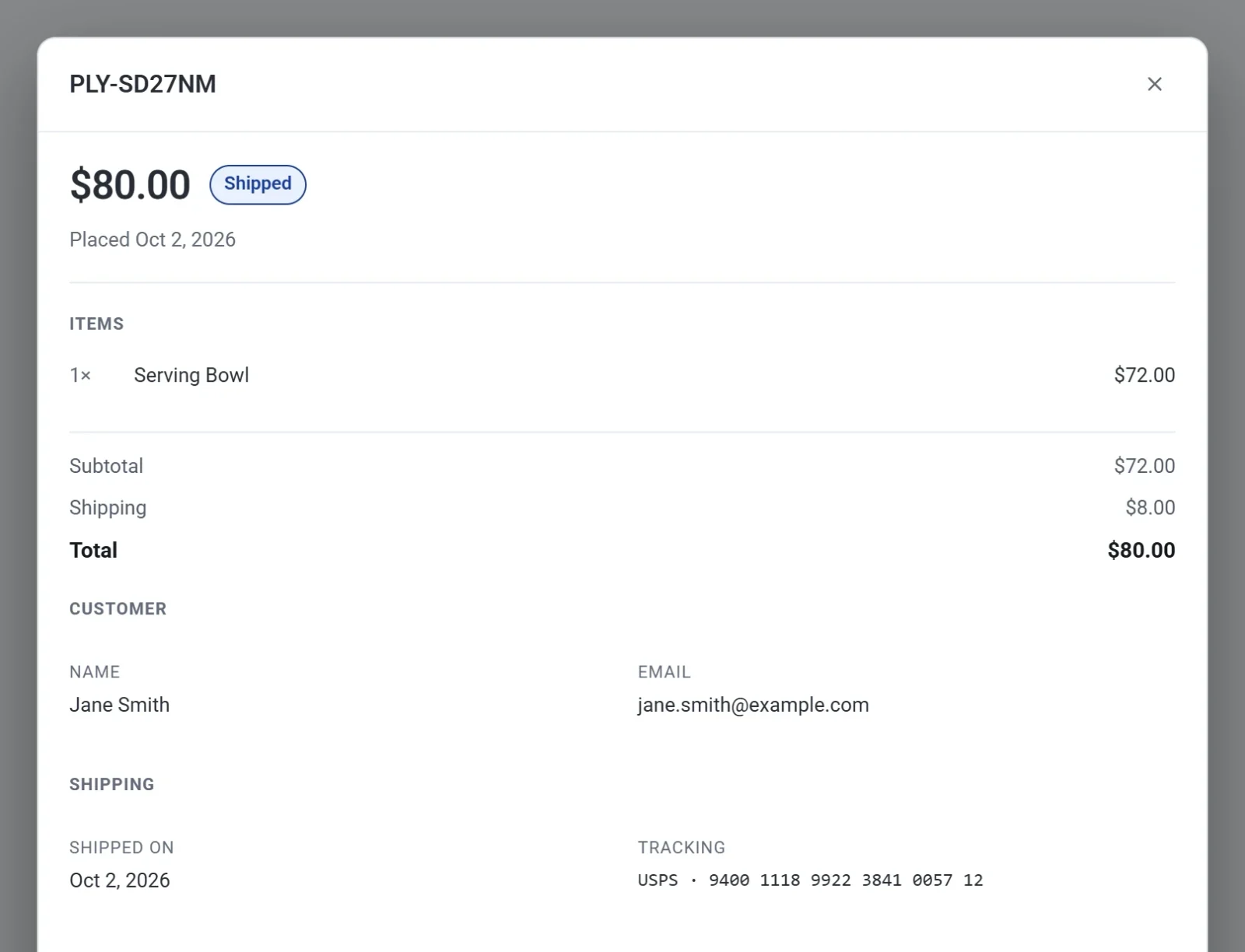
주문을 다시 열면 배송일, 택배사, 송장 번호가 표시된 배송 섹션이 보입니다.
여러 주문을 한 번에 배송 완료로 표시하기
- 주문 화면에서 발송한 결제 완료 주문을 각각 체크합니다.
- 일괄 작업 메뉴를 열고 배송 완료로 표시를 선택합니다.
- 적용을 클릭합니다.
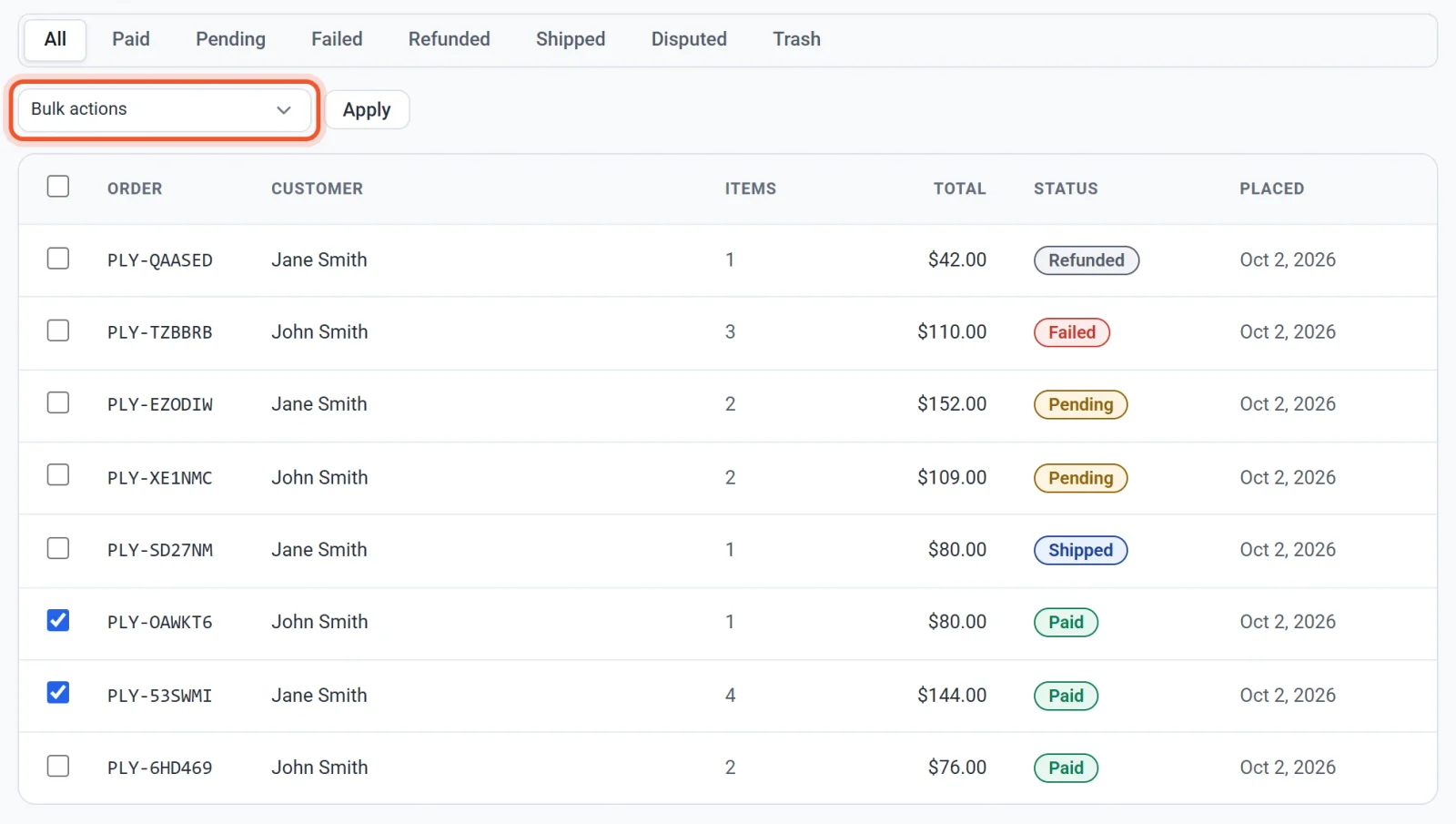
각 고객에게 이메일이 발송됩니다. 이 방법으로는 송장 번호를 추가할 수 없습니다. 송장 번호를 포함하려면 해당 주문을 개별적으로 배송 완료로 표시하세요.
이미 배송 완료된 주문, 결제되지 않은 주문, 배송할 항목이 없는 주문처럼 배송 처리할 수 없는 주문은 Payly가 건너뜁니다. 건너뛴 건수는 메시지로 알려 줍니다. 예: 주문 2건을 배송 완료로 표시했습니다 (1건 건너뜀: 이미 배송 완료 · 미결제 · 배송할 항목 없음).
고객에게 보이는 내용
- 상품 목록과, 입력한 경우 택배사와 송장 번호가 담긴 이메일 한 통, 주문이 발송되었습니다. 고객이 받는 이메일을 참고하세요.
- 내 계정에서 주문이 발송 완료로 표시되고, 영수증에 송장 번호가 표시됩니다. 고객 계정과 로그인의 작동 방식을 참고하세요.
잘못된 주문을 표시했다면
되돌리는 버튼은 없으며, 송장 번호도 나중에 수정할 수 없습니다. 대신 해당 주문을 체크하고 일괄 작업에서 결제 완료로 표시를 선택한 다음 적용을 클릭하세요. 주문이 다시 결제 완료 상태로 돌아가며, 올바른 정보로 다시 배송 완료로 표시할 수 있습니다.
고객에게는 주문당 한 번만 이메일이 발송됩니다. 같은 주문을 두 번째로 배송 완료로 표시해도 이메일이 다시 발송되지 않습니다.
배송 완료된 주문도 환불할 수 있습니다. 주문 환불하기를 참고하세요.