
注文を発送済みにする
支払い済みの注文を発送済みにし、配送業者と追跡番号を追加して、商品が発送されたことを顧客にメールでお知らせします。
注文を発送済みにすると、その注文が手元を離れたことがPaylyと顧客に伝わります。顧客には、商品が発送されたことを知らせるメールが届き、配送業者と追跡番号を追加していれば、それも記載されます。
始める前に
- 発送済みにできるのは、ステータスが支払い済みの注文だけです。保留中、失敗、返金済みの注文は発送済みにできません。
- デジタルダウンロードだけを含む注文には発送するものがないため、発送済みにするボタンはありません。
重要: 確定すると、すぐに顧客へメールが送信されます。注文を発送済みにするのは、実際に発送したときだけにしてください。
注文を1件ずつ発送済みにする
- サイトのダッシュボードで注文をクリックします。
- 支払い済みの注文をクリックします。注文がポップアップで開きます。
- この注文を管理までスクロールし、発送済みにするをクリックします。
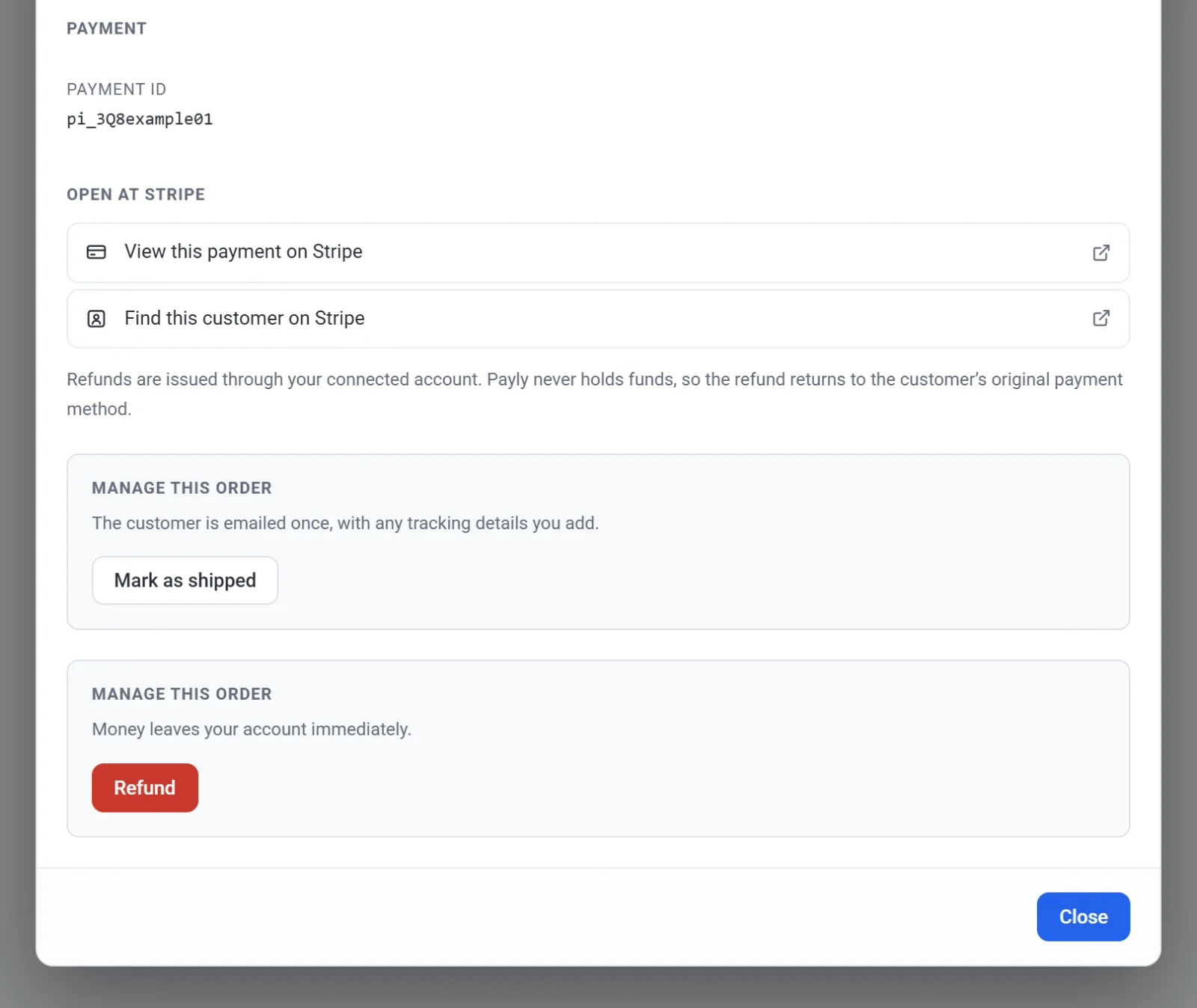
- 配送業者を入力します(例:ヤマト運輸、佐川急便、日本郵便)。これは任意です。
- 追跡番号を入力します。こちらも任意です。
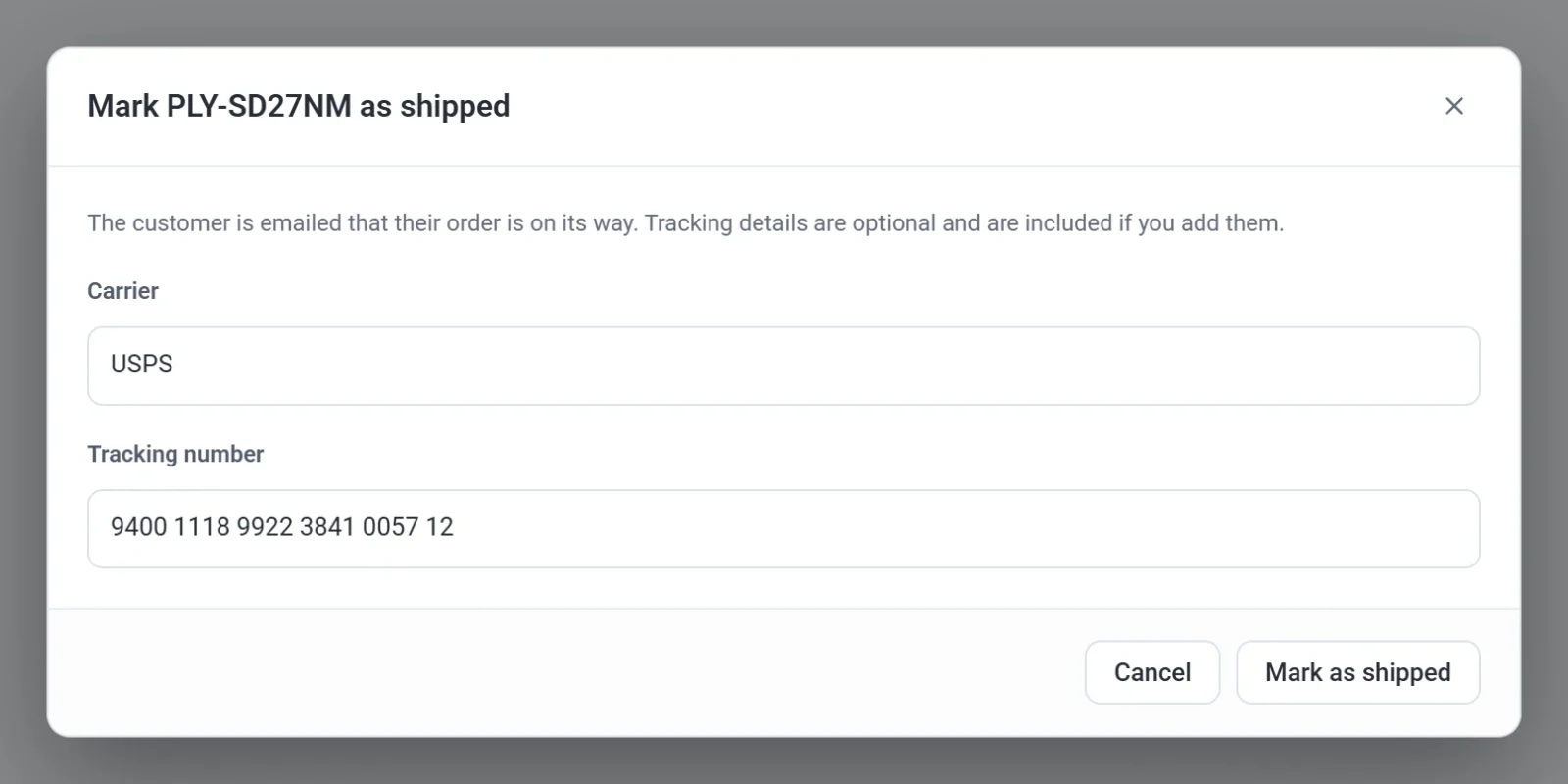
- 発送済みにするをクリックします。発送済みにしました。顧客にメールが送信されました。というメッセージが表示され、注文のステータスが発送済みに変わります。注文にメールアドレスがない場合は、メッセージでそのことが示され、メールは送信されません。
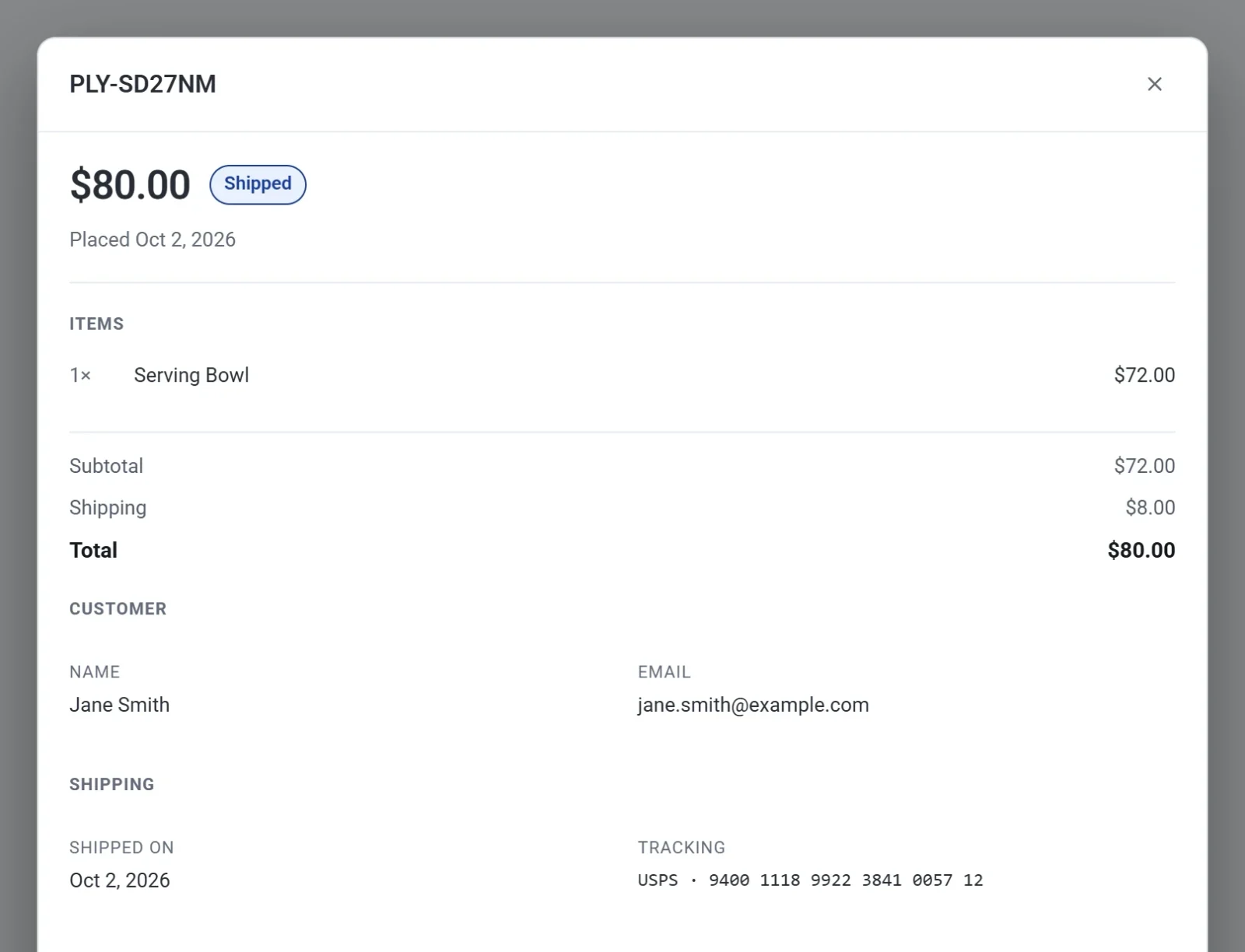
注文をもう一度開くと、配送セクションに日付と、配送業者・追跡番号が表示されます。
複数の注文をまとめて発送済みにする
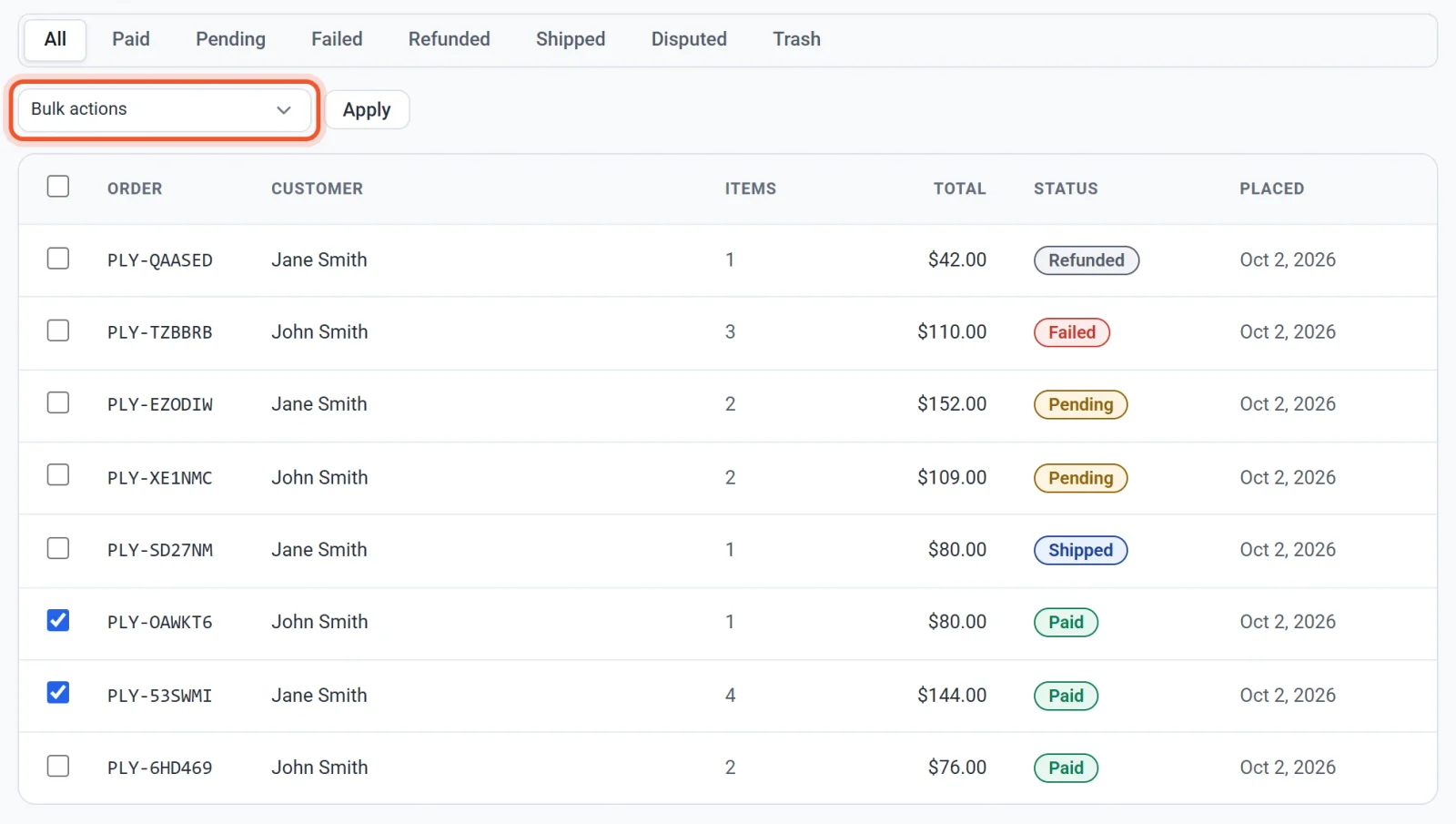
- 注文画面で、発送した支払い済みの注文それぞれにチェックを付けます。
- 一括操作メニューを開き、発送済みにするを選びます。
- 適用をクリックします。
それぞれの顧客にメールが送信されます。この方法では追跡番号を追加できません。追跡番号を含めたい場合は、その注文を個別に発送済みにしてください。
すでに発送済みの注文、未払いの注文、発送するものがない注文など、発送済みにできない注文は、Paylyがスキップします。スキップした件数はメッセージで確認できます。たとえば、2 件の注文を発送済みにしました(1 件はスキップ:発送済み、未払い、または発送対象なし)。のように表示されます。
顧客に表示される内容
- 商品の内容と、入力した場合は配送業者と追跡番号が記載された、ご注文の商品を発送しましたというメールが1通届きます。顧客に届くメールをご覧ください。
- マイアカウントでは、その注文が発送済みと表示され、領収書に追跡番号が記載されます。顧客アカウントとログインの仕組みをご覧ください。
誤って別の注文を発送済みにした場合
元に戻すボタンはなく、後から追跡番号を編集することもできません。代わりに、その注文にチェックを付け、一括操作から支払い済み に変更を選んで適用をクリックします。注文は支払い済みに戻るので、正しい内容で、あらためて発送済みにできます。
顧客にメールが送られるのは、1つの注文につき1回だけです。同じ注文を2回目に発送済みにしても、メールは再送されません。
発送済みの注文でも、返金は可能です。注文を返金するをご覧ください。