
Segna gli ordini come spediti
Segna come spedito un ordine pagato, aggiungi un corriere e un numero di tracciamento e avvisa via email il cliente che il suo ordine è in viaggio.
Segnare un ordine come spedito dice a Payly, e al tuo cliente, che l’ordine è partito. Il cliente riceve un’email che gli comunica che è in viaggio, con corriere e numero di tracciamento se li aggiungi.
Prima di iniziare
- Solo un ordine con lo stato Pagato può essere segnato come spedito. Un ordine in sospeso, non riuscito o rimborsato no.
- Un ordine che contiene solo download digitali non ha nulla da spedire, quindi non ha il pulsante Segna come spedito.
Importante: l’email arriva al cliente non appena confermi. Segna un ordine come spedito solo quando è davvero in viaggio.
Segna un ordine come spedito
- Nella dashboard del tuo sito, clicca Ordini.
- Clicca l’ordine pagato. Si apre in una finestra a comparsa.
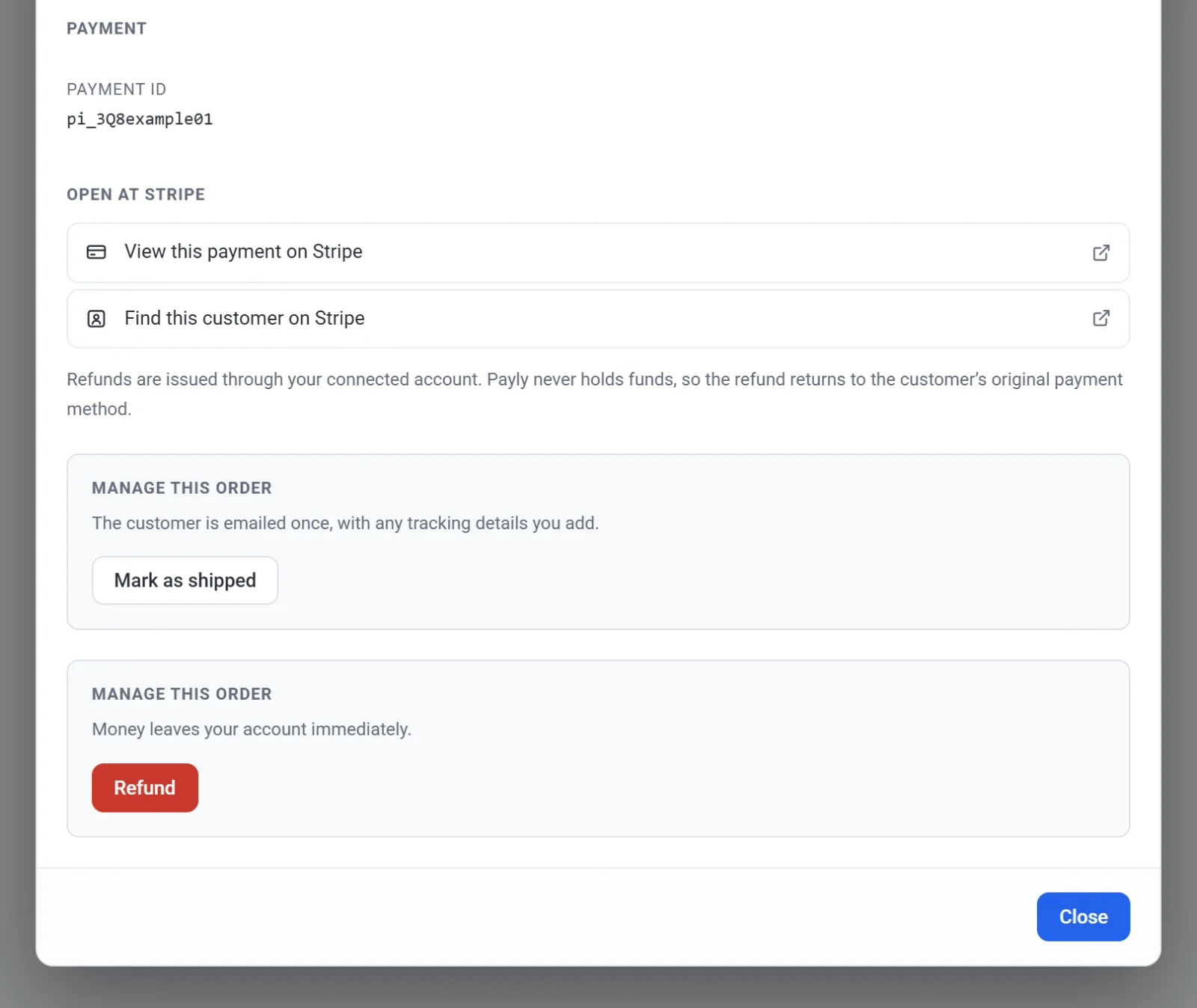
- Scorri fino a Gestisci questo ordine e clicca Segna come spedito.
- Inserisci il Corriere, ad esempio USPS, UPS o DHL. È facoltativo.
- Inserisci il Numero di tracciamento. Anche questo è facoltativo.
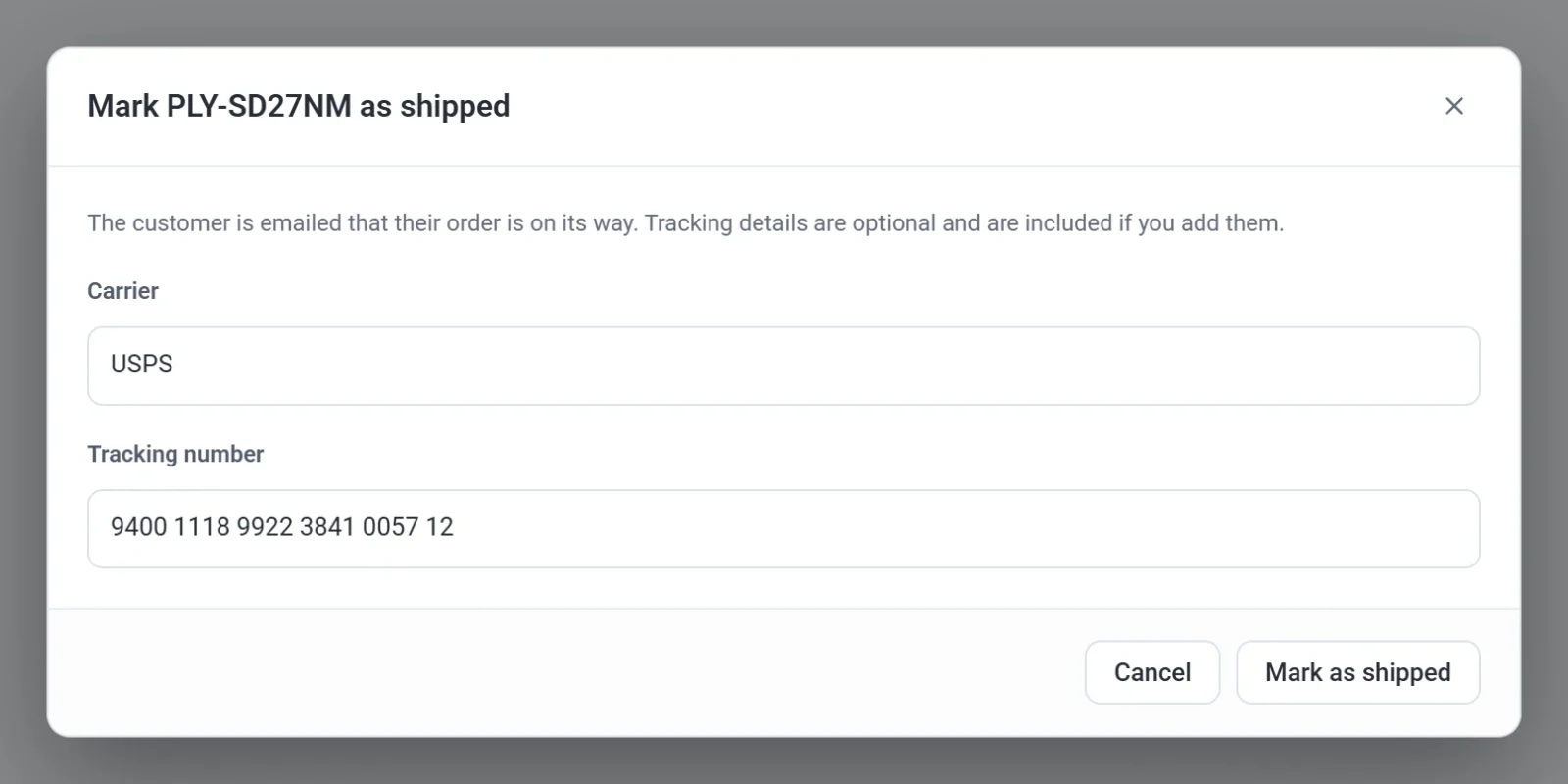
- Clicca Segna come spedito. Un messaggio dice Segnato come spedito. Il cliente è stato avvisato via email. Lo stato dell’ordine passa a Spedito. Se l’ordine non ha un indirizzo email, il messaggio lo dice e non viene inviata nessuna email.
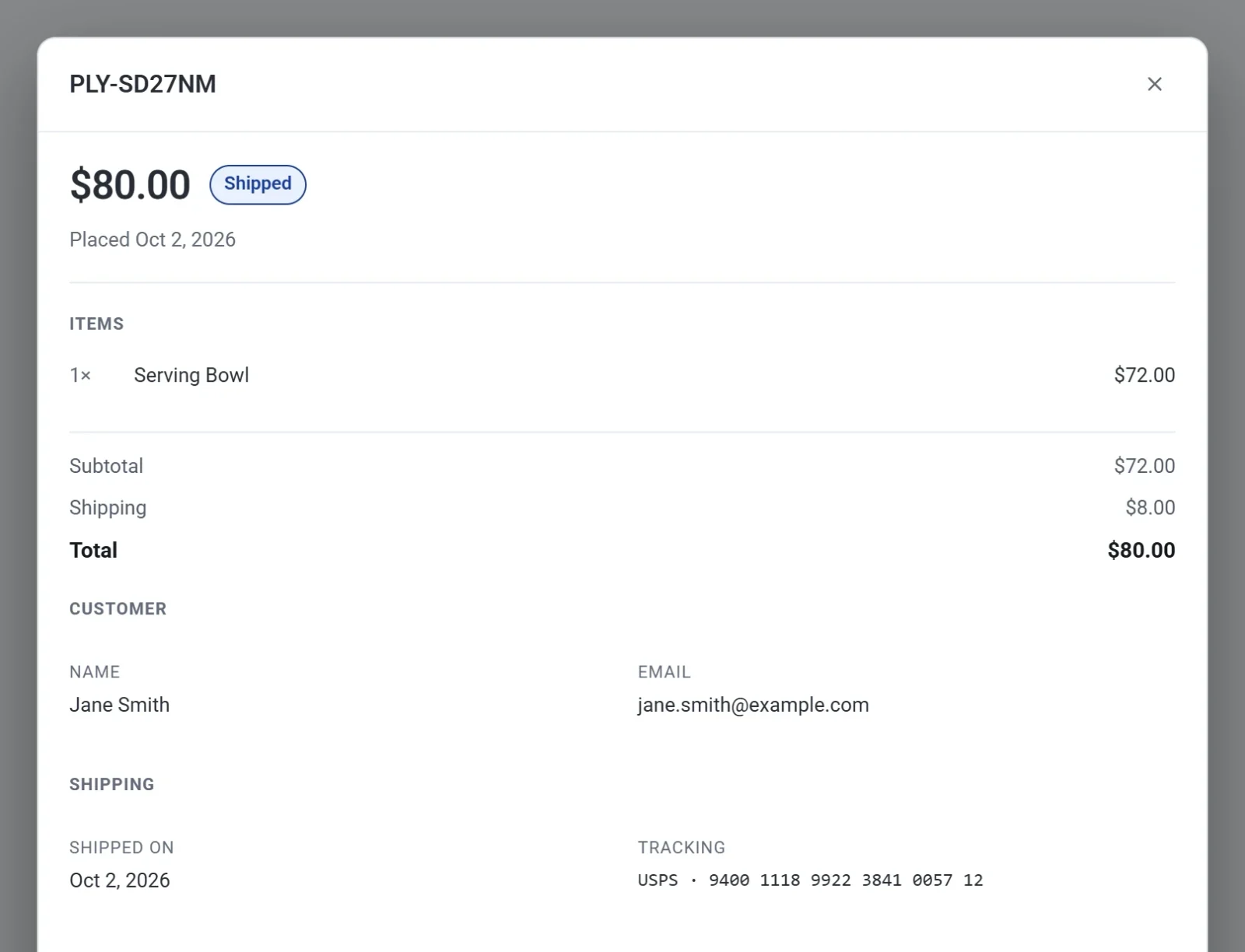
Riapri l’ordine e vedrai una sezione Spedizione con la data, il corriere e il numero di tracciamento.
Segna più ordini come spediti
- Nella schermata Ordini, spunta ogni ordine pagato che hai inviato.
- Apri il menu Azioni di gruppo e scegli Segna come spedito.
- Clicca Applica.
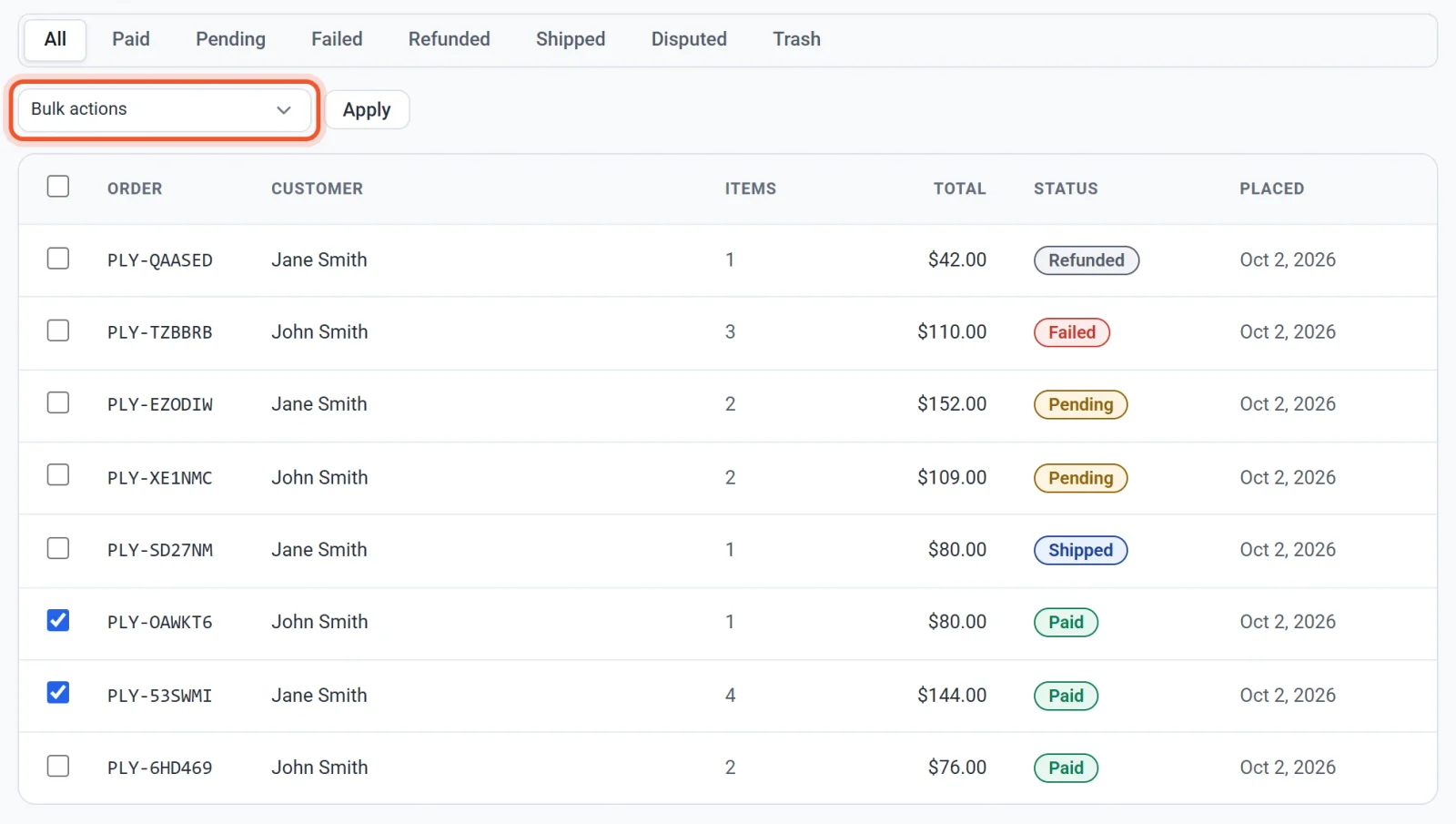
Ogni cliente riceve un’email. In questo modo non puoi aggiungere un numero di tracciamento. Per includerne uno, segna quell’ordine come spedito singolarmente.
Payly salta gli ordini che non possono essere spediti, come un ordine già spedito, uno non pagato o uno senza nulla da spedire. Il messaggio ti dice quanti ne ha saltati, ad esempio Segnati 2 ordini come spediti (1 saltati: già spediti, non pagati o senza nulla da spedire).
Cosa vede il tuo cliente
- Un’email, Il tuo ordine è stato spedito, con gli articoli e con corriere e numero di tracciamento se li hai inseriti. Vedi Le email che ricevono i tuoi clienti.
- In Il mio account, l’ordine risulta Spedito e la sua ricevuta mostra il numero di tracciamento. Vedi Come funzionano gli account dei clienti e l’accesso.
Se hai segnato l’ordine sbagliato
Non c’è un pulsante per annullare e non puoi modificare un numero di tracciamento in seguito. Spunta invece l’ordine, scegli Segna come Pagato da Azioni di gruppo e clicca Applica. L’ordine torna a Pagato e puoi segnarlo di nuovo come spedito con i dati giusti.
Un cliente riceve un’email una sola volta per ordine. Se spedisci lo stesso ordine una seconda volta, non riceve un’altra email.
Un ordine spedito può comunque essere rimborsato. Vedi Rimborsa un ordine.