
Marquer des commandes comme expédiées
Marquez une commande payée comme expédiée, ajoutez un transporteur et un numéro de suivi, et prévenez votre client par e-mail que sa commande est en route.
Marquer une commande comme expédiée indique à Payly, et à votre client, que la commande est partie de chez vous. Le client reçoit un e-mail l’informant qu’elle est en route, avec un transporteur et un numéro de suivi si vous les ajoutez.
Avant de commencer
- Seule une commande avec le statut Payée peut être marquée comme expédiée. Une commande en attente, échouée ou remboursée ne le peut pas.
- Une commande qui ne contient que des téléchargements numériques n’a rien à expédier : elle n’a donc pas de bouton Marquer comme expédiée.
Important : L’e-mail est envoyé au client dès que vous confirmez. Ne marquez une commande comme expédiée que lorsqu’elle est réellement en route.
Marquer une commande comme expédiée
- Dans le tableau de bord de votre site, cliquez sur Commandes.
- Cliquez sur la commande payée. Elle s’ouvre dans une fenêtre contextuelle.
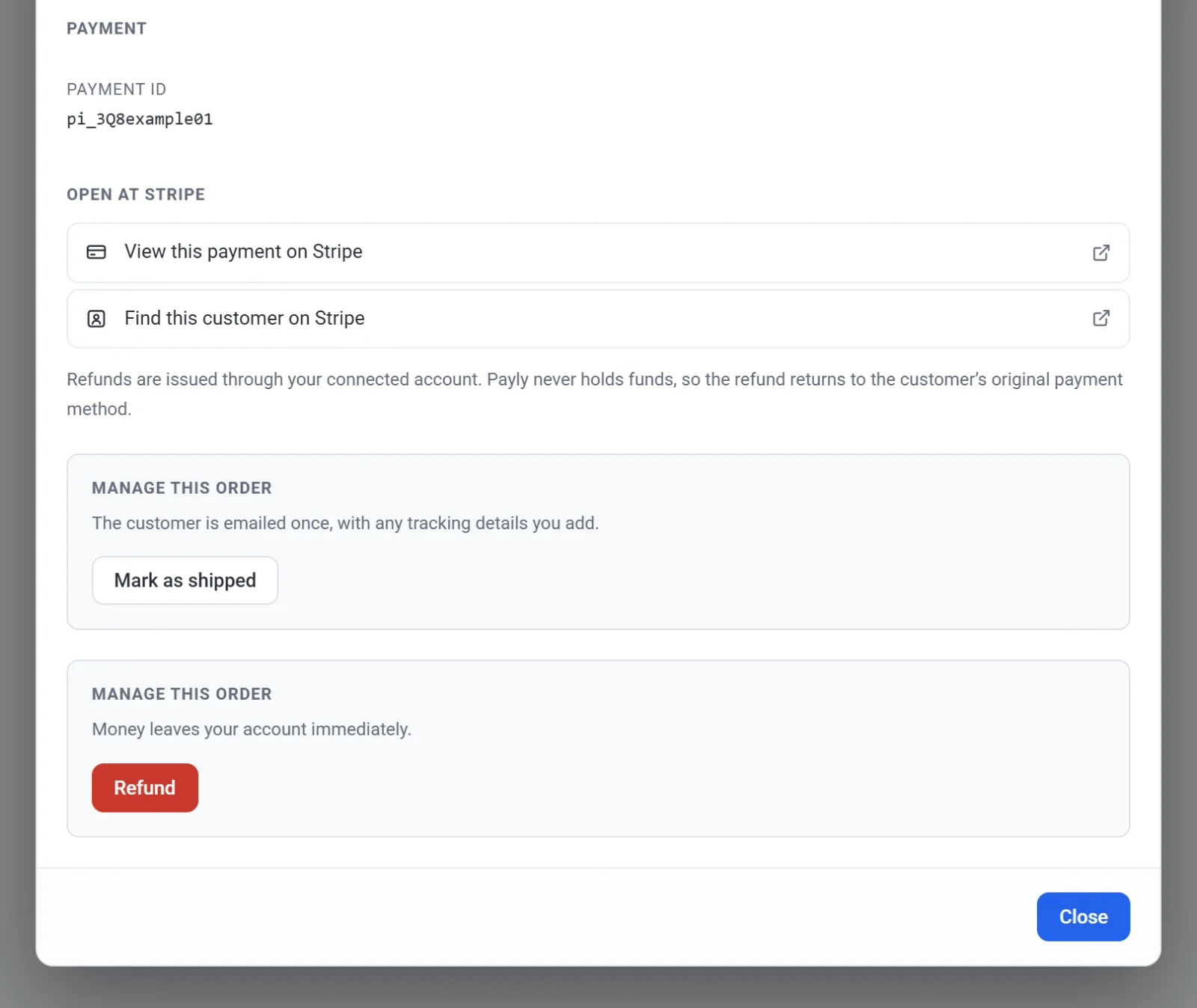
- Faites défiler jusqu’à Gérer cette commande et cliquez sur Marquer comme expédiée.
- Saisissez le Transporteur, par exemple USPS, UPS ou DHL. Cette information est facultative.
- Saisissez le Numéro de suivi. Cette information est également facultative.
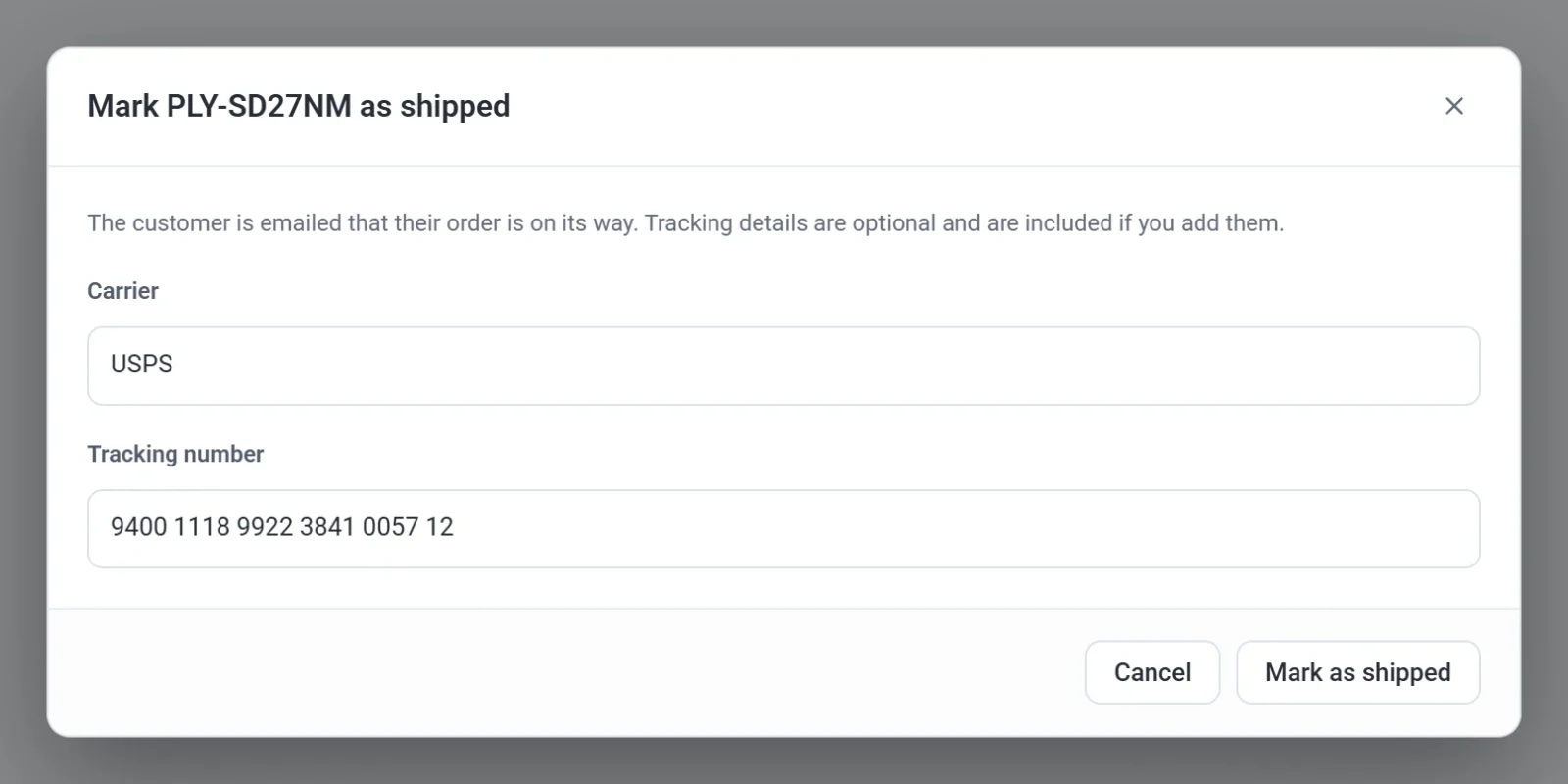
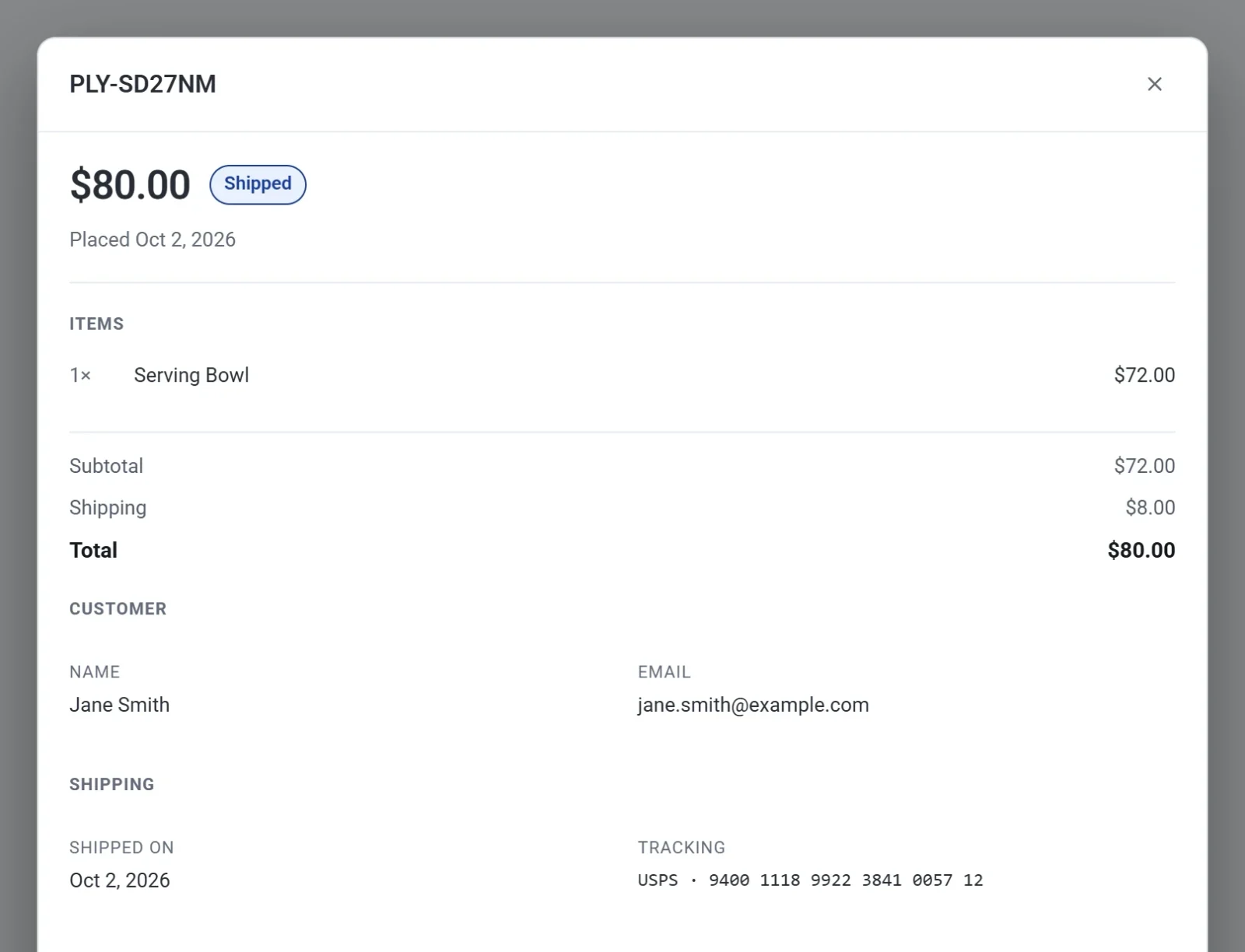
- Cliquez sur Marquer comme expédiée. Un message indique Marquée comme expédiée. Le client a été prévenu par e-mail. Le statut de la commande devient Expédiée. Si la commande n’a pas d’adresse e-mail, le message l’indique et aucun e-mail n’est envoyé.
Rouvrez la commande et vous voyez une section Livraison avec la date, le transporteur et le numéro de suivi.
Marquer plusieurs commandes comme expédiées
- Sur l’écran Commandes, cochez chaque commande payée que vous avez envoyée.
- Ouvrez le menu Actions groupées et choisissez Marquer comme expédiée.
- Cliquez sur Appliquer.
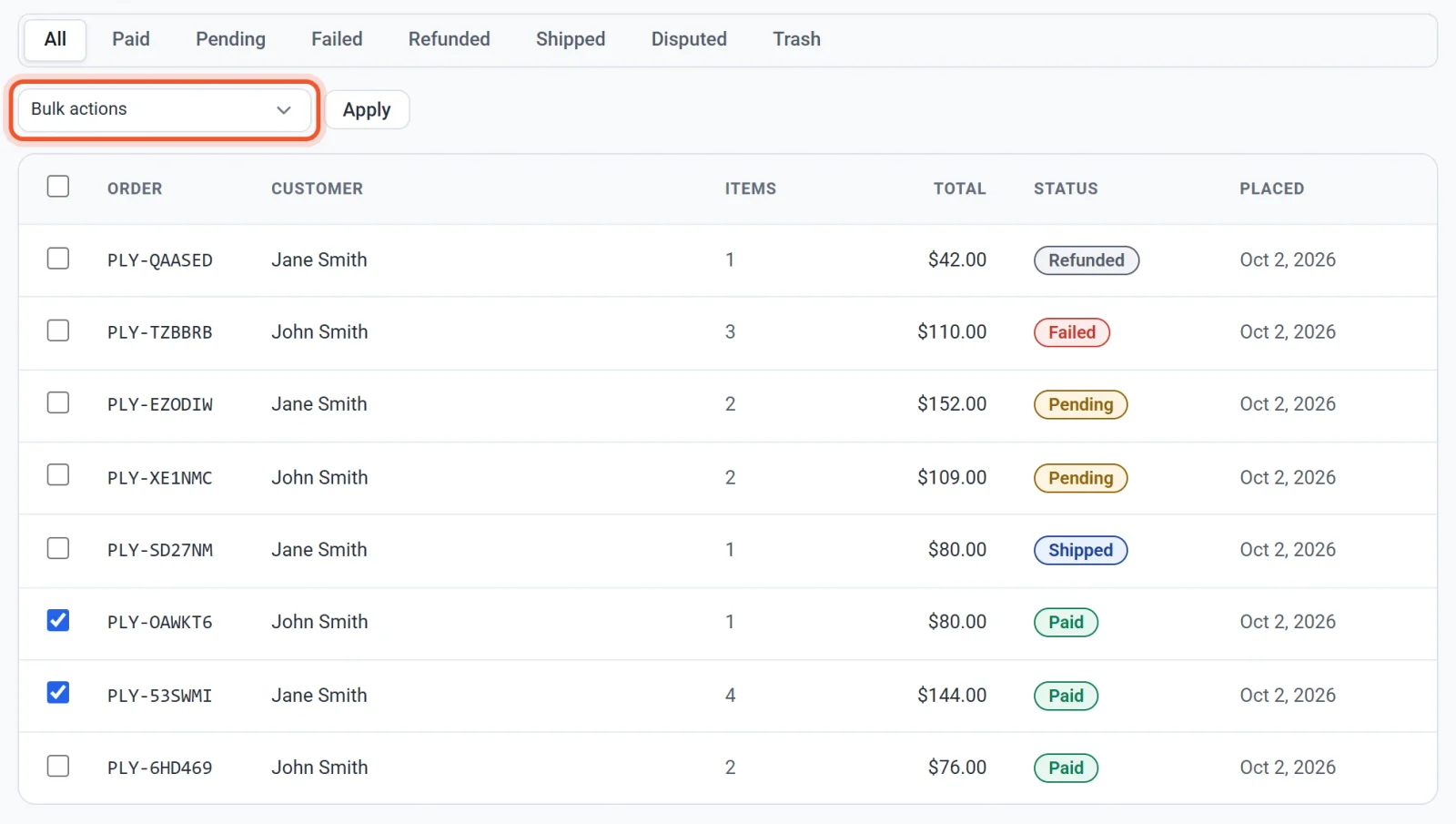
Chaque client reçoit un e-mail. Vous ne pouvez pas ajouter de numéro de suivi de cette façon. Pour en inclure un, marquez cette commande comme expédiée séparément.
Payly ignore toute commande qui ne peut pas être expédiée, comme une commande déjà expédiée, une commande non payée ou une commande sans rien à expédier. Le message indique combien de commandes ont été ignorées, par exemple 2 commandes marquées comme expédiées (1 ignorée(s) : déjà expédiée, non payée, ou rien à expédier).
Ce que voit votre client
- Un e-mail, Votre commande a été expédiée, avec les articles ainsi que le transporteur et le numéro de suivi si vous les avez saisis. Consultez E-mails reçus par vos clients.
- Dans Mon compte, la commande apparaît comme Expédiée, et son reçu affiche le numéro de suivi. Consultez Comment fonctionnent les comptes clients et la connexion.
Si vous avez marqué la mauvaise commande
Il n’existe pas de bouton pour annuler cette action, et vous ne pouvez pas modifier un numéro de suivi par la suite. À la place, cochez la commande, choisissez Marquer comme payée dans Actions groupées et cliquez sur Appliquer. La commande repasse à Payée, et vous pouvez la marquer à nouveau comme expédiée avec les bonnes informations.
Un client n’est prévenu par e-mail qu’une seule fois par commande. Si vous expédiez une seconde fois la même commande, il ne reçoit pas de nouvel e-mail.
Une commande expédiée peut toujours être remboursée. Consultez Rembourser une commande.