
Marcar pedidos como enviados
Marca un pedido pagado como enviado, añade un transportista y un número de seguimiento, y avisa por correo a tu cliente de que su pedido está en camino.
Marcar un pedido como enviado le indica a Payly, y a tu cliente, que el pedido ya ha salido de tu tienda. El cliente recibe un correo que le avisa de que está en camino, con un transportista y un número de seguimiento si los añades.
Antes de empezar
- Solo un pedido con el estado Pagado se puede marcar como enviado. Un pedido pendiente, fallido o reembolsado no.
- Un pedido que contiene solo descargas digitales no tiene nada que enviar, así que no tiene botón Marcar como enviado.
Importante: El correo llega al cliente en cuanto confirmas. Marca un pedido como enviado solo cuando de verdad esté en camino.
Marcar un pedido como enviado
- En el panel de tu sitio, haz clic en Pedidos.
- Haz clic en el pedido pagado. Se abre en una ventana emergente.
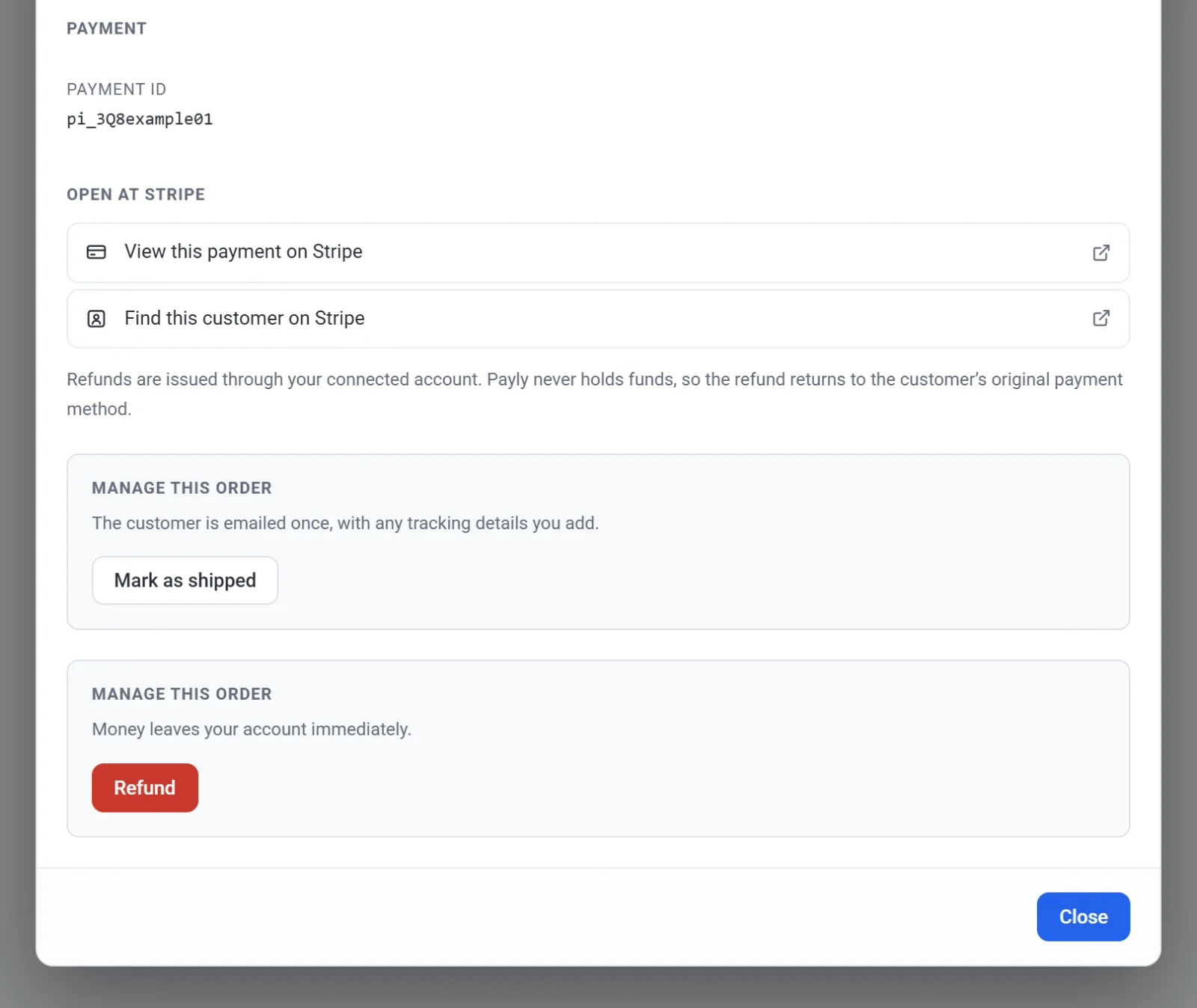
- Desplázate hasta Gestionar este pedido y haz clic en Marcar como enviado.
- Introduce el Transportista, por ejemplo USPS, UPS o DHL. Es opcional.
- Introduce el Número de seguimiento. También es opcional.
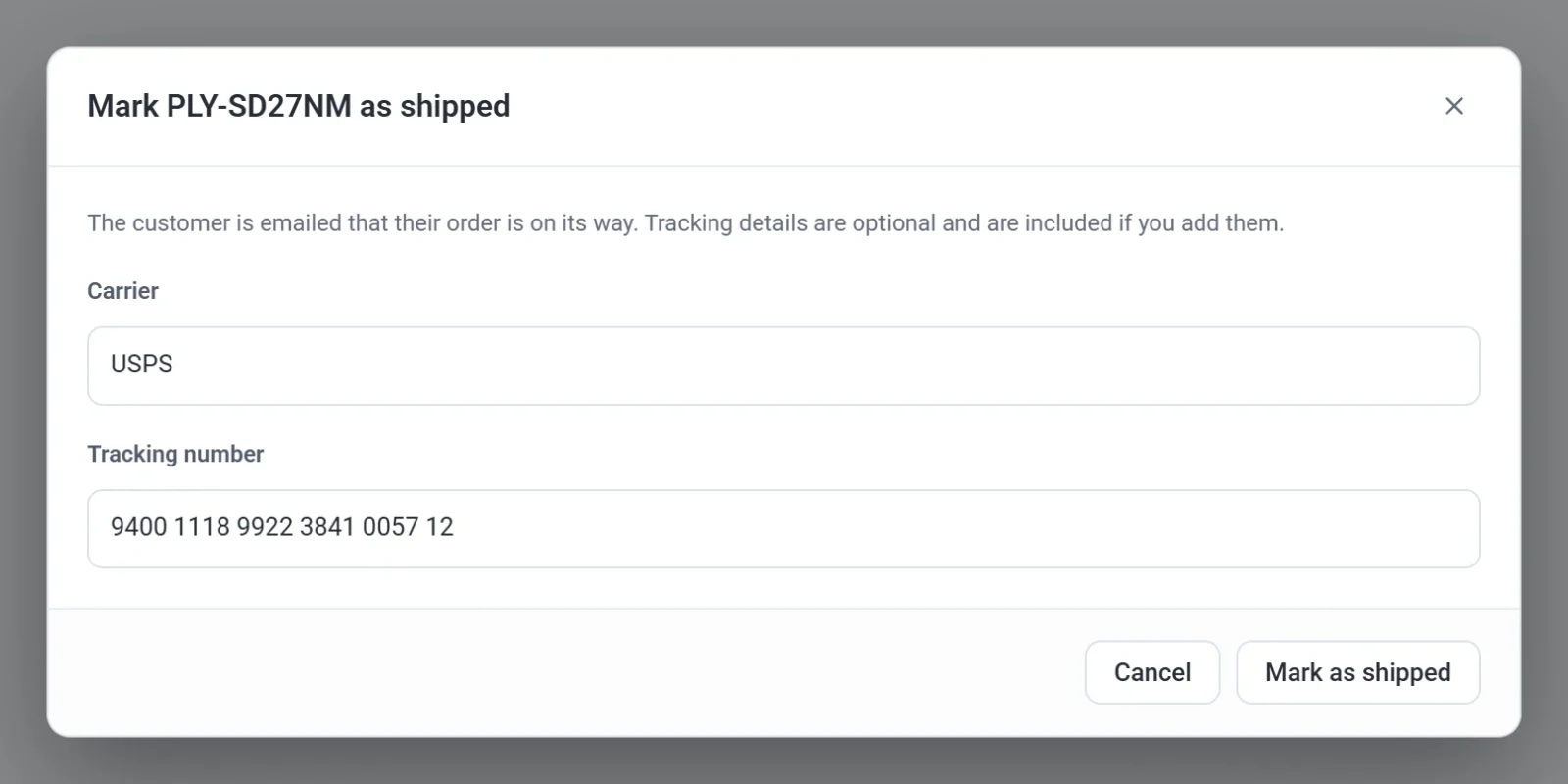
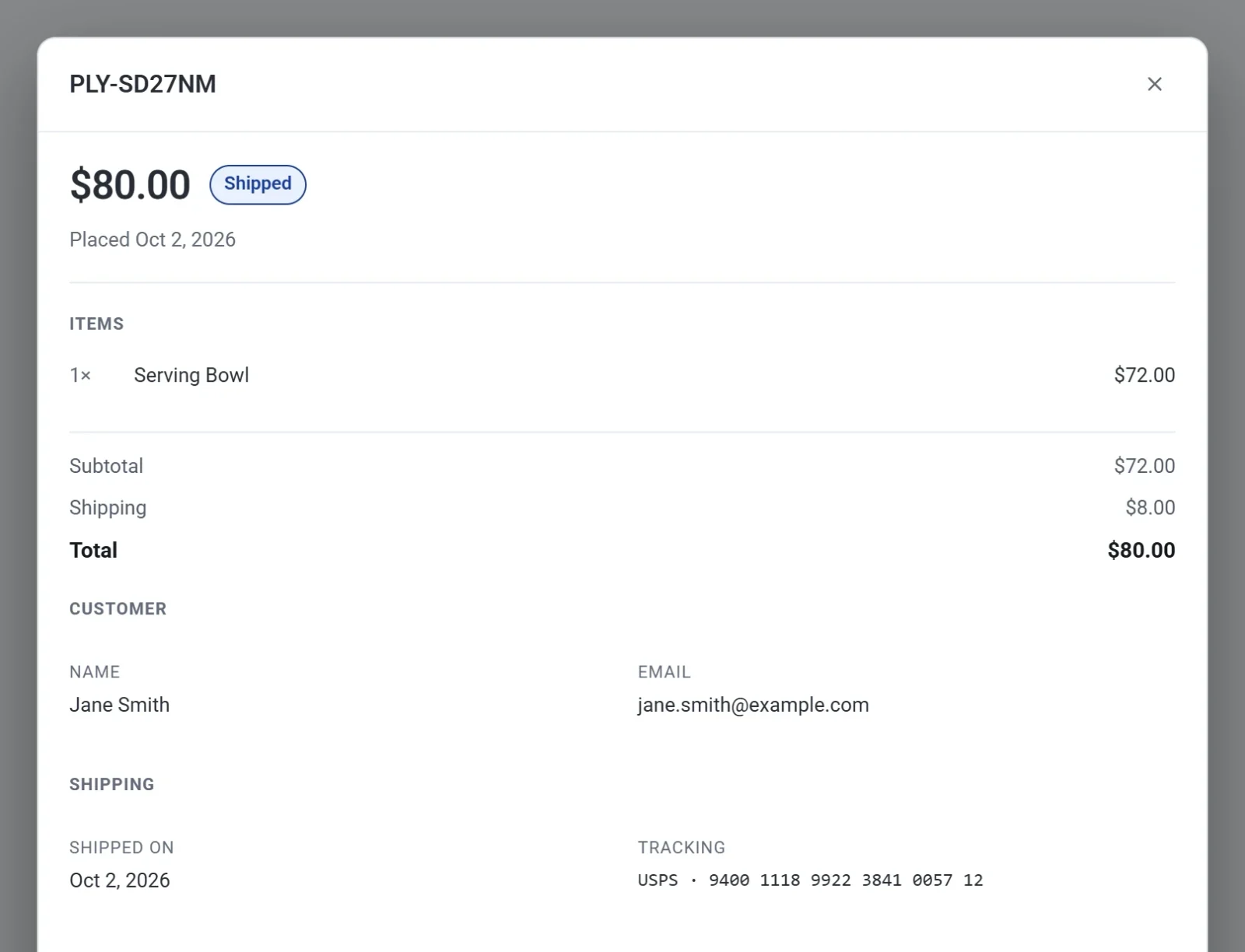
- Haz clic en Marcar como enviado. Un mensaje dice Marcado como enviado. Se ha avisado al cliente por correo. El estado del pedido cambia a Enviado. Si el pedido no tiene dirección de correo, el mensaje lo indica y no se envía ningún correo.
Si vuelves a abrir el pedido, verás una sección Envío con la fecha, el transportista y el número de seguimiento.
Marcar varios pedidos como enviados
- En la pantalla Pedidos, marca la casilla de cada pedido pagado que hayas enviado.
- Abre el menú Acciones en lote y elige Marcar como enviado.
- Haz clic en Aplicar.
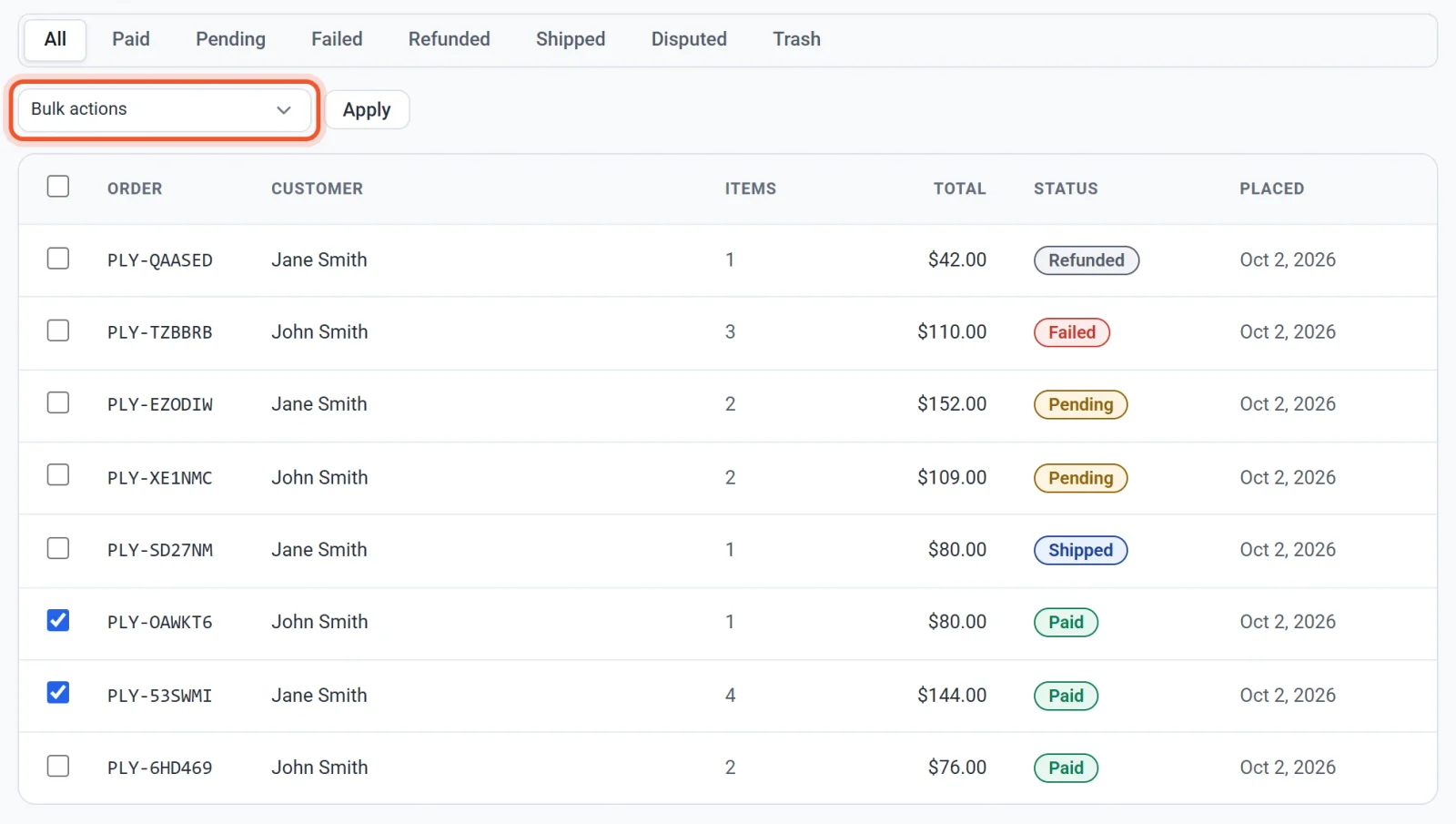
Se envía un correo a cada cliente. De esta forma no puedes añadir un número de seguimiento. Para incluir uno, marca ese pedido como enviado por separado.
Payly omite cualquier pedido que no se pueda enviar, como un pedido que ya está enviado, uno que no está pagado o uno sin nada que enviar. El mensaje indica cuántos ha omitido, por ejemplo Se marcaron 2 pedidos como enviados (1 sin marcar: ya enviado, sin pagar o nada que enviar).
Lo que ve tu cliente
- Un correo, Tu pedido ha sido enviado, con los artículos y el transportista y el número de seguimiento si los introdujiste. Consulta Los correos que reciben tus clientes.
- En Mi cuenta, el pedido aparece como Enviado y su recibo muestra el número de seguimiento. Consulta Cómo funcionan las cuentas de cliente y el inicio de sesión.
Si marcaste el pedido equivocado
No hay ningún botón para deshacerlo y después no puedes editar un número de seguimiento. En su lugar, marca la casilla del pedido, elige Marcar como Pagado en Acciones en lote y haz clic en Aplicar. El pedido vuelve a Pagado y puedes marcarlo como enviado de nuevo con los datos correctos.
A un cliente solo se le envía un correo por pedido. Si envías el mismo pedido una segunda vez, no se le vuelve a escribir.
Un pedido enviado todavía se puede reembolsar. Consulta Reembolsa un pedido.