
Bestellungen als versendet markieren
Markieren Sie eine bezahlte Bestellung als versendet, ergänzen Sie Versanddienstleister und Sendungsnummer und informieren Sie Ihren Kunden per E-Mail, dass die Bestellung unterwegs ist.
Wenn Sie eine Bestellung als versendet markieren, wissen Payly und Ihr Kunde, dass die Ware auf dem Weg ist. Der Kunde erhält eine E-Mail, dass seine Bestellung unterwegs ist, auf Wunsch mit Versanddienstleister und Sendungsnummer.
Bevor Sie beginnen
- Nur eine Bestellung mit dem Status Bezahlt kann als versendet markiert werden. Eine ausstehende, fehlgeschlagene oder erstattete Bestellung nicht.
- Eine Bestellung, die nur digitale Downloads enthält, muss nicht versendet werden. Sie hat deshalb keinen Button Als versendet markieren.
Wichtig: Die E-Mail geht an den Kunden, sobald Sie bestätigen. Markieren Sie eine Bestellung nur dann als versendet, wenn sie wirklich unterwegs ist.
Eine Bestellung als versendet markieren
- Klicken Sie in Ihrem Website-Dashboard auf Bestellungen.
- Klicken Sie auf die bezahlte Bestellung. Sie öffnet sich in einem Pop-up.
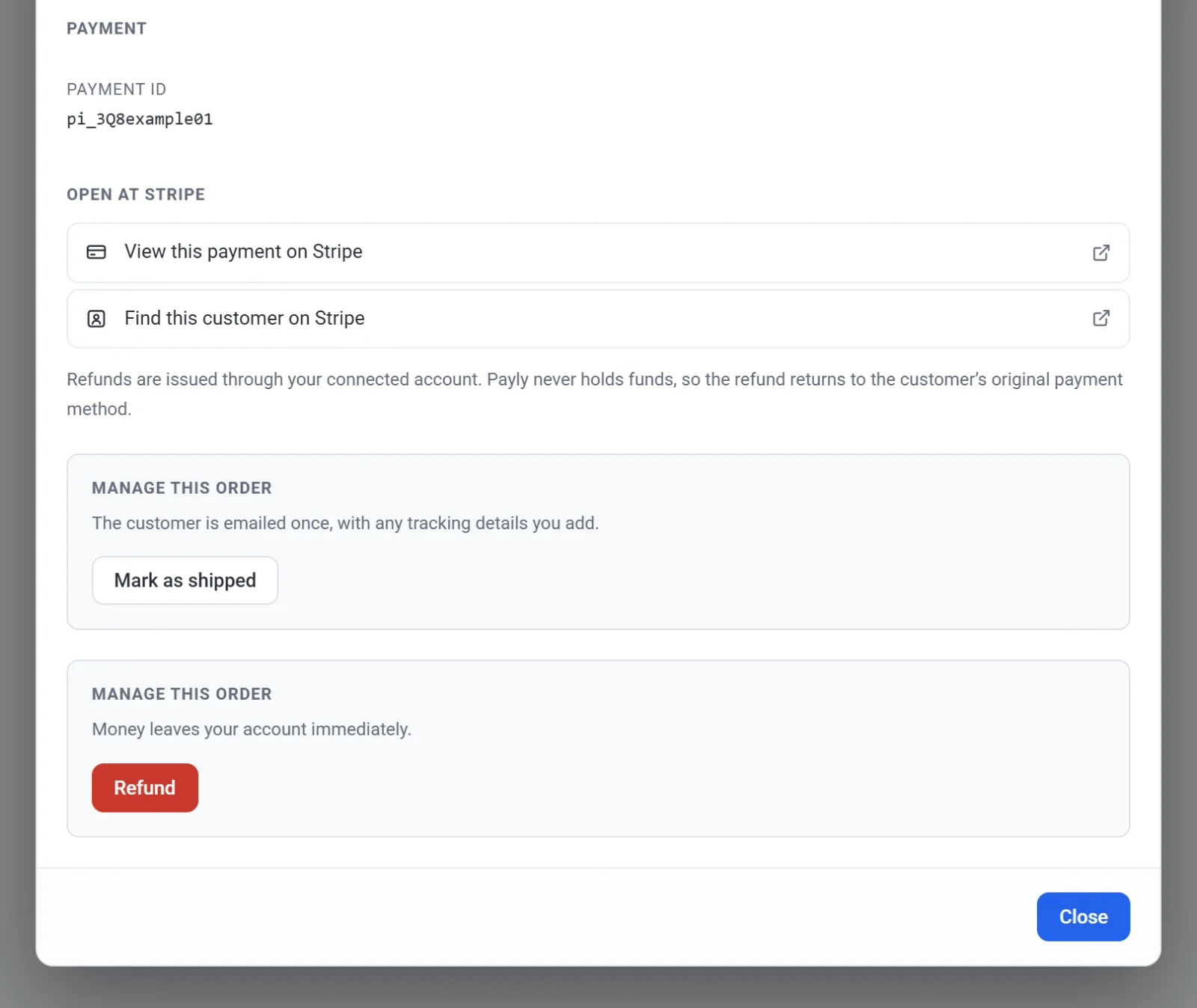
- Scrollen Sie zu Diese Bestellung verwalten und klicken Sie auf Als versendet markieren.
- Geben Sie den Versanddienstleister ein, zum Beispiel USPS, UPS oder DHL. Das ist optional.
- Geben Sie die Sendungsnummer ein. Auch das ist optional.
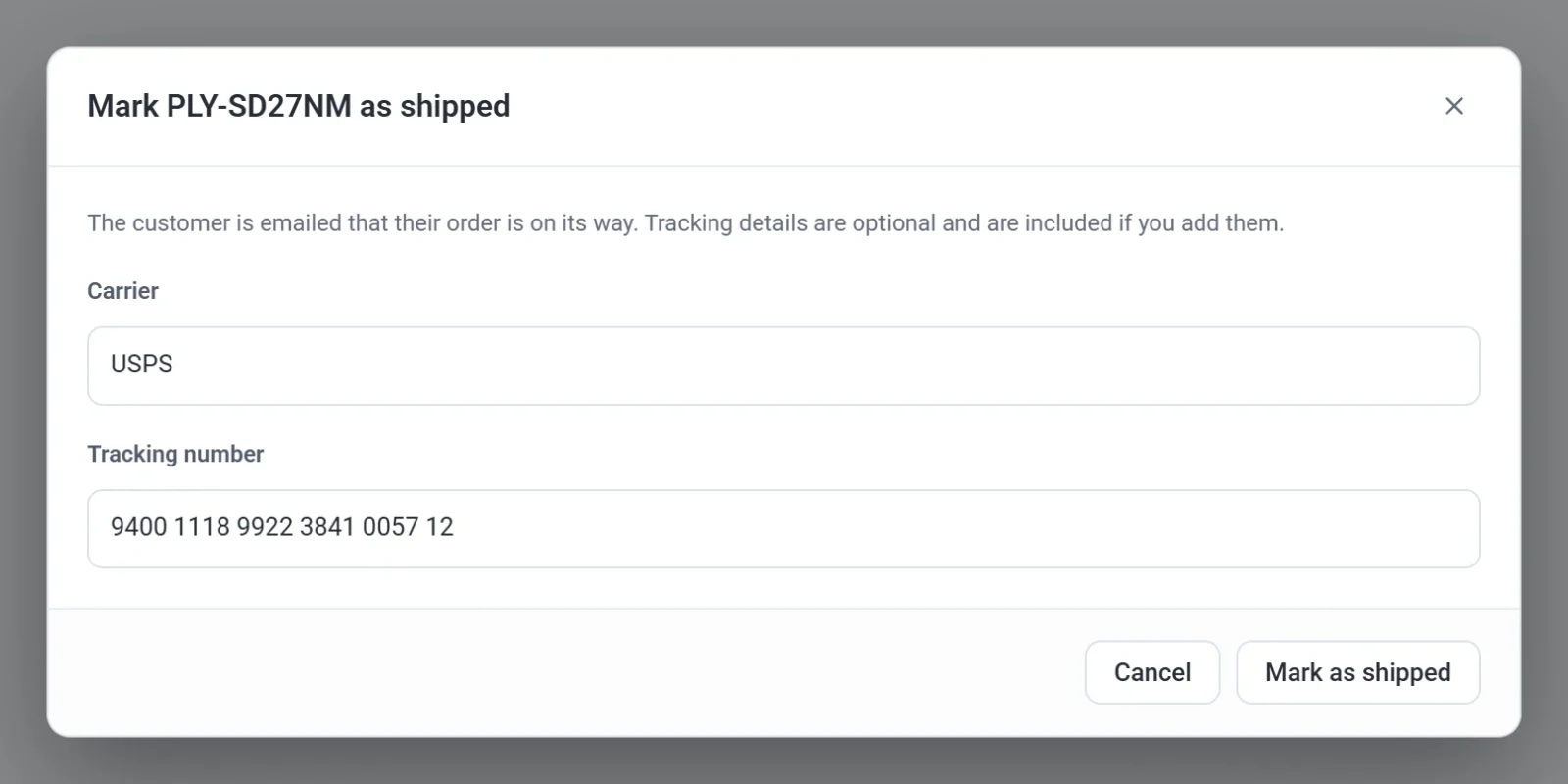
- Klicken Sie auf Als versendet markieren. Eine Meldung lautet Als versendet markiert. Der Kunde wurde per E-Mail benachrichtigt. Der Status der Bestellung wechselt zu Versendet. Hat die Bestellung keine E-Mail-Adresse, sagt die Meldung das, und es wird keine E-Mail gesendet.
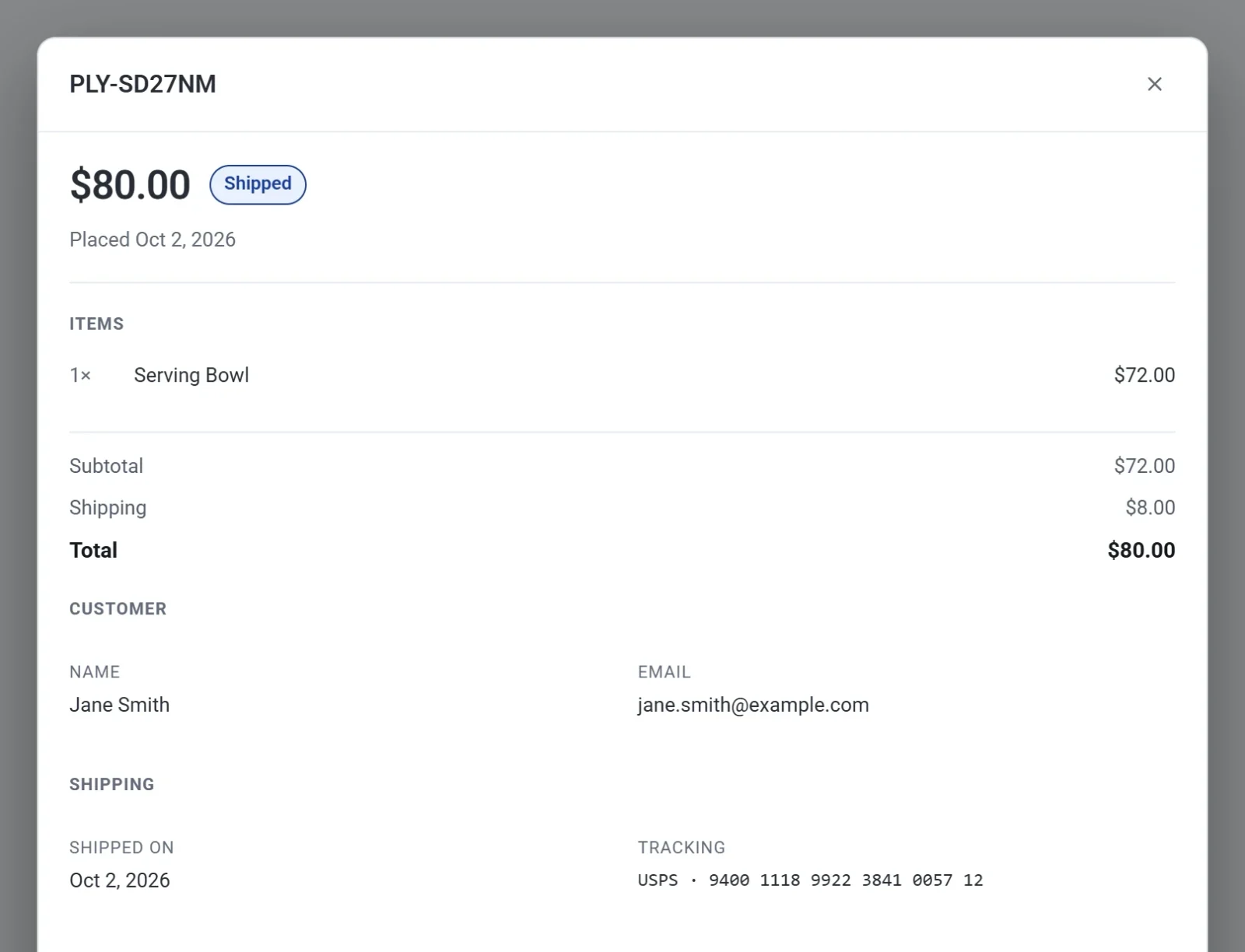
Wenn Sie die Bestellung erneut öffnen, sehen Sie einen Abschnitt Versand mit dem Datum sowie Versanddienstleister und Sendungsnummer.
Mehrere Bestellungen als versendet markieren
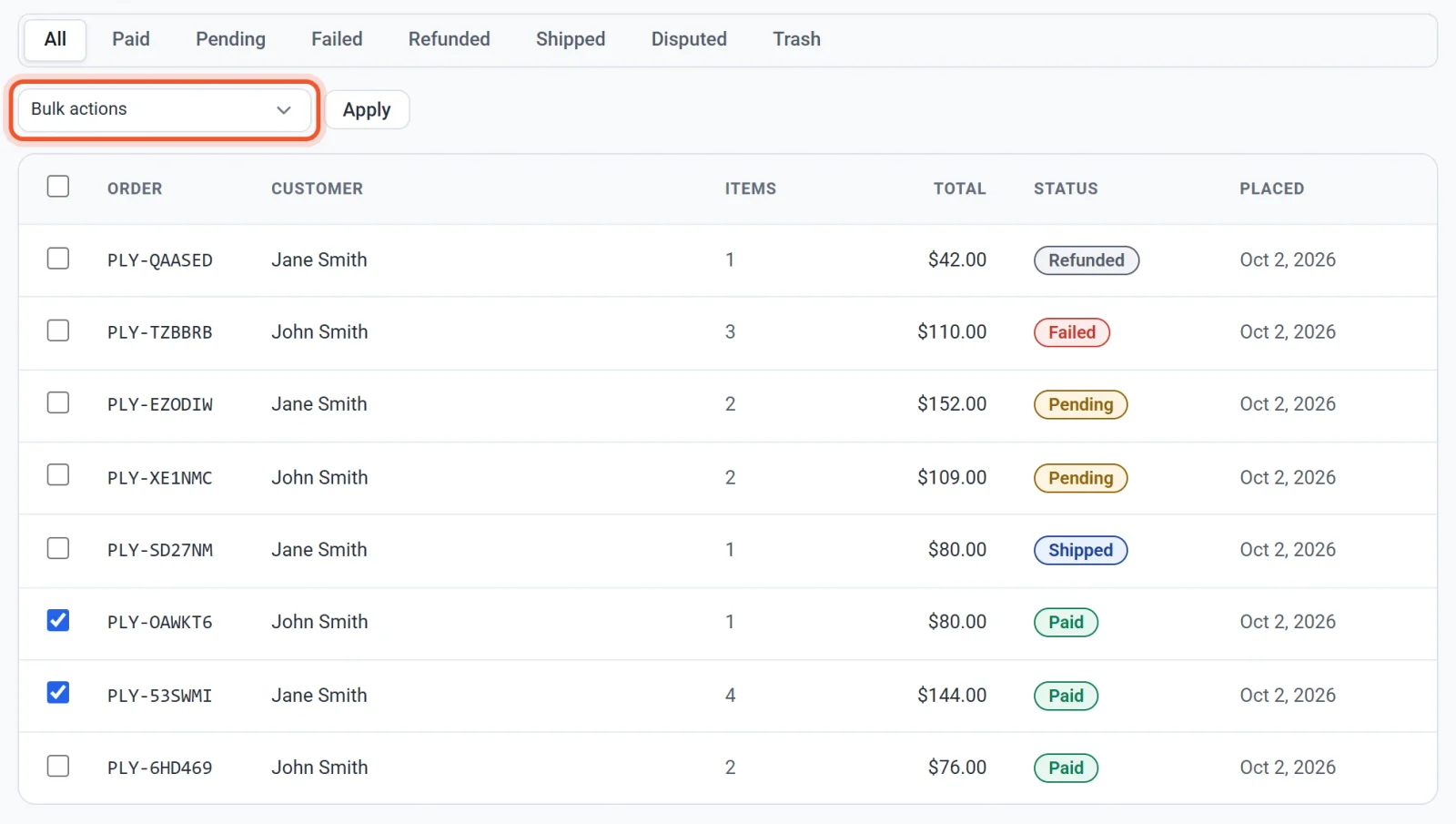
- Aktivieren Sie im Bildschirm Bestellungen das Kästchen jeder bezahlten Bestellung, die Sie verschickt haben.
- Öffnen Sie das Menü Massenaktionen und wählen Sie Als versendet markieren.
- Klicken Sie auf Anwenden.
Jeder Kunde erhält eine E-Mail. Auf diesem Weg können Sie keine Sendungsnummer angeben. Wenn Sie eine mitschicken möchten, markieren Sie diese Bestellung einzeln als versendet.
Payly überspringt jede Bestellung, die nicht versendet werden kann, etwa eine bereits versendete, eine nicht bezahlte oder eine ohne Versandware. Die Meldung nennt Ihnen die Zahl der übersprungenen Bestellungen, zum Beispiel 2 Bestellungen als versendet markiert (1 übersprungen: bereits versendet, nicht bezahlt oder nichts zu versenden).
Was Ihr Kunde sieht
- Eine E-Mail mit dem Betreff „Ihre Bestellung wurde versendet“, mit den Artikeln sowie Versanddienstleister und Sendungsnummer, falls Sie diese eingegeben haben. Siehe E-Mails, die Ihre Kunden erhalten.
- Unter Mein Konto wird die Bestellung als Versendet angezeigt, und ihr Beleg zeigt die Sendungsnummer. Siehe So funktionieren Kundenkonten und Anmeldung.
Wenn Sie die falsche Bestellung markiert haben
Es gibt keinen Button zum Rückgängigmachen, und eine Sendungsnummer lässt sich nachträglich nicht ändern. Aktivieren Sie stattdessen das Kästchen der Bestellung, wählen Sie unter Massenaktionen die Option Als Bezahlt markieren und klicken Sie auf Anwenden. Die Bestellung geht zurück auf Bezahlt, und Sie können sie mit den richtigen Angaben erneut als versendet markieren.
Ein Kunde wird pro Bestellung nur einmal per E-Mail benachrichtigt. Wenn Sie dieselbe Bestellung ein zweites Mal als versendet markieren, erhält er keine weitere E-Mail.
Eine versendete Bestellung kann weiterhin erstattet werden. Siehe Eine Bestellung erstatten.