
设置您的商店页面
选择哪个页面作为商店页面,也就是列出您商品的页面,这样“返回商店”和“继续购物”就能把顾客带到正确的地方。
您的商店页面是顾客浏览商品的页面,通常就是放有商品网格的那个页面。告诉 Payly 是哪个页面后,店铺就能在不属于商店本身的地方,把顾客送回这里。
商店页面的用途
有两个按钮指向您的商店页面:
- 每个商品页面顶部的返回商店链接。请参阅商品页面的工作方式。
- 顾客付款后看到的页面上的继续购物按钮。
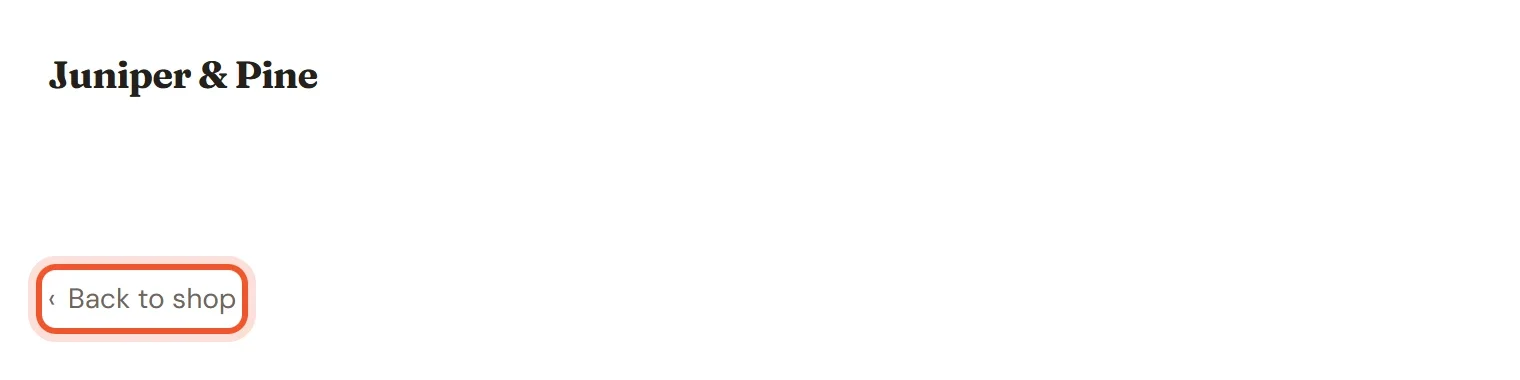
商店页面并不固定在某个特定地址。除了购物车和结账页面,您搭建的任何页面都可以,而且不必叫“商店”。
如果您从未选择
Payly 会替您挑选一个页面。它会寻找包含商品网格的页面,并优先选择位于 /shop 的页面。如果没有,就选另一个有网格但不是首页的页面,最后才考虑首页。没有任何商品网格的店铺,会把顾客送到首页。
您的店铺设计已经自带了一个设置好的商店页面。当您重命名或替换那个页面,或者从其他页面销售商品时,请自己指定一个,这样按钮就不会跳到意想不到的地方。
选择您的商店页面
- 在站点控制台中,点击编辑站点。
- 点击顶部栏中的页面名称,选择想用作商店的页面。
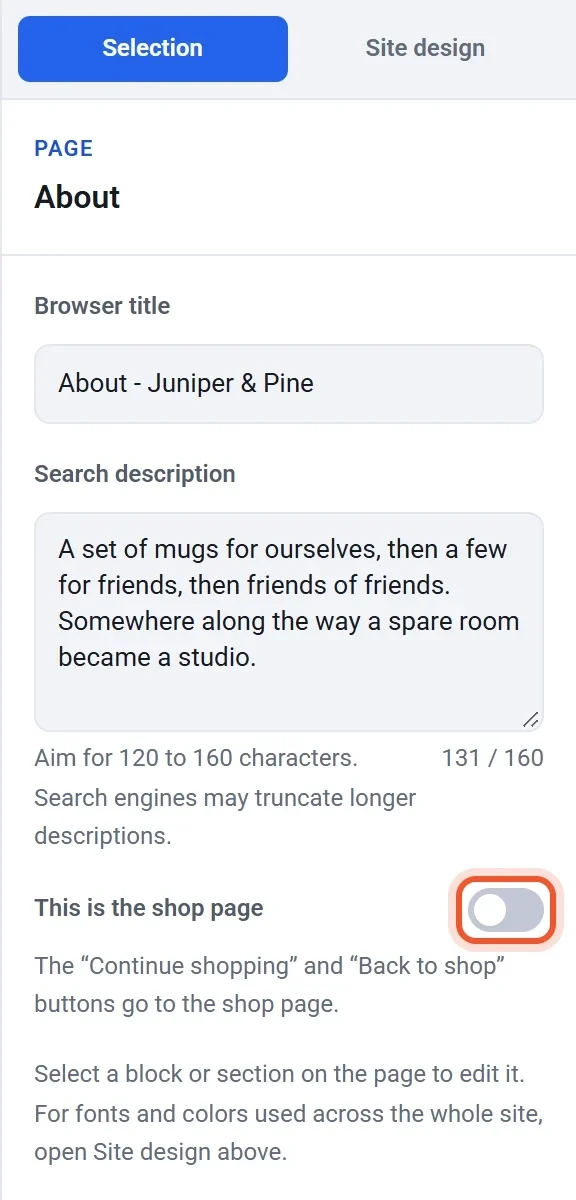
- 在右侧面板中,确保没有选中任何区块。如果选中了某个区块,请点击面板顶部的页面设置回到页面。
- 打开这是商店页面。
- 点击发布。
一个店铺只有一个商店页面。当您为某个页面打开这个开关时,原来拥有它的页面会自动关闭。当前商店页面的开关是锁定为开启的,下方有一行说明。如果要更换,请改为在另一个页面上打开这个开关。
改从“页面”窗口选择
- 在编辑器中,点击顶部栏中的页面名称,再点击管理页面。
- 在特殊页面下找到商店页面这一行。
- 打开改用其他页面并选择一个页面。
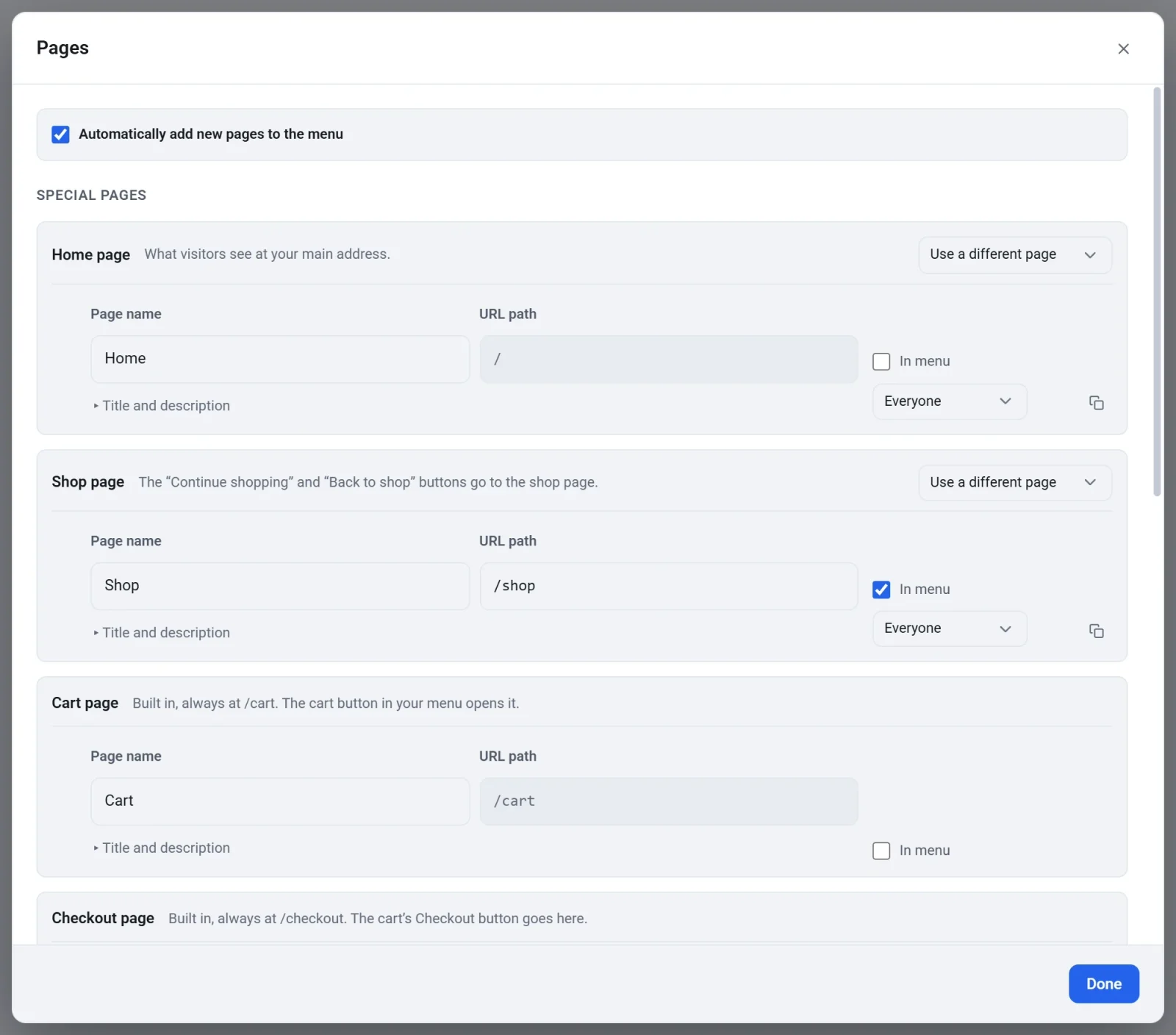
- 点击完成,再点击发布。
如果您的首页同时也是商店页面(比如单页店铺),“页面”窗口会这样提示:“您的首页同时也是商店页面。”
注意:您的线上店铺要等到发布时才会知道新的商店页面,所以更改之后请发布。