
Mağaza sayfanızı ayarlayın
Ürünlerinizi listeleyen sayfa olan mağaza sayfanızı seçin; böylece Mağazaya dön ve Alışverişe devam edin düğmeleri alışverişçileri doğru yere götürsün.
Mağaza sayfanız, alışverişçilerin ürünlerinize göz attığı sayfadır; genellikle ürün ızgaranızın bulunduğu sayfadır. Payly’ye hangi sayfa olduğunu söylemek, mağazanın alışverişçileri mağazanın kendisine ait olmayan yerlerden oraya geri göndermesini sağlar.
Mağaza sayfası ne için kullanılır
İki düğme mağaza sayfanıza yönlendirir:
- Her ürün sayfasının üstündeki Mağazaya dön bağlantısı. Bkz. Ürün sayfaları nasıl çalışır.
- Müşterinin ödeme yaptıktan sonra gördüğü sayfadaki Alışverişe devam edin düğmesi.
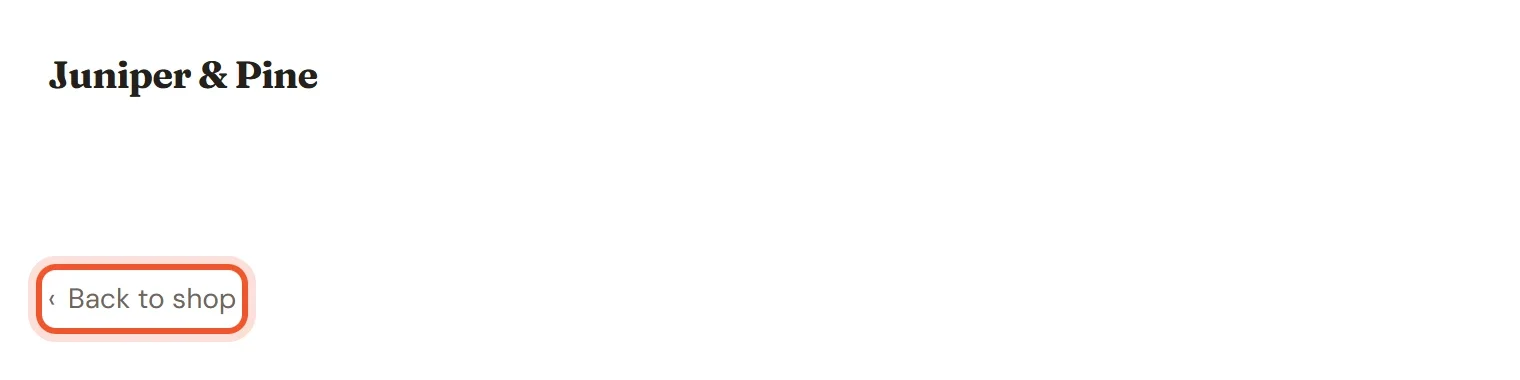
Mağaza sayfası belirli bir adrese bağlı değildir. Sepet ve ödeme sayfaları dışında oluşturduğunuz herhangi bir sayfa olabilir ve adının “Mağaza” olması gerekmez.
Hiç seçmezseniz
Payly sizin için bir sayfa seçer. Ürün ızgarası içeren sayfaları arar ve /shop adresindeki sayfanızı tercih eder. Yoksa ana sayfanız olmayan ve ızgarası bulunan başka bir sayfayı, en son olarak da ana sayfanızı seçer. Ürün ızgarası olmayan bir mağaza alışverişçileri ana sayfaya gönderir.
Mağaza tasarımınızla birlikte hazır bir Mağaza sayfası gelir. Bu sayfayı yeniden adlandırdığınızda ya da değiştirdiğinizde veya farklı bir sayfadan satış yaptığınızda düğmelerin beklenmedik bir yere gitmemesi için kendiniz bir sayfa seçin.
Mağaza sayfanızı seçin
- Site panelinizde Siteyi düzenle düğmesine tıklayın.
- Üst çubuktaki sayfa adına tıklayın ve mağazanız olarak kullanmak istediğiniz sayfayı seçin.
- Sağdaki panelde hiçbir bloğun seçili olmadığından emin olun. Biri seçiliyse sayfaya dönmek için panelin üstündeki Sayfa ayarlarına tıklayın.
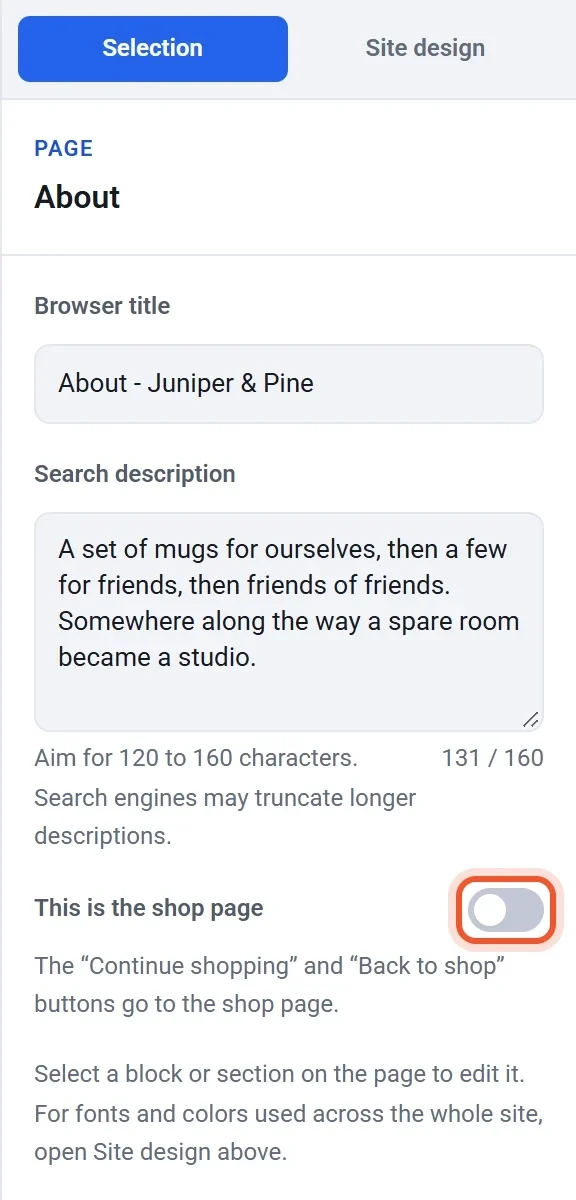
- Bu, mağaza sayfası seçeneğini açın.
- Yayınla düğmesine tıklayın.
Bir mağazanın tek bir mağaza sayfası vardır. Bir sayfa için anahtarı açtığınızda, bu role sahip olan sayfada anahtar kapanır. Geçerli mağaza sayfası için anahtar açık olarak kilitlidir ve altında bir not bulunur. Rolü taşımak için bunun yerine diğer sayfada anahtarı açın.
Bunun yerine Sayfalar penceresinden seçin
- Düzenleyicide üst çubuktaki sayfa adına, ardından Sayfaları yönete tıklayın.
- Özel sayfalar altında Mağaza sayfası satırını bulun.
- Başka bir sayfa kullanı açın ve bir sayfa seçin.
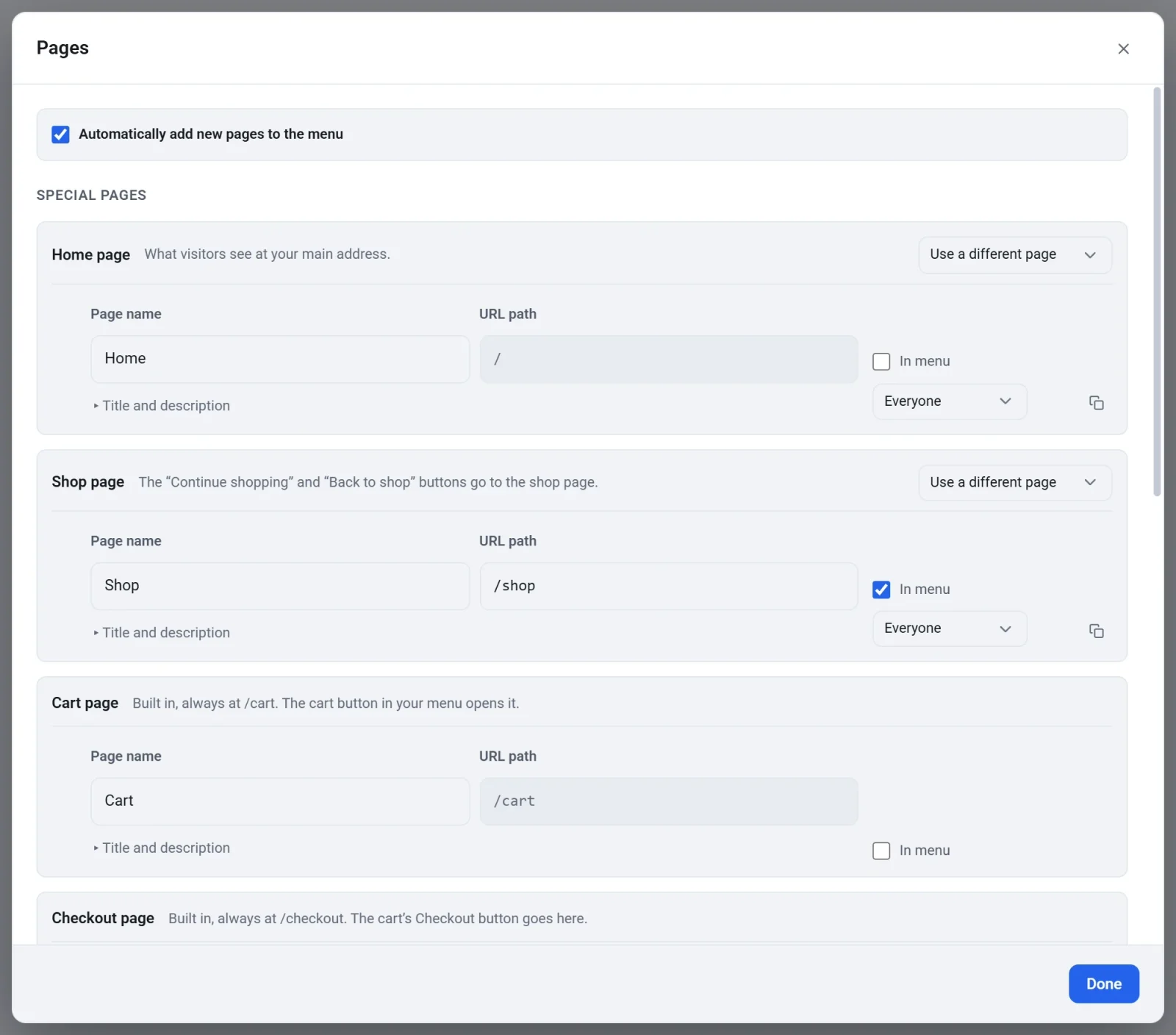
- Bittiye, ardından Yayınlaya tıklayın.
Ana sayfanız aynı zamanda mağaza sayfanızsa, örneğin tek sayfalık bir mağazada, Sayfalar penceresi bunu belirtir: “Ana sayfanız aynı zamanda mağaza sayfanız.”
Not: Yayındaki mağazanız yeni bir mağaza sayfasını siz yayınladığınızda öğrenir, bu yüzden değiştirdikten sonra yayınlayın.