
Ställ in din butikssida
Välj vilken sida som är din butikssida, den som listar dina produkter, så att Tillbaka till butiken och Fortsätt handla skickar kunderna till rätt ställe.
Din butikssida är sidan där kunderna bläddrar bland dina produkter, oftast den med ditt produktrutnät. När du talar om för Payly vilken sida det är kan butiken skicka tillbaka kunderna dit från platser som inte är en del av själva butiken.
Vad butikssidan används till
Två knappar pekar på din butikssida:
- Länken Tillbaka till butiken högst upp på varje produktsida. Se Så fungerar produktsidor.
- Knappen Fortsätt handla på sidan som en kund ser efter betalningen.
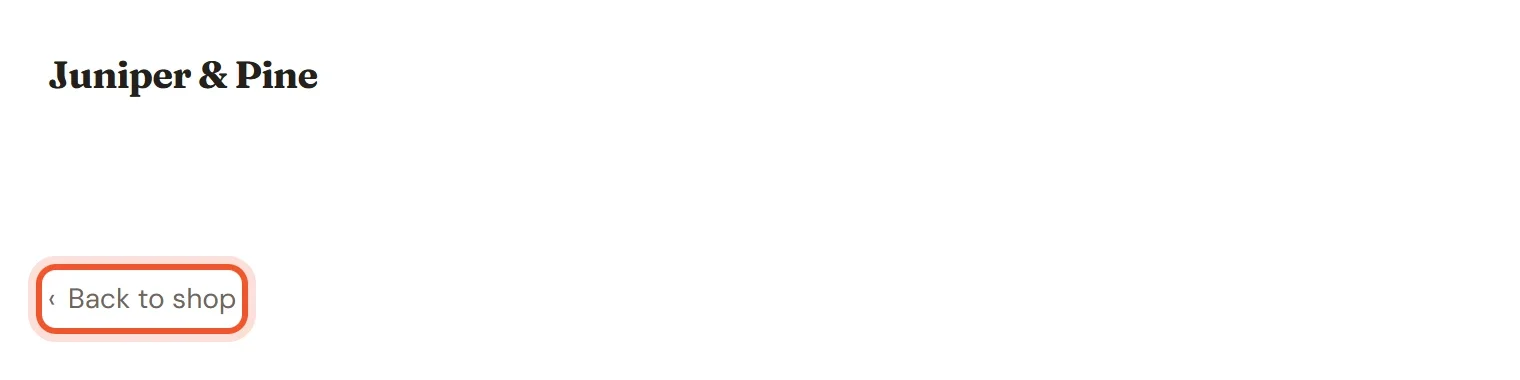
Butikssidan är inte låst till någon särskild adress. Det kan vara vilken sida du har byggt, förutom varukorgs- och kassasidorna, och den behöver inte heta ”Butik”.
Om du aldrig väljer någon
Payly väljer en sida åt dig. Den letar efter sidor som innehåller ett produktrutnät och föredrar din sida på /shop. Finns ingen sådan tar den en annan sida med ett rutnät som inte är din startsida, och din startsida sist. En butik utan produktrutnät skickar kunderna till startsidan.
Din butiksdesign levereras med en färdig butikssida. Välj en själv när du byter namn på eller ersätter den sidan, eller när du säljer från en annan sida, så att knapparna aldrig hamnar på ett oväntat ställe.
Välj din butikssida
- Klicka på Redigera webbplats på webbplatsens kontrollpanel.
- Klicka på sidnamnet i det övre fältet och välj den sida du vill använda som butik.
- Se till att inget block är markerat i panelen till höger. Om ett block är markerat klickar du på Sidinställningar högst upp i panelen för att gå tillbaka till sidan.
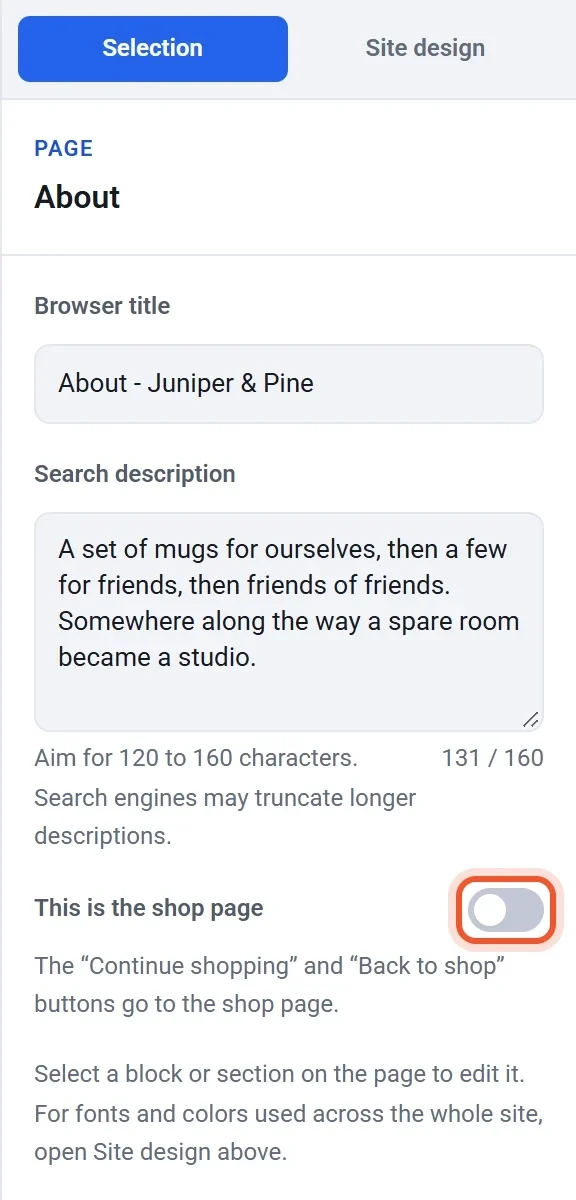
- Slå på Det här är butikssidan.
- Klicka på Publicera.
En butik har en butikssida. När du slår på reglaget för en sida stängs det av för den sida som hade rollen. Reglaget är låst i på-läge för den nuvarande butikssidan, med en anteckning under. Om du vill flytta rollen slår du i stället på reglaget för den andra sidan.
Välj den i fönstret Sidor i stället
- Klicka på sidnamnet i det övre fältet i redigeraren och klicka sedan på Hantera sidor.
- Hitta raden Butikssida under Särskilda sidor.
- Öppna Använd en annan sida och välj en sida.
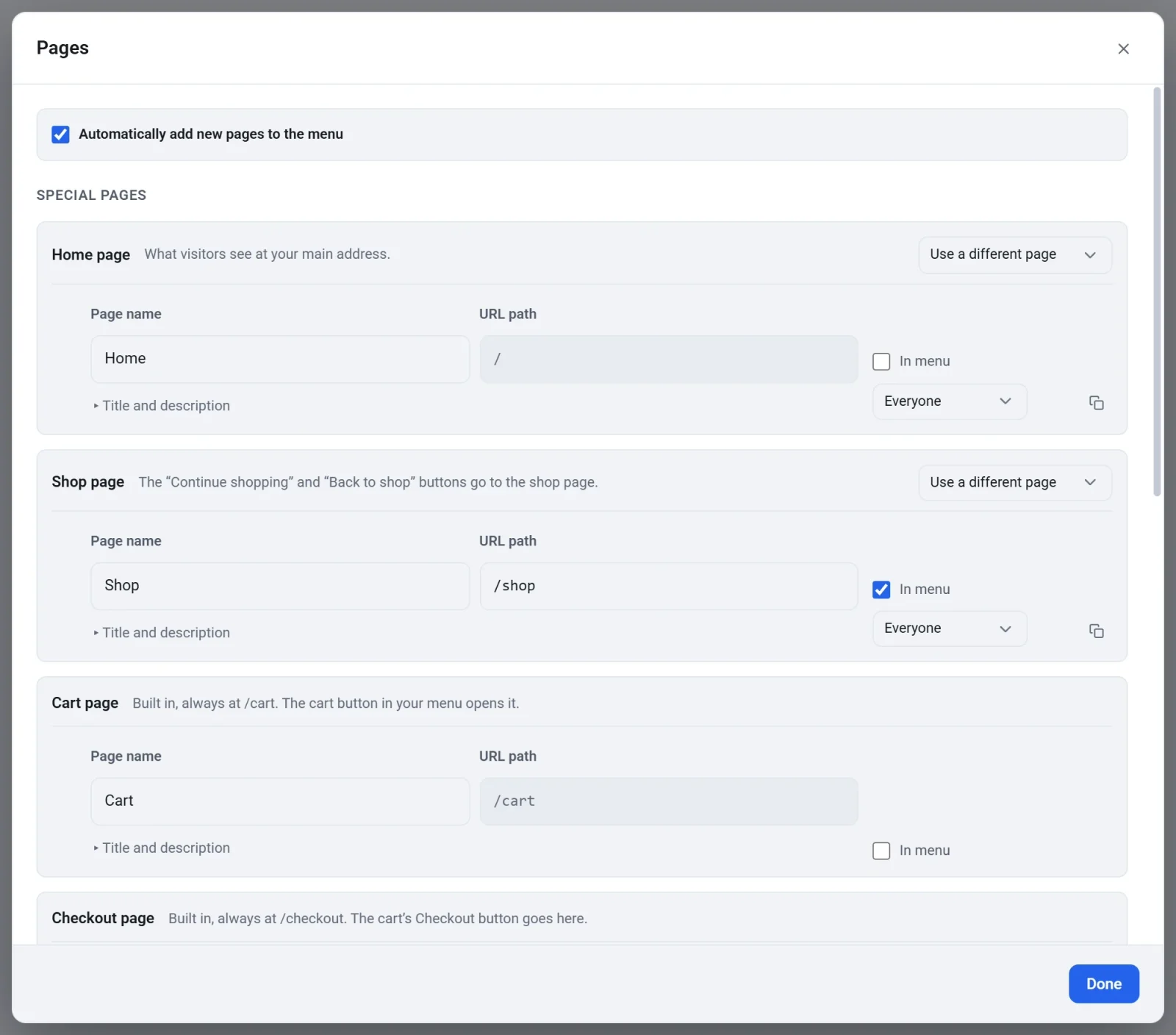
- Klicka på Klar och sedan på Publicera.
Om din startsida också är din butikssida, som i en butik på en enda sida, står det i fönstret Sidor: ”Din startsida är också din butikssida.”
Observera: Din live-butik får veta om en ny butikssida när du publicerar, så publicera efter att du har ändrat den.