
Ustaw stronę sklepu
Wybierz, która strona jest Twoją stroną sklepu, czyli stroną z listą produktów, aby Powrót do sklepu i Kontynuuj zakupy kierowały klientów we właściwe miejsce.
Twoja strona sklepu to strona, na której klienci przeglądają Twoje produkty, zwykle ta z siatką produktów. Wskazanie Payly, która to strona, pozwala sklepowi odsyłać klientów z powrotem tam z miejsc, które nie są częścią samego sklepu.
Do czego służy strona sklepu
Do Twojej strony sklepu prowadzą dwa przyciski:
- Odnośnik Powrót do sklepu u góry każdej strony produktu. Zobacz Jak działają strony produktów.
- Przycisk Kontynuuj zakupy na stronie, którą klient widzi po zapłaceniu.
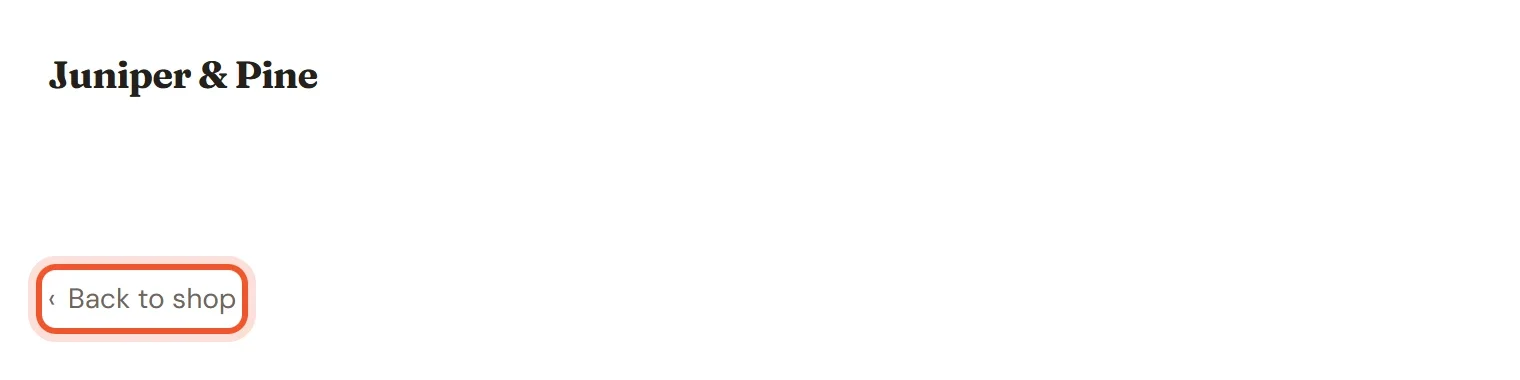
Strona sklepu nie jest przypisana do konkretnego adresu. Może to być dowolna zbudowana przez Ciebie strona, z wyjątkiem strony koszyka i kasy, i nie musi nazywać się „Sklep”.
Jeśli nigdy jej nie wybierzesz
Payly wybiera stronę za Ciebie. Szuka stron zawierających siatkę produktów i woli Twoją stronę pod adresem /shop. Jeśli takiej nie ma, wybiera inną stronę z siatką, która nie jest Twoją stroną główną, a na końcu stronę główną. Sklep bez siatki produktów odsyła klientów na stronę główną.
Projekt Twojego sklepu ma już skonfigurowaną stronę Sklep. Wybierz stronę samodzielnie, gdy zmieniasz nazwę lub zastępujesz tę stronę albo gdy sprzedajesz z innej strony, aby przyciski nigdy nie prowadziły w nieoczekiwane miejsce.
Wybierz swoją stronę sklepu
- W panelu witryny kliknij Edytuj witrynę.
- Kliknij nazwę strony na górnym pasku i wybierz stronę, której chcesz używać jako sklepu.
- W panelu po prawej upewnij się, że żaden blok nie jest zaznaczony. Jeśli jest, kliknij Ustawienia strony u góry panelu, aby wrócić do strony.
- Włącz To jest strona sklepu.
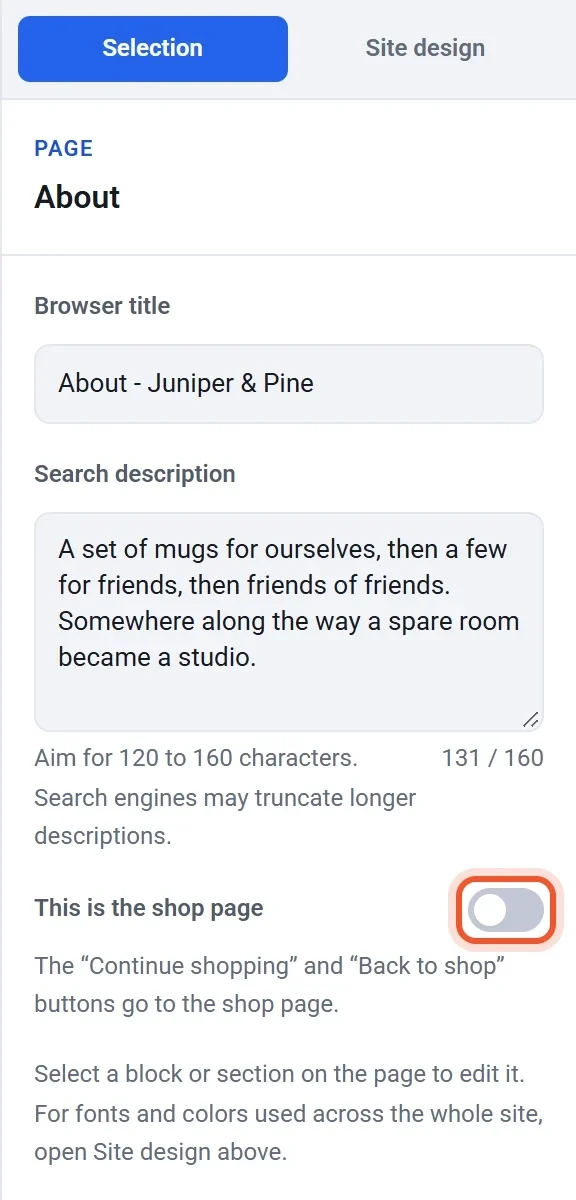
- Kliknij Publikuj.
Sklep ma jedną stronę sklepu. Gdy włączysz przełącznik dla jakiejś strony, wyłącza się on dla strony, która go miała. Przełącznik jest zablokowany w stanie włączonym dla obecnej strony sklepu, a pod nim widać notatkę. Aby przenieść tę rolę, włącz zamiast tego przełącznik dla innej strony.
Wybierz ją zamiast tego w oknie Strony
- W edytorze kliknij nazwę strony na górnym pasku, a następnie kliknij Zarządzaj stronami.
- Znajdź wiersz Strona sklepu w sekcji Strony specjalne.
- Otwórz Użyj innej strony i wybierz stronę.
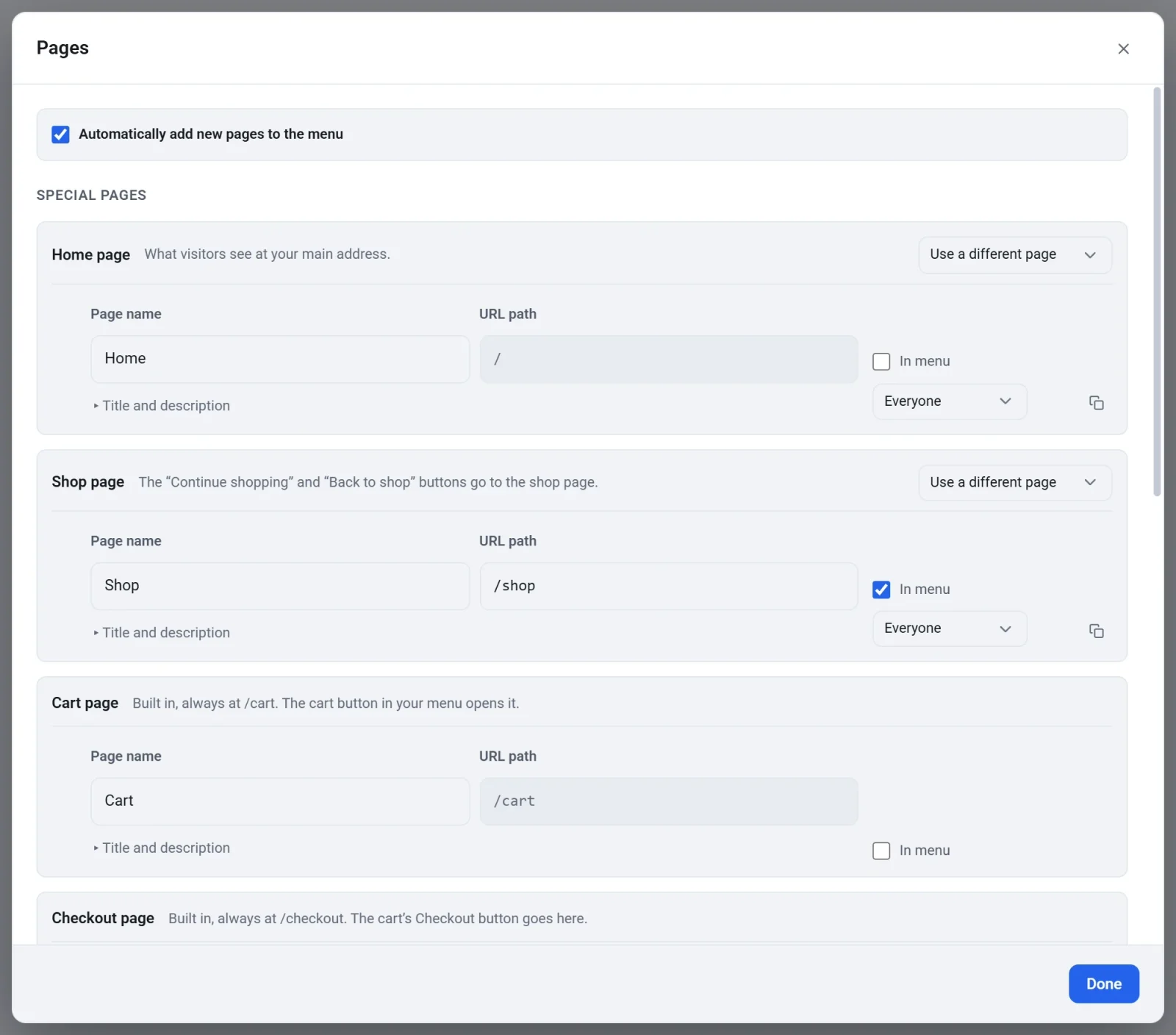
- Kliknij Gotowe, a następnie kliknij Publikuj.
Jeśli Twoja strona główna jest też stroną sklepu, jak w sklepie jednostronicowym, okno Strony informuje o tym: „Strona główna jest też stroną sklepu.”
Uwaga: Twój działający sklep dowiaduje się o nowej stronie sklepu po publikacji, więc opublikuj po jej zmianie.