
Je winkelpagina instellen
Kies welke pagina je winkelpagina is, de pagina met je producten, zodat Terug naar de winkel en Verder winkelen kopers naar de juiste plek sturen.
Je winkelpagina is de pagina waar kopers door je producten bladeren, meestal die met je productraster. Door Payly te vertellen welke pagina dat is, kan de winkel kopers vanaf plekken buiten de winkel zelf weer daarheen sturen.
Waarvoor de winkelpagina wordt gebruikt
Twee knoppen verwijzen naar je winkelpagina:
- De link Terug naar de winkel bovenaan elke productpagina. Zie Hoe productpagina’s werken.
- De knop Verder winkelen op de pagina die een klant ziet nadat hij heeft betaald.
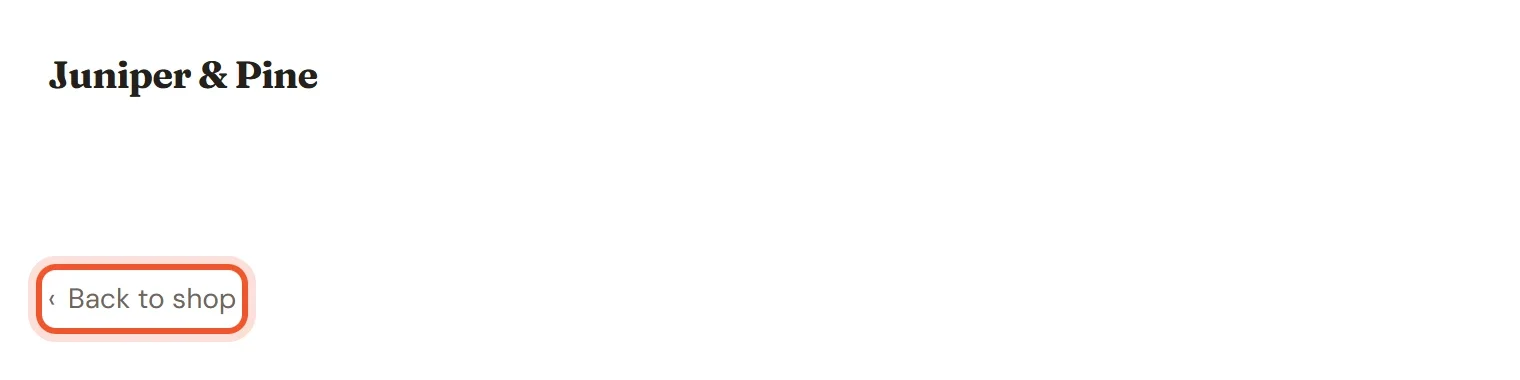
De winkelpagina zit niet vast aan een bepaald adres. Het kan elke pagina zijn die je hebt gemaakt, behalve de pagina’s voor de winkelwagen en het afrekenen, en hij hoeft niet “Shop” te heten.
Als je er nooit een kiest
Payly kiest dan een pagina voor je. Het zoekt pagina’s met een productraster en geeft de voorkeur aan je pagina op /shop. Is die er niet, dan neemt het een andere pagina met een raster die niet je homepage is, en je homepage als laatste. Een winkel zonder productraster stuurt kopers naar de homepage.
Je winkelontwerp wordt geleverd met een winkelpagina die al is ingesteld. Kies er zelf een als je die pagina hernoemt of vervangt, of als je vanaf een andere pagina verkoopt, zodat de knoppen nooit op een onverwachte plek uitkomen.
Je winkelpagina kiezen
- Klik in het dashboard van je site op Site bewerken.
- Klik in de bovenbalk op de paginanaam en kies de pagina die je als winkel wilt gebruiken.
- Zorg dat er in het paneel rechts geen blok is geselecteerd. Is dat wel zo, klik dan bovenaan het paneel op Pagina-instellingen om terug te gaan naar de pagina.
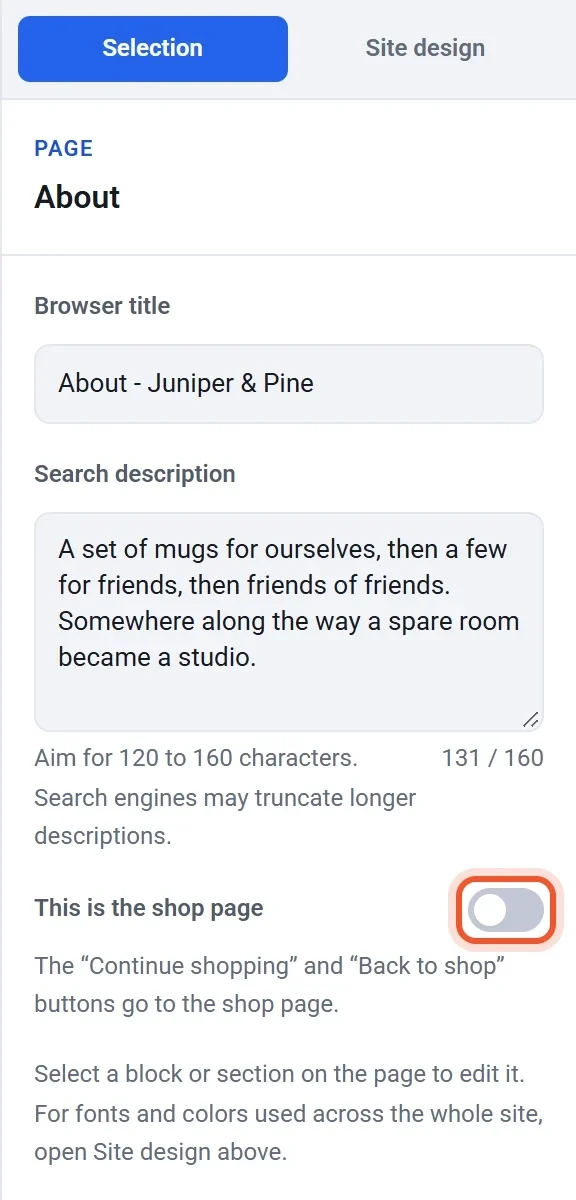
- Zet Dit is de winkelpagina aan.
- Klik op Publiceren.
Een winkel heeft één winkelpagina. Zet je de schakelaar aan voor een pagina, dan gaat hij uit voor de pagina die hem had. Voor de huidige winkelpagina is de schakelaar vergrendeld en staat hij aan, met een opmerking eronder. Om de rol te verplaatsen zet je in plaats daarvan de schakelaar aan voor de andere pagina.
In plaats daarvan kiezen in het venster Pagina’s
- Klik in de editor in de bovenbalk op de paginanaam en klik dan op Pagina’s beheren.
- Zoek de rij Winkelpagina onder Speciale pagina’s.
- Open Een andere pagina gebruiken en kies een pagina.
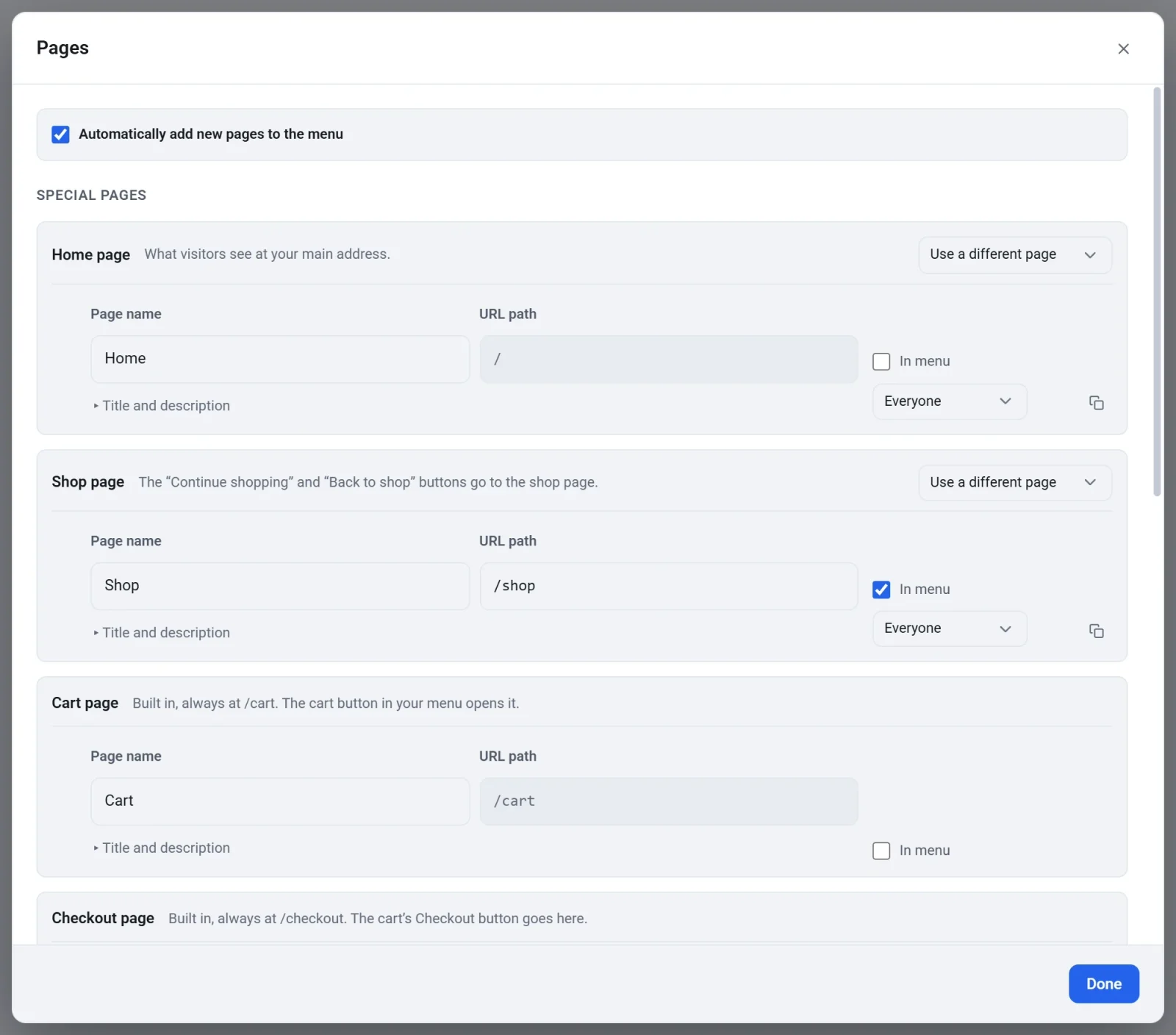
- Klik op Klaar en klik dan op Publiceren.
Is je homepage ook je winkelpagina, zoals bij een winkel van één pagina, dan staat dat in het venster Pagina’s: “Je startpagina is ook je winkelpagina.”
Let op: Je live winkel hoort van een nieuwe winkelpagina als je publiceert, dus publiceer nadat je de winkelpagina hebt gewijzigd.