
쇼핑 페이지 설정하기
상품을 나열하는 페이지를 쇼핑 페이지로 지정해, 쇼핑몰로 돌아가기와 쇼핑 계속하기 버튼이 고객을 올바른 곳으로 안내하도록 설정합니다.
쇼핑 페이지는 고객이 상품을 둘러보는 페이지로, 보통 상품 그리드가 있는 페이지입니다. Payly에 어느 페이지가 쇼핑 페이지인지 알려 주면, 쇼핑 페이지 밖의 화면에서도 고객을 그곳으로 돌려보낼 수 있습니다.
쇼핑 페이지의 용도
두 개의 버튼이 쇼핑 페이지로 연결됩니다.
- 모든 상품 페이지 상단의 쇼핑몰로 돌아가기 링크. 상품 페이지의 작동 방식을 참고하세요.
- 고객이 결제를 마친 뒤 보게 되는 페이지의 쇼핑 계속하기 버튼.
쇼핑 페이지는 특정 주소에 고정되어 있지 않습니다. 장바구니 페이지와 결제 페이지를 제외하면 직접 만든 어떤 페이지든 쇼핑 페이지가 될 수 있으며, 이름이 "쇼핑"일 필요도 없습니다.
직접 선택하지 않으면
Payly가 대신 페이지를 고릅니다. 상품 그리드가 들어 있는 페이지를 찾고, /shop 주소의 페이지를 우선합니다. 그런 페이지가 없으면 홈 페이지가 아니면서 그리드가 있는 다른 페이지를 선택하고, 홈 페이지는 맨 마지막 순서입니다. 상품 그리드가 없는 스토어는 고객을 홈 페이지로 보냅니다.
스토어 디자인에는 이미 쇼핑 페이지가 설정되어 있습니다. 해당 페이지의 이름을 바꾸거나 다른 페이지로 교체할 때, 또는 다른 페이지에서 상품을 판매할 때는 버튼이 엉뚱한 곳으로 연결되지 않도록 직접 선택하세요.
쇼핑 페이지 선택하기
- 사이트 대시보드에서 사이트 편집을 클릭합니다.
- 상단 바의 페이지 이름을 클릭하고 쇼핑 페이지로 사용할 페이지를 선택합니다.
- 오른쪽 패널에서 선택된 블록이 없는지 확인합니다. 블록이 선택되어 있으면 패널 상단의 페이지 설정을 클릭해 페이지 설정으로 돌아갑니다.
- 이 페이지를 쇼핑 페이지로 사용을 켭니다.
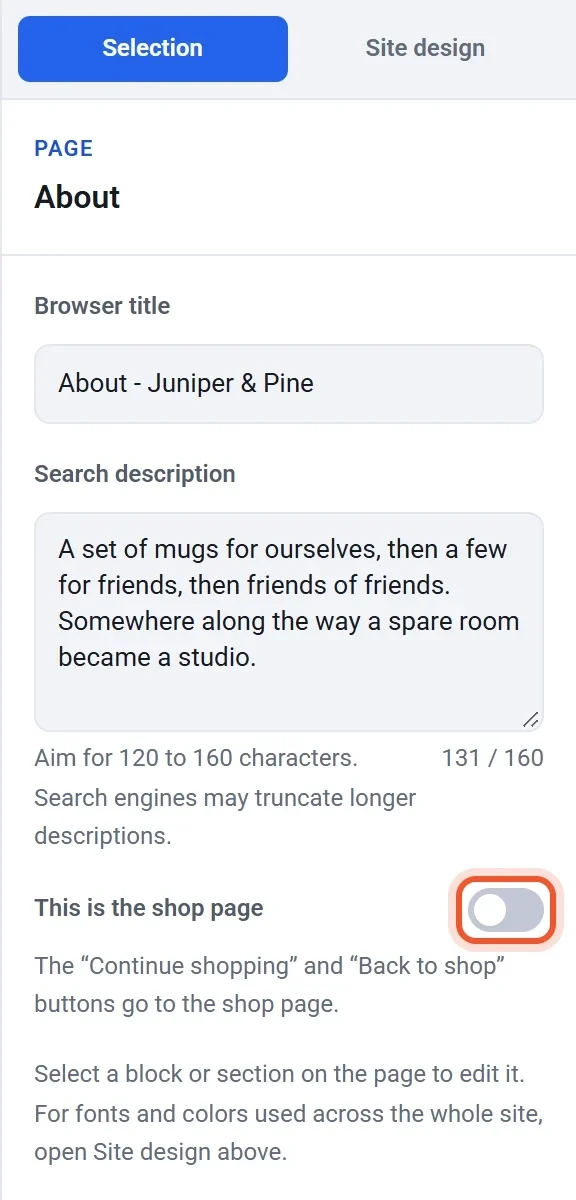
- 게시를 클릭합니다.
스토어에는 쇼핑 페이지가 하나만 있습니다. 어떤 페이지에서 스위치를 켜면 기존에 쇼핑 페이지였던 페이지의 스위치는 꺼집니다. 현재 쇼핑 페이지의 스위치는 켜진 상태로 잠겨 있고 그 아래에 안내 문구가 표시됩니다. 쇼핑 페이지를 옮기려면 대신 다른 페이지에서 스위치를 켜세요.
페이지 창에서 선택하기
- 에디터에서 상단 바의 페이지 이름을 클릭한 다음 페이지 관리를 클릭합니다.
- 특별 페이지 아래에서 쇼핑 페이지 행을 찾습니다.
- 다른 페이지 사용을 열고 페이지를 선택합니다.
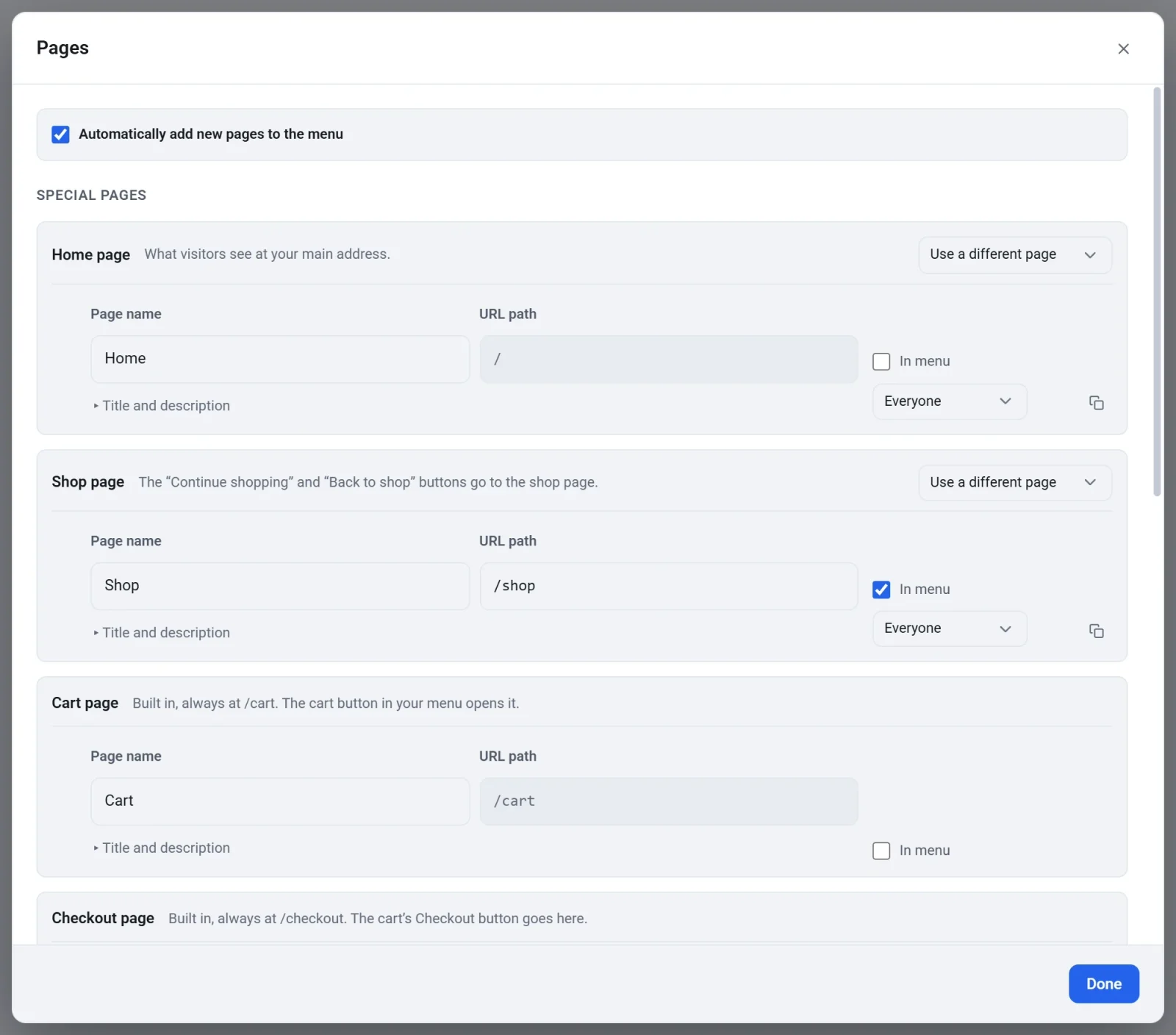
- 완료를 클릭한 다음 게시를 클릭합니다.
단일 페이지 스토어처럼 홈 페이지가 쇼핑 페이지를 겸하는 경우, 페이지 창에 "홈 페이지가 쇼핑 페이지를 겸합니다."와 같은 안내가 표시됩니다.
참고: 게시한 스토어는 게시할 때 새 쇼핑 페이지를 인식하므로, 변경한 뒤에는 반드시 게시하세요.